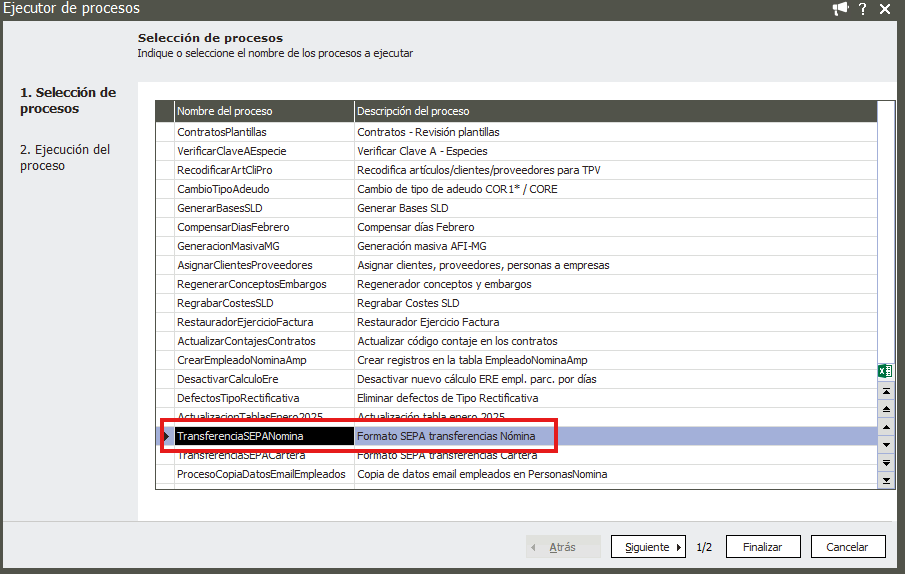
Para poder generar el fichero de transferencias de las nóminas mensuales y/o de las pagas extras, es necesario que confirmes que tienes informados los siguientes puntos:
- Debes tener creada la relación de pago en la empresa. Para ello, sigue las instrucciones que te indicamos en el artículo: Nuevo mantenimiento de empresa en nómina - Pagos
- También es necesario que el empleado tenga la forma de cobro informada. Para ello, sigue las instrucciones que te indicamos en el artículo: Cómo informar la forma de cobro de un empleado
Una vez revisados e informados todos los datos, y teniendo la nomina y/o paga extra calculada, accede a Procesos / Cálculo-proceso mensual / Generar transferencias-talones.
En la ventana que se abre, deberás especificar año, mes y tipo de proceso (mes, paga o mes + paga) así como el soporte magnético (transferencia, talón o ambos)
El tipo de generación deberás dejar SEPA.
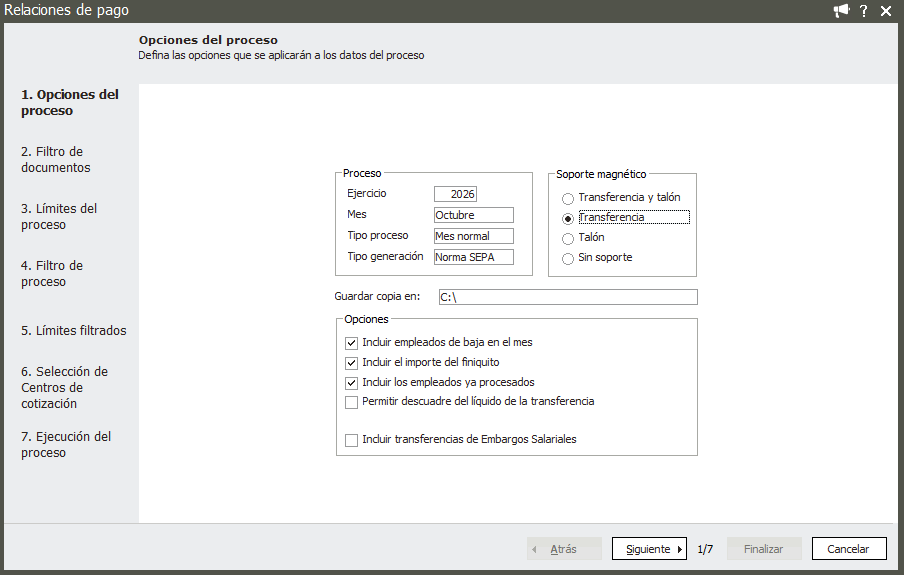
En esta pantalla, también encontrarás las siguientes opciones:
- Incluir empleados de baja en el mes: para poder incluir en el fichero los empleados que hayan sido cesados en el mes seleccionado
- Incluir el importe del finiquito: deberás marcarlo si quieres incluir el neto del finiquito del empleado en la relación de pago
- Incluir los empleados ya procesados: si ya has generado el fichero de transferencia para algún empleado, deberás marcarlo si quieres incluirlo de nuevo en el fichero. Si no lo marcas, se excluirían
- Permitir descuadre del líquido de la transferencia: cuando la suma entre una o varias formas de cobro que tenga el trabajador, sea diferente al neto de la nómina, deberás marcar este check si quieres que el programa realice la transferencia del importe total indicado en la/s forma/s de cobro del trabajador. Si no se marca y existiese descuadre, cogerá por defecto el neto de la nómina
- Incluir transferencias de embargos salariales: para generar un fichero SEPA solo por el importe de los embargos
Pulsa el botón de "Siguiente" y te aparecerá la segunda pantalla del asistente donde podrás indicar que documentos, aparte del fichero XML, deseas listar.
Informa los límites de empresa y empleados.
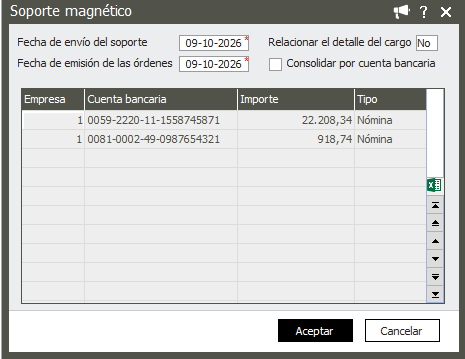
En esta pantalla, también encontrarás las siguientes opciones:
- Fecha de envío del soporte: fecha en la que se genera y envía el fichero de transferencias
- Fecha de emisión de las ordenes: fecha en la que solicitas que el banco emita la orden de pago de las nóminas
- Consolidar por cuenta bancaria: para agrupar en un solo fichero transferencias de diferentes empresas con el mismo CCC y el mismo tipo de pago
- Relacionar el detalle del cargo: al indicar que SI, a la empresa le aparecerá en su cuenta bancaria "abono nomina" detallando el importe por empleado. Si se indica NO, aparecerá un único apunte con el total de la nómina
IMPORTANTE