Cómo comprobar por qué no coincide el Cuadro resumen de IVA con el asiento de liquidación
Summary
Resolution
Al generar el cuadro resumen de IVA, si lo comparas con el asiento de liquidación, debería llevar los mismos importes tanto en uno como en otro.
- Para hacer una revisión de asientos, puedes dirigirte al módulo de Contabilidad, menú Asientos - Revisión de asientos
- Para una Revisión de datos contables, desde Asientos - Revisión de datos contables
- Para realizar una revisión de IVA, dirígete también en Contabilidad, al menú Fiscal - IVA - Revisión de IVA
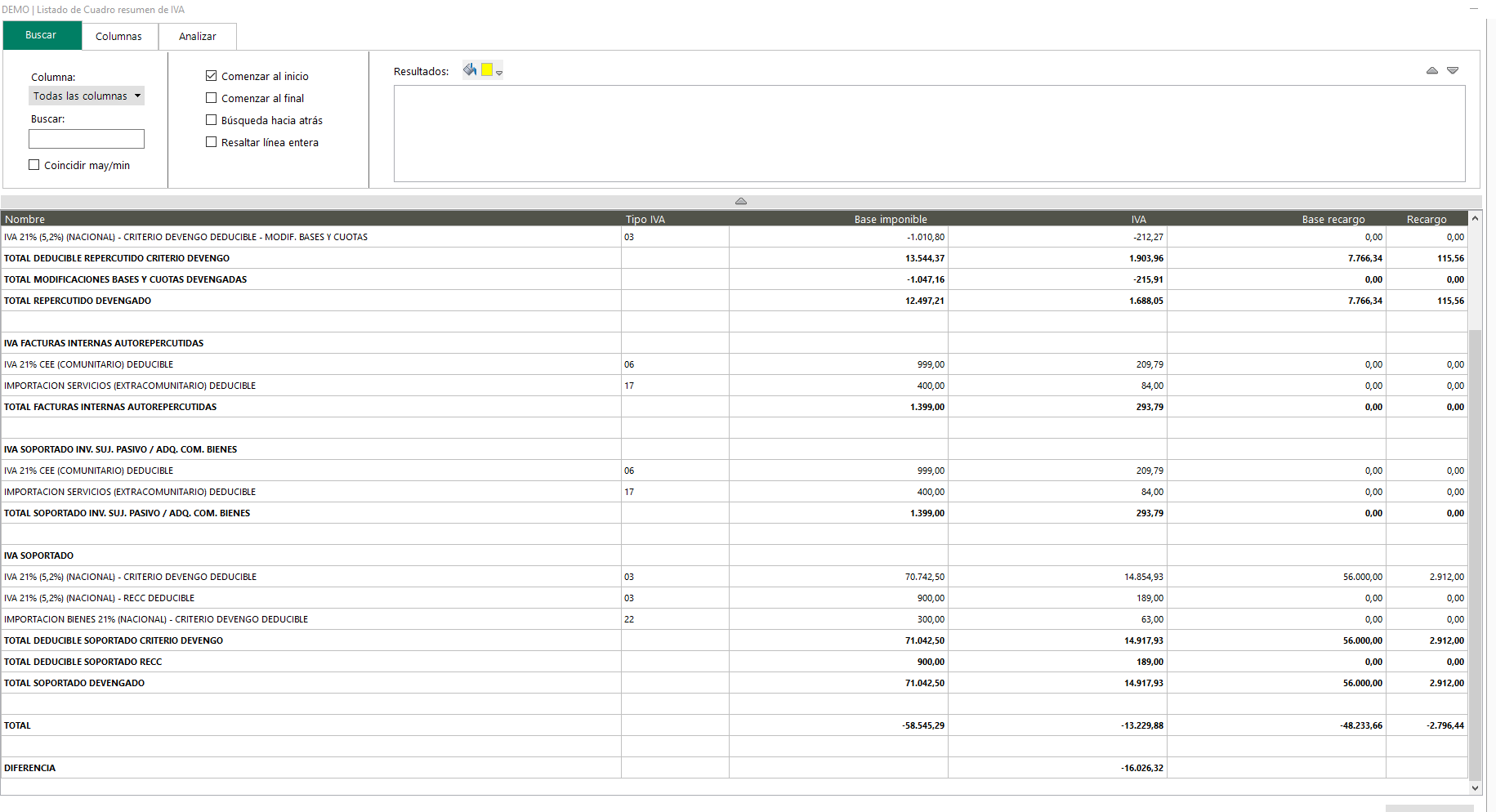
Existen situaciones por las que esto no ocurre. Puede deberse a, los datos introducidos en tu contabilidad, el periodo de ejecución o las fechas que se tienen en cuenta.
- Si tienes diferencia entre el cuadro resumen de IVA y el asiento de liquidación del Primer periodo del ejercicio, puede que existan partidas de IVA en el asiento de apertura
Para que no se tengan en cuenta estas partidas, debes liquidar el IVA del último periodo en el ejercicio anterior, y cerrar nuevamente el ejercicio y ya no llevará estas cuentas a la apertura. De ese modo, cuadraran los datos del cuadro resumen con el asiento de liquidación del primer periodo.
- En cualquier periodo se tienen en cuenta las fechas de facturas para la liquidación de IVA en función de si son facturas emitidas o recibidas. Por lo que sería recomendable comprobar esa información del siguiente modo:
- En las facturas EMITIDAS, la fecha que se va a tener en cuenta para hacer la liquidación (también para el envío del SII), será la fecha de operación
- Por ejemplo, una factura emitida con fecha de factura 02 de octubre, con fecha de operación 29 septiembre, se liquidará en el segundo trimestre si tus periodos son trimestrales o en el mes 09, si haces la liquidación mensual
- En la factura rectificativa, la fecha a tener en cuenta sería la fecha de factura o de expedición. Por lo que en el ejemplo anterior, la factura se liquidaría en el periodo 3 o 10, según liquidación trimestral o mensual
- En el caso de las facturas RECIBIDAS, se tiene en cuenta para la liquidación (al igual que para el SII), la fecha del asiento
- Una factura cuyas fechas de operación y de factura/Expedición es el 30 de septiembre, pero la fecha de asiento es el 1 de octubre, se incluirá en la liquidación del mes 10 o del periodo 3, según si tus periodos de liquidación son Mensuales o Trimestrales
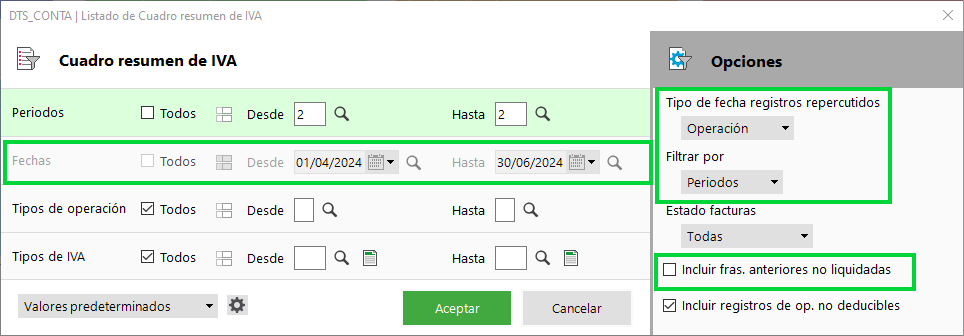
- Teniendo en cuenta esta información, al obtener el Cuadro Resumen de IVA, debes comprobar los filtros y opciones de la pantalla de ejecución. Si obtienes, por ejemplo, los registros por fechas en lugar de por periodos, las emitidas por fecha de expedición en lugar de operación, o se incluyen facturas anteriores no liquidadas, la información puede diferir con respecto al asiento de liquidación
- En las facturas EMITIDAS, la fecha que se va a tener en cuenta para hacer la liquidación (también para el envío del SII), será la fecha de operación
Sage 50 te avisará al contabilizar facturas de un periodo ya liquidado, tanto si es desde la Gestión comercial como desde la entrada de asientos. Tendrás que desliquidarlo y volver a liquidar, de tal modo que no queden facturas realizadas no liquidadas en el mismo.
Related Solutions
Fechas a tener en cuenta para las liquidaciones de IVA y envíos al SII en Sage 50
Cómo liquidar el IVA en Sage 50
Solution Properties
- Solution ID
- 230807110754063
- Last Modified Date
- Tue Nov 10 12:44:45 UTC 2026
- Attributes
-
Product DetailsIntegrated Product: Chatbot
- Views
- 0