

Summary
Resolution
Para informar los días de absentismo en la aplicación a un empleado en concreto puedes ir en su ficha a la pestaña Relaciones - Incidencias de Calendario.

También puedes hacerlo desde el módulo de laboral en Nómina - Incidencias - Calendario de ausencias.

En la pantalla que aparece, entrando desde cualquiera de las dos opciones, tendrás que marcar el indicador del campo Absentismo, habilitándose los campos Fecha inicial y Fecha final, donde informarás la fecha inicio y fin del absentismo. Si usaras la opción de Calendario de ausencias en las siguientes pantallas seleccionarías al trabajador o trabajadores a los que se quiere indicar días de absentismo.

Luego te aparecerán las incidencias de absentismo a generar, seleccionando las que correspondan y pulsarás en el botón Finalizar.

Al hacerlo te aparecerá un mensaje preguntando si quieres generar las incidencias de los registros seleccionados, que contestarás la opción Sí.

Después te aparecerá un mensaje recordatorio informando que para absentismo tienes que realizar 2 movimientos de afiliación MC para comunicar el absentismo a la Seguridad Social. Uno de "Inactividad = Alta sin retribución" indicando el primer día de absentismo y otro de "Inactividad = No" del día siguiente a la finalización del absentismo.

Al pulsar en el botón Aceptar te aparecerá las incidencias creadas de absentismo para el trabajador o trabajadores en el calendario de cada empleado.

Tras aceptar podrás comprobar en la ficha del empleado en Relaciones - Incidencias empleado, entrando en las incidencias del mes que se han añadido los días de absentismo, que sería en la opción Incidencias calendario donde aparecerán los días de absentismo que has añadido.


Para los movimientos de afiliación en la ficha del empleado crearás en el menú Datos de afiliación (AFI) la acción MC para comunicar el absentismo a la Seguridad Social informando en el campo Inactividad la opción 6-Alta sin retribución indicando el primer día de absentismo y generarías el fichero AFI.

Después crearás en la ficha del empleado en el menú Datos de afiliación (AFI) la acción MC para comunicar el fin del absentismo a la Seguridad Social informando en el campo Inactividad la opción No informando el día siguiente a la finalización del periodo de absentismo y generarías el fichero AFI.

En el cálculo de la nómina descontará esos días informados de absentismo del cobro de los conceptos.


En el cálculo por pantalla de la nómina en Procesos - Modificar Bases, en la pantalla que aparece podrás ver que los días de absentismo en la línea Absentismo cotizarán por el importe de la base mínima de esos días del grupo de tarifa del empleado.
Para saber la forma de cotizar de un trabajador a tiempo parcial con absentismo dispones de este artículo PINCHA AQUÍ.


En el fichero de bases, aparecerá la ruptura de tramo por los días de absentismo, pero no aparecerá el tramo con el importe de las bases de cotización por el mínimo del grupo de tarifa del empleado, ya que mediante los ficheros de afiliación la Seguridad Social ya conoce que debe cotizar por ese importe por esos días.
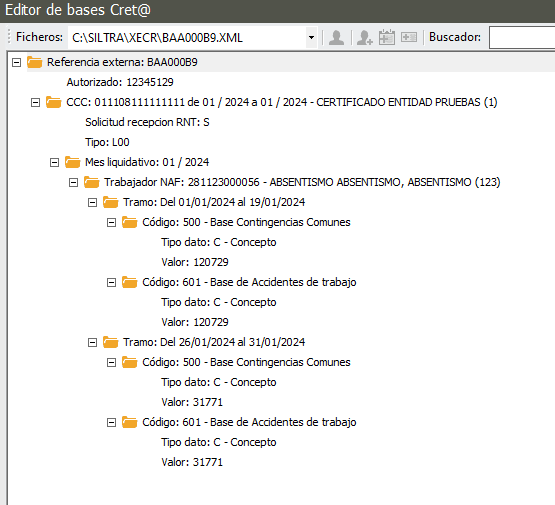
Si el trabajador en el apartado Categorías de su ficha tiene informado un grupo de Tarifa díario (del 8 al 11) y Grupo de pago Mensual, al generar el fichero de bases aparecerá el tramo por los días de absentismo pero sólo con el indicador I 51 M , pero no aparecerá el importe de las bases de cotización por el mínimo del grupo de tarifa del empleado, ya que mediante los ficheros de afiliación la Seguridad Social ya conoce que debe cotizar por ese importe por esos días.


La cotización se puede comprobar en el Informe resumen de costes SLD desde el módulo de laboral en Nómina - Seguridad social - Sistema Liquidación Directa - Informe resumen de costes SLD.

En el informe si se genera por tramos aparecerá el tramo de los días de absentismo con las bases mínimas de cotización del Grupo de tarifa CC y mínima de CP.

Relacionado con este tema si al remitir fichero de bases en trabajador con absentismo te aparecen los mensajes R9632 -Datos transmitidos no superan las validaciones y R9582 - Datos solicitados obligatorios no informados dispones de este artículo PINCHA AQUÍ.
En el recibo de salario de la nómina mensual si en el mantenimiento de la empresa en Nómina - Datos varios en el apartado de Configurar documentos en la pantalla de Configuración de documentos tienes seleccionado la impresión en el campo Tipo de Documento un formato Sobre bolsa, si seleccionas en esta misma pantalla en el campo Incluir descripción de Absent-IT la opción Sí, en los empleados que informes absentismo aparecerá en la impresión del recibo de salario la situación del periodo de Absentismo informado y calculado en la nómina mensual.


NOTA: Para saber más sobre las incidencias que puedes añadir y su funcionamiento del Calendario de Ausencias PINCHA AQUÍ.
 Africa
 Asia
Asia Australia
 Canada
 France
 Ireland
 Kenya
Kenya Nigeria
 Portugal
 South Africa
 United Arab Emirates
 United Kingdom
 United States
 Germany