

Summary
Resolution
Tanto al contabilizar facturas de venta desde la gestión comercial (Ventas) como al registrar asientos de facturas desde el módulo de Contabilidad, se generan las previsiones correspondientes a dicha factura en función de sus giros (ya sean los asignados al cliente o en la forma de pago asociada a dicha factura de venta).
Para gestionar y registrar contablemente en cobro de una previsión, puedes realizarlo de varios modos:
Además, tienes la posibilidad de gestionar los diferentes cobros mediante la Búsqueda de previsiones de cobro, así como mediante la generación de remesas de cobro o utilizando una agrupación automática de previsiones o incluso mediante una agrupación manual de previsiones de cobro y pago
Al contabilizar factura desde Ventas
Por un lado, a la hora de contabilizar la factura desde la gestión comercial y el módulo de Ventas, puedes seleccionar la casilla "Contabilizar cobro" de tal modo que al mismo tiempo que se genere el asiento correspondiente a la factura, se genere también el correspondiente al cobro, utilizando de ese modo la integración de la gestión comercial de Sage 50 con la contabilidad:

Por otro lado, si seleccionas la opción de Presentar previsiones en esa misma pantalla de Contabilizar factura, tienes la posibilidad de indicar si una de las previsiones se quiere generar ya cobrada, pudiendo marcar el check Cobrada que en versiones anteriores solo era informativa y no podía seleccionarse.

De ese modo, ahora puedes seleccionar que una previsión se genere ya cobrada, incluso pudiendo modificar su importe haciendo doble clic en la casilla Importe y marcando el check Cobrada a la derecha.
Si la fecha de la previsión marcada como cobrada no es la actual, Sage 50 te preguntará para cambiar dicha fecha a la de la factura, entendiendo que si debería ser igual si ya se genera como cobrada en ese momento.
En dicha pantalla, puedes añadir más vencimientos, repartir el importe mediante los botones superiores, incluso teniendo en cuenta si una de las previsiones la marcaste como cobrada anteriormente, mostrando el mensaje para repartir el importe pendiente entre el resto de previsiones:

- Si quieres repartir el resto del importe pendiente, pulsa el botón Pendiente
- Si quieres tener en cuenta Todas las previsiones en el reparto del importe incluida la cobrada, pulsa Total
Al contabilizar asiento de factura en Contabilidad
Por otro lado, si contabilizas directamente la factura de venta desde la contabilidad, al realizar el asiento desde el Generador de Ventas, podrás añadir los datos necesarios para realizar la contabilización de la factura y seleccionar antes de pulsar en el botón inferior derecho "Generar", la opción de "Contabilizar cobro", con la misma funcionalidad:

Desde la propia previsión de cobro
Si has generado la previsión o previsiones correspondientes con anterioridad y deseas gestionar su cobro a posteriori en cualquier momento, puedes realizarlo desde el menú Cobros, ya disponible en todos los módulos principales de la aplicación (Ventas o Contabilidad).
Dentro de dicho menú, encontrarás la opción "Previsiones de cobro" con la que accedes a todas las previsiones de cobro generadas independientemente de su estado y si deseas registrar contablemente el cobro de una previsión, selecciónala y accede al menú Opciones - Contabilizar cobro:

En ese momento, se abre una nueva pantalla en la que debes indicar la fecha de cobro y cuenta de banco con las que generar el correspondiente asiento:
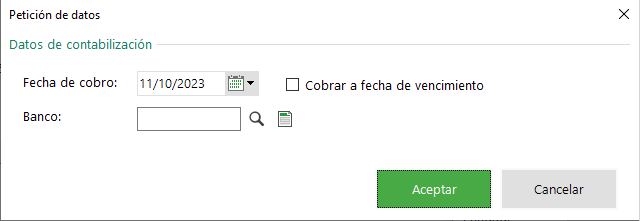
Existe la opción de seleccionar la casilla "Cobrar a fecha de vencimiento", con la que al marcarla, se mostrará como fecha de cobro, la de vencimiento que tenga la propia previsión:

Tras aceptar, se queda marcada la previsión con el sello "Cobrada", generando el correspondiente asiento de cobro y que siempre puedes consultar desde la propia previsión en el botón superior Opciones - Ver asiento.
Dentro del mantenimiento de la previsión, Sage 50 cumplimenta automáticamente en la pestaña "General" la fecha de Cobro, con la fecha en la que se generó el asiento, y en la pestaña "Cobro", el Banco.
Verás que también tienes disponible dentro de ese botón Opciones superior, la opción de "Marcar como cobrada" con el mismo procedimiento anterior y tras cumplimentar los datos, pulsando Aceptar la previsión queda marcada como cobrada.
Ten en cuenta que este proceso solo identifica a la previsión como cobrada, no implica su contabilización por lo que junto al importe, se muestra el texto "No contabilizada" para diferenciarla del resto de previsiones cuyo cobro sí ha sido contabilizado.

Modificar vencimiento
Si deseas modificar el vencimiento de una previsión, puedes realizarlo tanto desde los asientos contables como al contabilizar una factura del módulo de ventas.
- En el momento de contabilizar la factura, tienes la opción de seleccionar la casilla "Presentar previsiones"
- A la hora de contabilizar el asiento de una factura, al seleccionar la casilla "Contabilizar cobro"

Se muestra la pantalla de Vencimientos de la factura, donde podrás modificar la fecha de vencimiento, así como el importe, añadir más plazos de vencimiento y repartir el importe de forma manual o proporcional, pulsando el botón "Repartir importe".
La casilla Cobrada, simplemente te informa que la previsión no se muestra cobrada en ese momento, es simplemente informativa y no se puede seleccionar, sólo debes pulsar en Aceptar cuando completes la información, para que se registre el cobro.
También existe la opción de Editar una previsión previamente creada y que aún esta pendiente para modificar la fecha de vencimiento.
 Africa
 Asia
Asia Australia
 Canada
 France
 Ireland
 Kenya
Kenya Nigeria
 Portugal
 South Africa
 United Arab Emirates
 United Kingdom
 United States
 Germany