Ampliar fecha final a una tarifa en Sage 200
Summary
Resolution
Puedes realizar el cambio de manera manual o automática.
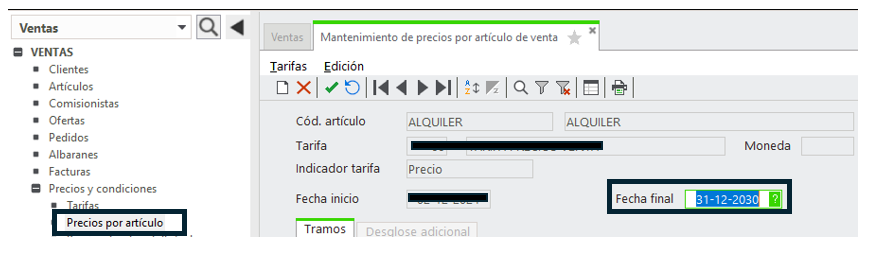
- MANUAL en tarifa precio venta.
Menú "Ventas-Precios y condiciones-Precios por artículo". Accede a cada registro y puedes ampliar o modificar el valor de la fecha final de la tarifa.
- MANUAL en tarifa descuento venta.
Menú "Ventas- Precios y condiciones-Descuentos por artículo". Accede a cada registro y puedes ampliar o modificar el valor de la fecha final de la tarifa.

- MANUAL en tarifa precio compra.
Menú "Compras-Precios y condiciones-Precios por artículo". Accede a cada registro y puedes ampliar o modificar el valor de la fecha final de la tarifa.

- MANUAL en tarifa descuento compra.
Menú "Compras-Precios y condiciones-Descuentos por artículo". Accede a cada registro y puedes ampliar o modificar el valor de la fecha final de la tarifa.

CAMBIO DE FECHA FINAL DE MANERA AUTOMÁTICA.
Menú “Inicio-Utilidades-Modificador de campos”.
El orden será el siguiente;
- Parte derecha. Elige en el desplegable la tabla (en función de qué necesites modificar, elige la tabla correspondiente) (doble click para dejar fija)
Información de cada tabla:
- TarifaPrecio: Si necesitas ampliar la fecha final de tarifa precio de venta.
- TarifaDescuento: Si necesitas ampliar la fecha final de tarifa de descuento de venta.
- TarifaPrecioCompras: Si necesitas ampliar la fecha final de tarifa precio de compra.
- TarifaDescuentoCompras: Si necesitas ampliar la fecha final de tarifa descuento de compra.
- Parte derecha. Elige en el desplegable el campo FechaFinal (doble click para dejar fijo)
- Parte derecha. Elige en el desplegable de Valor, la fecha final definitiva que necesitas indicar.
- Selecciona el botón “Añadir”.
- Parte izquierda. Marca encima del nombre de la tabla y el icono de “examinar” ( en los tres puntos)


- Indica en los límites del proceso (filtro), el tramo de tarifa que necesites forzar. Puedes seleccionar el botón “Configurar” para añadir otros campos a tu filtro.
- Marca el botón “Aceptar” para guardar el nombre del filtro configurado. Selecciona botón “Siguiente” y “Finalizar”.

- Al volver a la pantalla principal, marca el botón “Ver datos”, de esta manera puedes ver una vista previa de los registros que se “modificarán”.

- Una vez verificados, marca el botón “Cerrar” y “Aceptar” para confirmar el proceso.


IMPORTANTE: Siempre indicar la misma fecha inicio y fecha final si se incluyen nuevos artículos a la misma tarifa.
Related Solutions
Si necesitas saber cómo copiar una tarifa, pulsa aquí
Solution Properties
- Solution ID
- 241212175241503
- Last Modified Date
- Thu Jun 11 09:32:57 UTC 2026
- Views
- 0