

Summary
Resolution
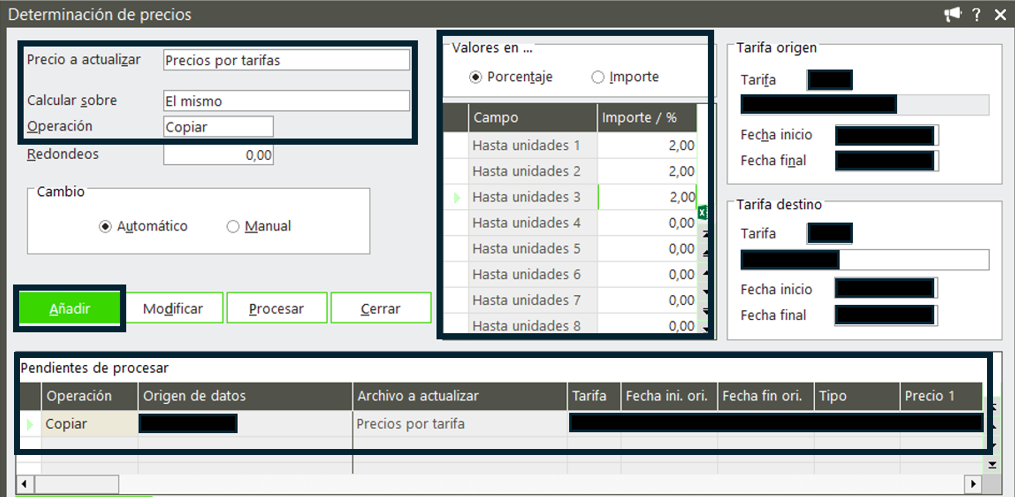
Menú “Ventas-Precios y condiciones-Determinación de precios”.
Precio a actualizar: Precios por tarifas.
Calcular sobre: El mismo (este es el precio de base de la tarifa origen).
Operación: Copiar.
Cambio: Automático.
Valores en… Si del precio de la tarifa origen (precio de base) se ha de incrementarse un % o importe fijo, puedes indicarlo en esta misma pantalla y en este mismo proceso de “copiar”. Indica el % o importe en cada tramo que tenga la tarifa.
Tarifa origen: Indicar tarifa, fecha inicio y fecha final.
Tarifa destino: Datos de la nueva tarifa.
MUY IMPORTANTE: Siempre indicar la misma fecha inicio y fecha final si se incluyen nuevos artículos a la misma tarifa.
A continuación, selecciona el botón “Añadir” y marca la línea de la operación pendiente de procesar (doble click).
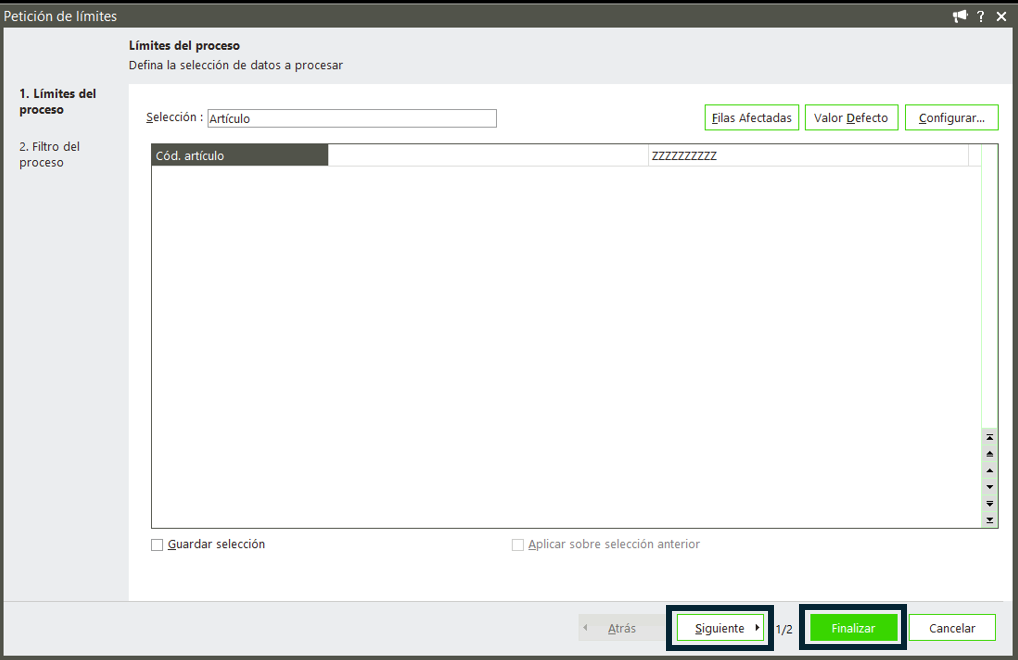
En la petición de límites (filtro) incluye el tramo de artículos que necesites. Si no necesitas otros filtros adicionales, marca los botones de “Siguiente” y “Finalizar”.
Al volver a la pantalla principal, selecciona el botón de “Procesar”.
Siempre muestra el mismo aviso para recordar que indiques unos límites (filtro). Si el filtro ya está hecho, procesar sí.

NOTA: Una vez copiada la tarifa, los valores de los campos de Hasta unidades 1, 2, 3, etc… serán iguales en tarifa origen que en tarifa destino.
Paso 2. Relacionar tarifa de precio nueva con el cliente o clientes. Tienes dos opciones.
- Manual.
- Automática.
Manual desde menú “Ventas, clientes” y desde la ficha del cliente, pestaña “Alb.-Fra.-Rec.”

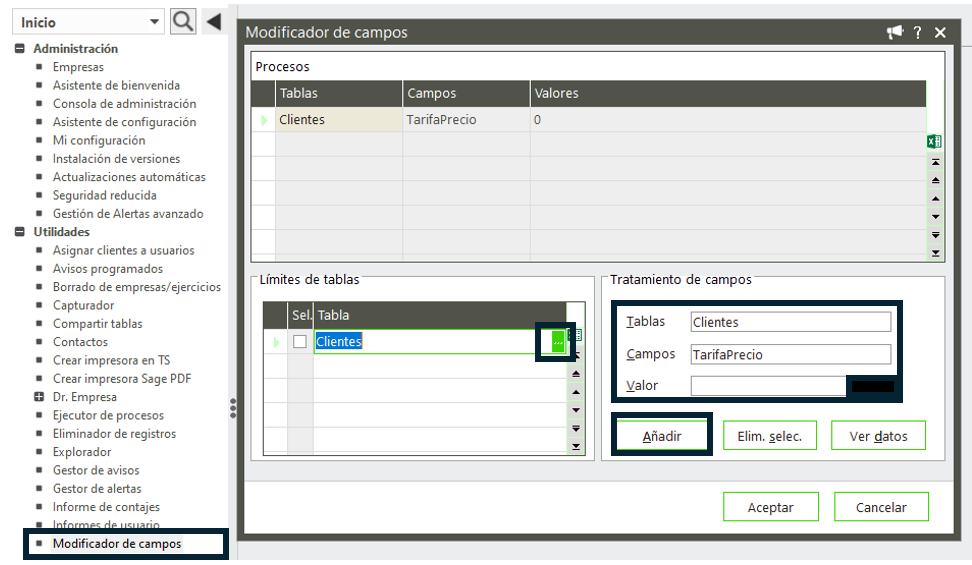
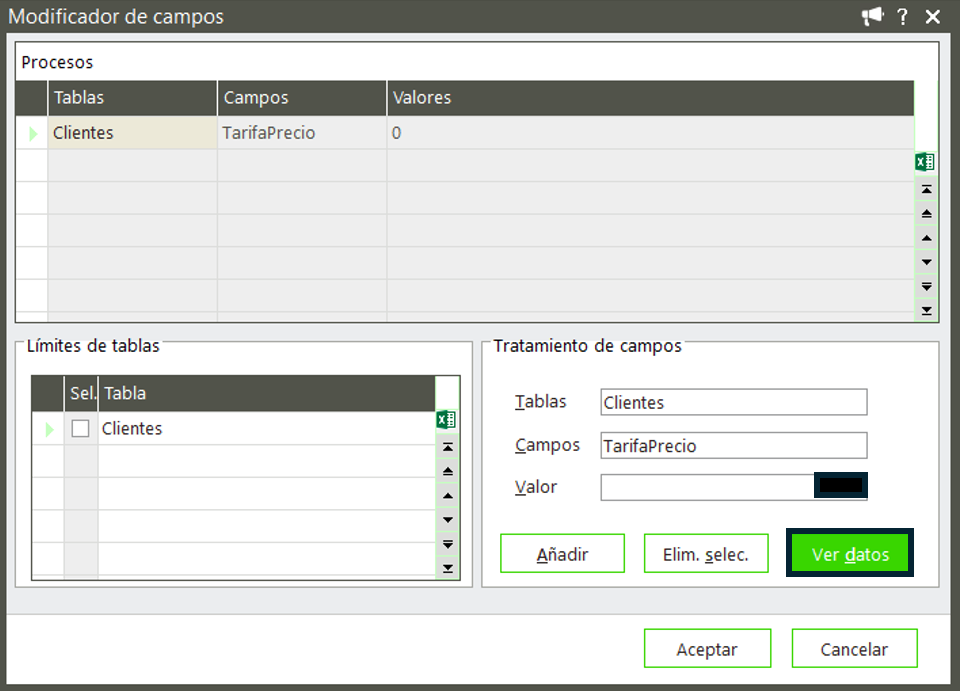
Automática, desde menú “Inicio-Utilidades-Modificador de campos”.
El orden será el siguiente;
- Parte derecha. Elige en el desplegable la tabla Clientes (doble click para dejar fija)
- Parte derecha. Elige en el desplegable el campo TarifaPrecio (doble click para dejar fijo)
- Parte derecha. Elige en el desplegable de Valor el número de la tarifa de precio nueva que necesitas asignar.
- Selecciona el botón “Añadir”.
- Parte izquierda. Marca encima del nombre de la tabla y el icono de “examinar” será el icono de los tres puntos al seleccionar la tabla en la parte de la izquierda.

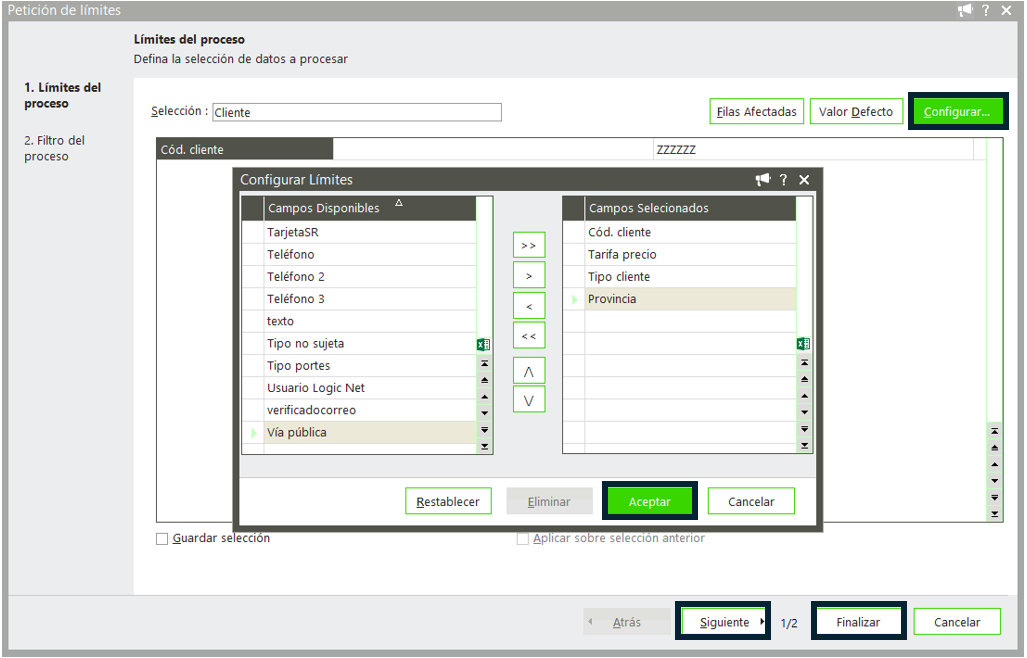
- Indica en los límites del proceso (filtro), el tramo de clientes a los que necesites forzar el número de tarifa de precio nueva. Puedes seleccionar el botón “Configurar” para añadir otros campos a tu filtro.
- Marca el botón “Aceptar” para guardar el nombre del filtro configurado. Selecciona botón “Siguiente” y “Finalizar”.
- Al volver a la pantalla principal, marca el botón “Ver datos”, de esta manera puedes ver una vista previa de los registros que se “modificarán”.
- Una vez verificados, marca el botón “Cerrar” y “Aceptar” para confirmar el proceso.

 Africa
 Asia
Asia Australia
 Canada
 France
 Ireland
 Kenya
Kenya Nigeria
 Portugal
 South Africa
 United Arab Emirates
 United Kingdom
 United States
 Germany