

Summary
Resolution
¿Quieres consultar el detalle del cálculo del porcentaje de IRPF que realiza la aplicación?
Podrás revisar datos como la base imponible anterior y calculada, la Seguridad Social anterior y calculada, o las retenciones anteriores.
Accede al cálculo de IRPF desde cualquiera de las opciones disponibles:
- Si trabajas con Sage 200, puedes realizar el cálculo de forma masiva para varios empleados desde Nómina > IRPF > Cálculo porcentaje
- Si trabajas con Sage Despachos Connected, accede a Laboral > IRPF > Calcular IRPF para realizar el cálculo de forma masiva
- Para calcular el IRPF de un único empleado, accede a su ficha y selecciona Procesos > Cálculo IRPF
Selecciona el Ejercicio, el Tipo de Cálculo y las opciones correspondientes al cálculo que quieras realizar.
Dispones de más información sobre los tipos de cálculo y sus opciones en: Cálculo de IRPF - Tipos de cálculos y opciones disponibles
En la pantalla del cálculo de IRPF, encontrarás los indicadores Generar traza y Generar traza en zip.
Podrás visualizar el detalle del cálculo desde la propia pantalla de regularización de IRPF. También lo puedes visualizar a través de un fichero-
A continuación, veremos el funcionamiento de ambas opciones.
VISUALIZAR DETALLE DEL CÁLCULO DE IRPF DESDE LA PANTALLA DEL CÁLCULO DE IRPF
- En la pantalla de Cálculo IRPF selecciona el indicador Generar traza
- Además, selecciona las opciones correspondientes al cálculo o regularización que deseas realizar
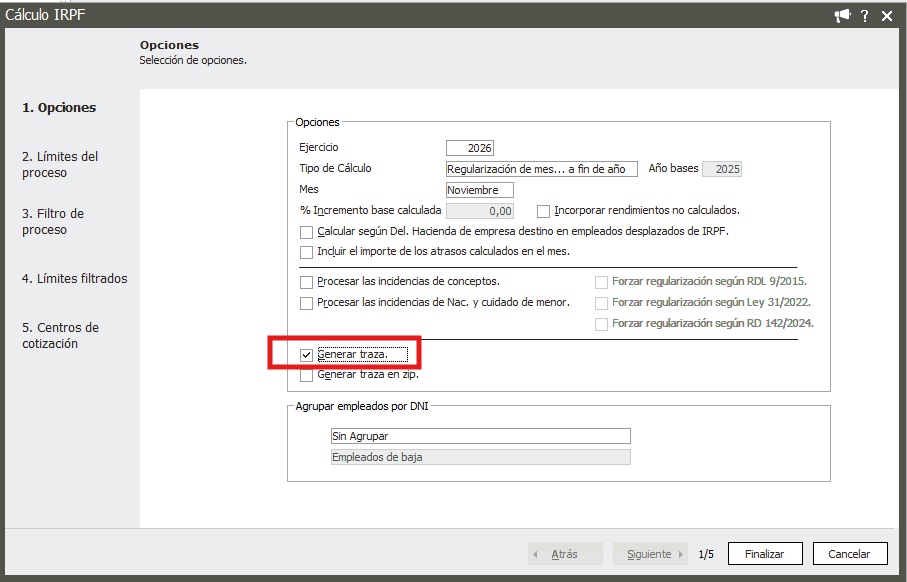
- Al finalizar el proceso, te aparecerá la pantalla con el cálculo realizado de IRPF de los empleados seleccionados
- En la parte inferior de esta pantalla, puedes generar un informe con los datos calculados de IRPF mediante el botón Listar. También puedes guardar este informe para consultarlo posteriormente
- Si seleccionaste previamente el indicador Generar traza, pulsa Ver traza para consultar el detalle del cálculo realizado por la aplicación
- En la pantalla Resultado cálculo IRPF, pulsa los iconos rojos para consultar el detalle de los importes mostrados en cada columna
- El icono rojo situado junto al nombre de cada columna muestra una explicación sobre su contenido
- La visualización del detalle del cálculo por pantalla del IRPF no se puede guardar, pero si tienes la opción de imprimir pulsando en el icono de Imprimir
VISUALIZAR DETALLE DEL CÁLCULO / TRAZA DE IRPF A TRAVÉS DE FICHERO
- En la pantalla de Cálculo IRPF selecciona el indicador Generar traza y Generar traza en ZIP
- Además, selecciona las opciones correspondientes al cálculo o regularización que deseas realizar
- Al finalizar el proceso, te aparecerá la pantalla con el cálculo realizado de IRPF de los empleados seleccionados
- En la parte inferior de esta pantalla, puedes generar un informe con los datos calculados de IRPF mediante el botón Listar. También puedes guardar este informe para consultarlo posteriormente
- Si seleccionaste previamente el indicador Generar traza, pulsa Ver traza para consultar el detalle del cálculo realizado por la aplicación
- Al marcar Generar traza en ZIP, el programa te habrá generado un fichero .ZIP con toda la información
- La ruta en la que se genera el fichero .ZIP será la ruta de temporales que tengas configurada en tu aplicación
- Para localizar la ruta de archivos temporales en tu programa, sigue estos pasos
- Si Trabajas con Sage 200, accede al módulo Inicio > Administración > Mi configuración > Directorios. En la pestaña Directorios consulta la ruta indicada en el campo de Temporales
- Si Trabajas con Sage Despachos Connected, accede a Configuración > Administración > Mi configuración > Directorios. En la pestaña Directorios consulta la ruta indicada en el campo de Temporales
- Accede a la ruta de temporales indicada en el programa
- Localiza el fichero .ZIP en la siguiente carpeta: RUTA TEMPORALES\TrazaNomina\TrazaZip

- Una vez descomprimido el fichero .ZIP, ejecuta el archivo 1_Indice_Mensual_1.html

- Puedes abrirlo con cualquier navegador de Internet, por ejemplo, Microsoft Edge
- Al abrirlo, podrás consultar la traza con el detalle del cálculo de IRPF que has guardado
- Pulsando en cada uno de los iconos rojos, verás el detalle de cada uno de los importes de las columnas
- El icono rojo situado junto al nombre de cada columna muestra una explicación sobre su contenido

 Africa
 Asia
 Australia
 Canada
 France
 Ireland
 Kenya
 Nigeria
 Portugal
 South Africa
 United Arab Emirates
 United Kingdom
 United States
 Germany