

Summary
Resolution
Para hacerlo:
- Accede al menú Remesa → Buscar remesa.
- Localiza y selecciona la remesa que quieres enviar.
- Cuando la remesa esté abierta en pantalla, accede a Remesas → Generar fichero CSB.

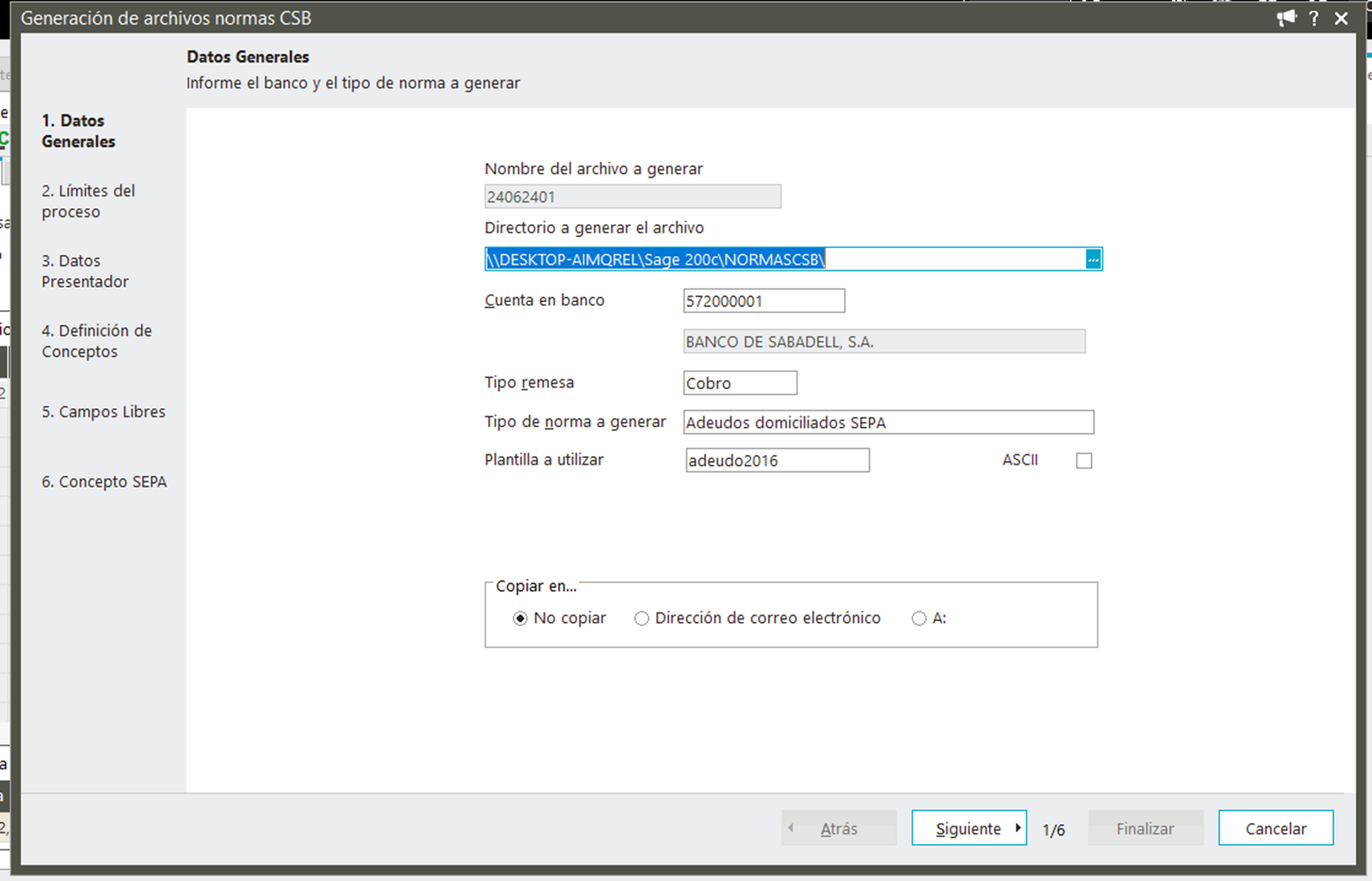
Al acceder a la generación del fichero CSB, la aplicación mostrará una pantalla con los datos que se utilizarán para crear el archivo que se enviará al banco.
En esta pantalla podrás revisar e informar los siguientes campos:
- Nombre del fichero a generar: nombre que tendrá el archivo CSB.
- Directorio de destino: ubicación donde se guardará el fichero generado.
- Cuenta bancaria: cuenta desde la que se gestionará la remesa.
- Tipo de remesa: modalidad de remesa que se va a generar.
- Tipo de norma: norma bancaria que se utilizará para crear el fichero.
- Plantilla: plantilla asociada a la generación de la norma.
- Envío por correo electrónico: posibilidad de enviar una copia del fichero a una dirección de correo electrónico.
Al pulsar Siguiente, la aplicación mostrará un resumen con los datos de la remesa que se van a incluir en el fichero.

Al continuar con el asistente, la aplicación mostrará los datos identificativos de la empresa que se incluirán en el fichero CSB.
Entre la información que podrás revisar encontrarás:
- Los datos de la empresa.
- La entidad bancaria.
- El sufijo asociado a la cuenta bancaria.
La aplicación recupera esta información automáticamente de la ficha de la cuenta bancaria configurada en Contabilidad → Empresa → Cuentas bancarias

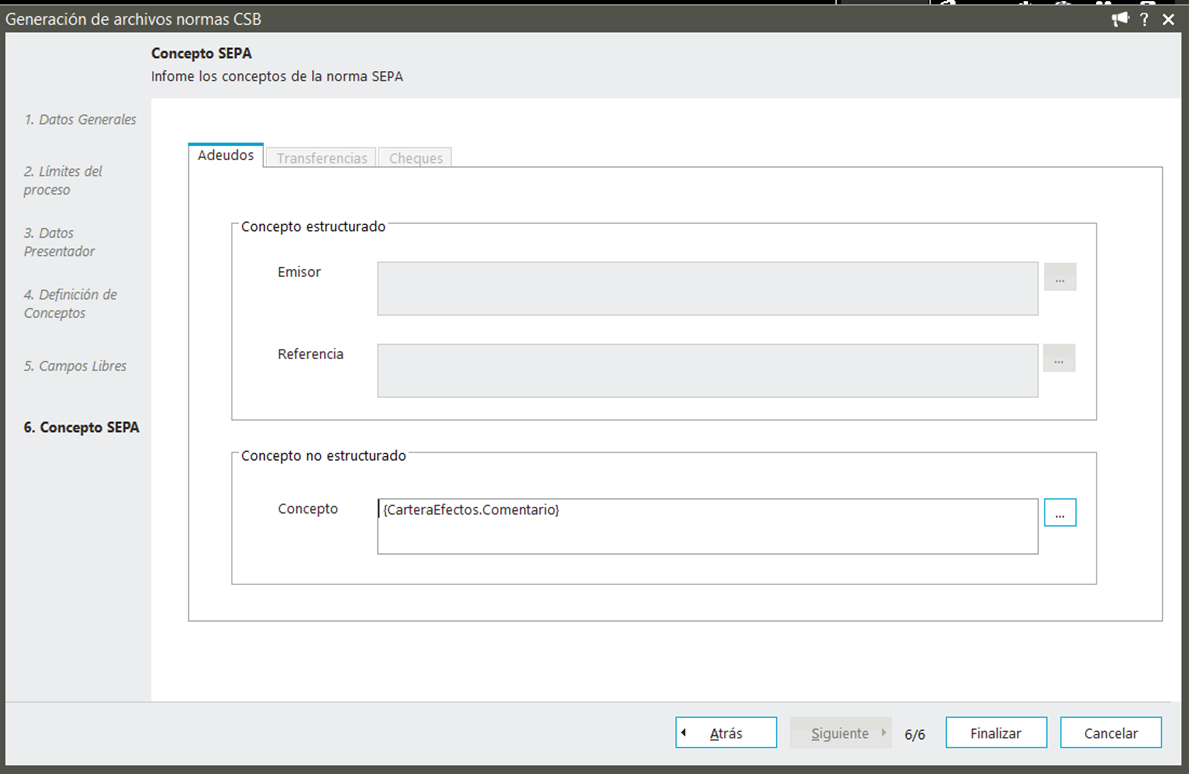
En la siguiente pantalla, la aplicación mostrará los conceptos que se incluirán en el fichero CSB.
Al finalizar el asistente, la aplicación te indicará si el fichero se ha generado correctamente o si ha detectado alguna incidencia durante el proceso.
Si todo es correcto, el fichero CSB quedará generado en la ubicación indicada y estará listo para su envío al banco.
Si la aplicación detecta algún error o aviso, mostrará las incidencias encontradas para que puedas revisarlas. En ese caso, podrás consultar el detalle de los errores desde el Visor de incidencias
Ventana con incidencias al generar la norma
Algunos de los mensajes más comunes son:
- "Fecha de firma de transacción de débito no informada"
- "IBAN cuenta acreedora no informado"
Estos mensajes indican que falta información obligatoria necesaria para generar correctamente la norma bancaria.

Al pulsar Generar, la aplicación mostrará una segunda ventana desde la que podrás acceder al resultado del proceso. Para consultar el fichero generado o revisar las incidencias detectadas, pulsa la opción Abrir archivo.

Cuando abras el archivo de incidencias, la aplicación marcará en rojo el dato o campo que contiene el error. Para localizarlo, pulsa el símbolo + que aparece junto a los distintos apartados del árbol de información.
De esta forma, irás desplegando el contenido hasta encontrar la casilla resaltada en rojo, que será la que contiene la incidencia y requiere revisión.

Cuando abras el archivo de incidencias, la aplicación marcará en rojo el dato o campo que contiene el error. Para localizarlo, pulsa el símbolo + que aparece junto a los distintos apartados del árbol de información.
De esta forma, irás desplegando el contenido hasta encontrar la casilla resaltada en rojo, que será la que contiene la incidencia y requiere revisión.

Una vez hayas completado y guardado los datos que faltaban en el mandato del proveedor (por ejemplo, la fecha de firma, el IBAN u otros campos obligatorios), deberás volver a generar el fichero CSB.
De esta forma, la aplicación validará nuevamente la información y comprobará que las incidencias han quedado resueltas.

Si ya no existen errores ni datos pendientes de informar:
- El fichero CSB se generará correctamente.
- La aplicación mostrará un mensaje de confirmación.
- En el mensaje se indicará la ruta donde se ha guardado el archivo.
Desde esa ubicación podrás localizar el fichero y utilizarlo para su envío a la entidad bancaria.
Related Solutions
Si necesitas ayuda por incidencias en la Norma Sepa revisa este post.
 Africa
 Asia
Asia Australia
 Canada
 France
 Ireland
 Kenya
Kenya Nigeria
 Portugal
 South Africa
 United Arab Emirates
 United Kingdom
 United States
 Germany