

Summary
Resolution
Obtención de balances desde Listados
Sage 50 dispone de un menú Listados donde se pueden obtener diferentes balances en la aplicación. Estos balances muestran la información contenida en tu contabilidad registrada en la aplicación.
1. Consulta en el módulo de Contabilidad, menú Listados - Balances:

Obtención desde Cuentas Anuales
Asimismo, también pueden obtenerse los Balances de Situación y el de Pérdidas y ganancias, desde el menú Cuentas anuales.
- En ocasiones puede que no coincida la información obtenida dado que no recogen la información del mismo modo.
- De esta forma pueden ocurrir descuadres o que no coincidan los valores e importes presentados entre el Activo y el Pasivo, etc.

La principal diferencia entre ambas opciones de obtener el balance es el origen de la información.
- Desde el menú Listados se obtiene directamente de los asientos, de la contabilidad registrada en Sage 50
- Desde el menú Cuentas anuales, los balances toman la información del diseño de cada uno de ellos, la estructura, cuentas y contenido de cada uno
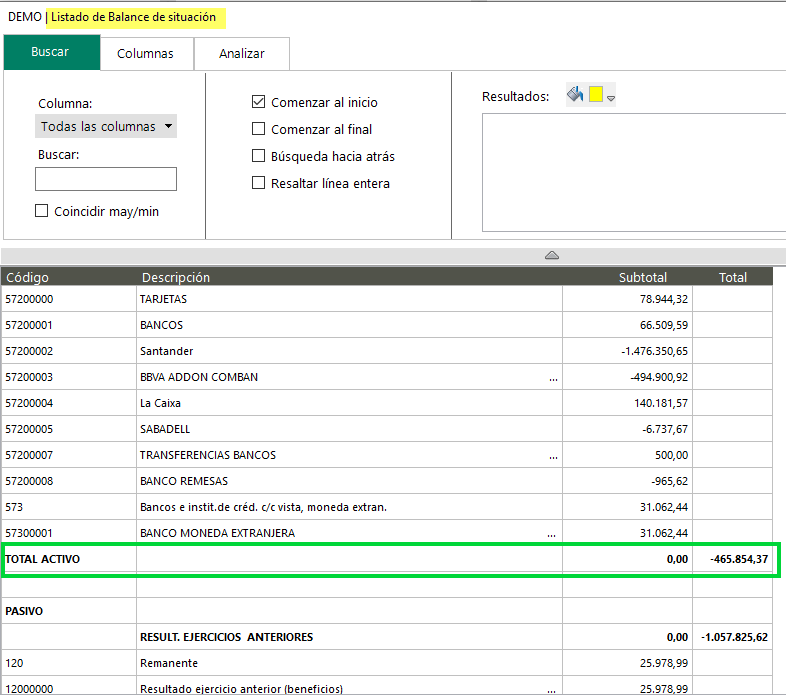
- Sin embargo, si generas dicho Balance de situación desde el menú de Cuentas Anuales:
- Escoges el diseño Abreviado, por ejemplo, para obtener el balance por pantalla
- El resultado no coincide con el generado antes

.
Para realizar las distintas comprobaciones y verificar descuadres, te recomendamos seguir los siguientes pasos:
1. Realiza una Revisión de asientos siempre que tengas alguna duda sobre los datos de tu contabilidad. Esta revisión te ayudará a detectar posibles incidencias en los asientos:
- Asientos descuadrados
- Apuntes que no tienen cuenta contable
- Cuentas de IVA o importes de IVA y retención no registrados, etc.
Cómo realizar una revisión de asientos en Sage 50
2. Adicionalmente, puedes realizar una Revisión de datos contables
- Este proceso actualiza la información de los balances
- Comprueba los niveles de las cuentas y que todos ellos tengan los datos necesarios como la cuenta de situación definida y que esta exista.
Cómo realizar una revisión de datos contables en Sage 50
3. Si no hay incidencias, o una vez que hayan sido corregidas sigue presentándose algún descuadre en los balances:
- Comprueba la cuenta que no aparece en el balance generado desde Cuentas anuales
- Añádela en el diseño, personalizando el mismo para que se refleje correctamente
Ayuda online sobre Diseño de balances
Siguiendo el ejemplo, detectamos que la cuenta 55810000 aparece en el balance de situación obtenido desde el menú Listados, pero no desde Cuentas Anuales:
- En el balance de situación Abreviado (Base) que es el que incorpora por defecto Sage 50, dicha cuenta no aparece
- Por tanto, debes personalizar el balance para hacer que dicha cuenta se refleje en tu diseño de balance personalizado
Cómo personalizar diseños de balances en Sage 50
Para activar esta opción, debes pulsar el botón Editar del menú superior del diseño.
Esta funcionalidad, revisa la estructura del diseño y muestra las incoherencias encontradas para poderlas corregir, de tal modo que se muestren en pantalla las posibles incidencias que pueda haber en él.
Por ejemplo, que existan nodos con cuentas o fórmulas en blanco y que, por tanto, no aparezcan con valores en el balance al obtenerlo con este diseño concreto.

Situándote sobre uno de los registros de esta tabla y pulsando el botón inferior Ver epígrafe, accederás directamente al detalle del Epígrafe al que se refiere el registro, facilitándote así su modificación, si fuese necesario.
También puedes obtener un listado de las incidencias mostradas en esta ventana pulsando el botón Imprimir.
De esta forma, y siguiendo los pasos del enlace anterior, puedes duplicar el diseño Base si no tienes otro personalizado y editarlo, de tal modo que localizando el epígrafe que corresponda, añadas la cuenta al diseño que sea necesaria:

Generar balances con diseños personalizados
- Tras ello, dirígete de nuevo al menú Cuentas anuales
- Genera el balance pero escoge el diseño personalizado anteriormente en la pantalla de ejecución del mismo, ya sea como Borrador u Oficial:

A partir de ese momento, ya podrás comprobar cómo se muestra la información correctamente en el balance:

Si una cuenta en concreto no se incluye en el Balance de situación:
 Africa
 Asia
Asia Australia
 Canada
 France
 Ireland
 Kenya
Kenya Nigeria
 Portugal
 South Africa
 United Arab Emirates
 United Kingdom
 United States
 Germany