TRASPASOS CONTABLES - Cómo contabilizar por secciones / otras ubicaciones
Summary
Resolution
La nomina guía base, por estándar, agrupa en una única cuenta contable los diferentes importes asignados. De manera que si quieres contabilizar por sección (o cualquier otra ubicación como canales, departamentos, etc) es necesario que dupliques y personalices tu guía contable.
- CÓMO DUPLICAR LA GUÍA CONTABLE:
Si trabajas con Sage 200, deberás acceder al módulo de Maestros - Datos para contabilizaciones - Guías de contabilización.
Si trabajas con Sage Despachos Connected, deberás acceder al módulo de Contabilidad y Finanzas, y en concreto a Utilidades/ Maestros - Guías de Contabilización - Configurar Guía.
 PRECAUCIÓN:
La importación-visualización de las guías existentes, se realiza por empresa activa, por lo que deberás tener como empresa activa en la aplicación la empresa en la que quieras duplicar las guías de contabilización.
En la pantalla que te aparece a continuación, busca la guía llamada Nomina Guía Base (o cualquier otra que quieras duplicar) y en el menú superior ve a la opción de Procesos - Guardar como:
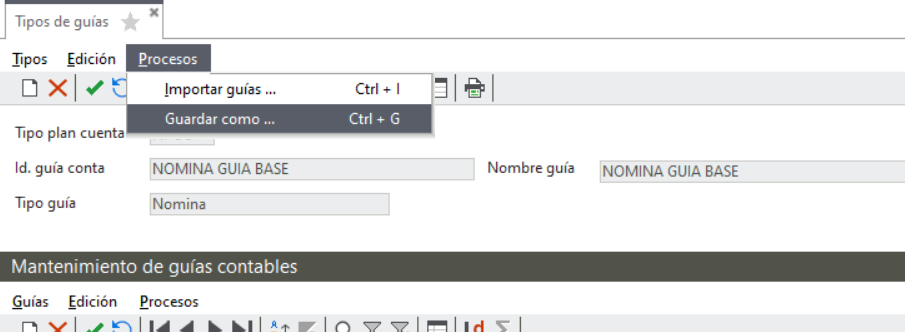
Indica el nombre que le quieras dar a tu guía duplicada y acepta los cambios:

En este momento ya tienes tu guía contable duplicada, siendo una copia exacta de la guía original.
De esta manera podremos personalizar la guía contable sin modificar la guía estandar de programa.
- CÓMO CONTABILIZAR POR SECCIONES (o cualquier otra ubicación):
Generalmente, lo más común es contabilizar SUELDOS Y SALARIOS a diferentes cuentas en función de la sección asignada al empleado. No obstante, este proceso se puede realizar con cualquier otra cuenta contable que necesites.
Por ejemplo,
- Empleados pertenecientes a la sección UNO se contabilizarán en la cuenta 640000001
- Empleados pertenecientes a la sección DOS se contabilizarán en la cuenta 640000002
Para contabilizar por secciones (o cualquier otra ubicación como canales, departamentos,...) deberás acceder al mantenimiento de la guía contable que acabas de duplicar, y dentro del movimiento Sueldos y Salarios (o el que corresponda) deberás indicar:
- CAMPOS CUENTA: abre el desplegable e indica el campo Hco Seguros-cod.sección (o canal, departamento.. según corresponda).
- CODIGO CUENTA: Elimina los ultimos 6 dígitos de la cuenta contable e indica ABCDEF. Las letras ABCDEF se corresponden con los 6 dígitos del código de sección. Si en tu caso, las secciones solo tienen 4 posiciones será las letras ABCD debiendo eliminar entonces solo los 4 ultimos digitos de la cuenta contable. Recuerda confirmar cual es la longitud con la que tienes creadas las secciones o ubicaciones por la cual estés clasificando
En nuestro caso, hemos informado 640ABCDEF ya que nuestras secciones están definidas y configuradas con una longitud de 6 posiciones.
TEN EN CUENTA que siempre que indiques letras en el código de la cuenta contable, deberás indicar el campo sobre el que quieras desglosar o no te realizará correctamente el proceso.
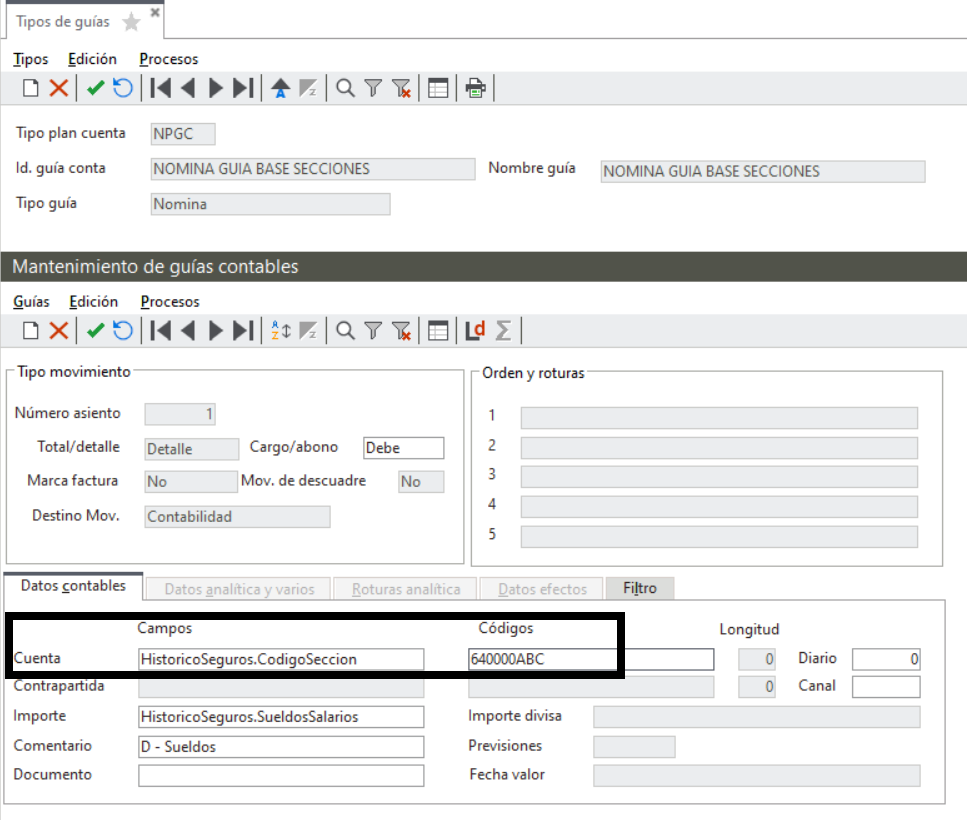
Guarda los cambios y a continuación, realizar el proceso de generación de los asientos contables desde el módulo de laboral como realizas habitualmente.
El programa automáticamente te separará los asientos de sueldos y salarios en cuentas contables diferentes según la sección asignada a cada trabajador/a.
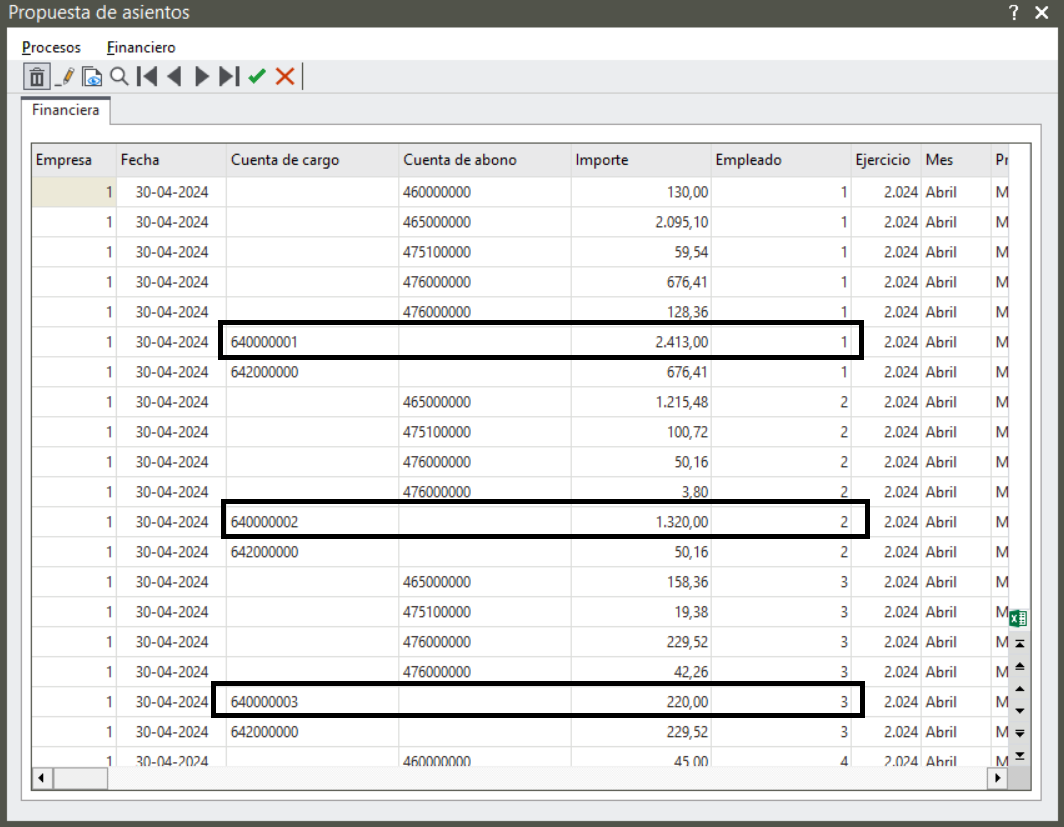
PRECAUCIÓN: recuerda que es necesario que la ubicación esté asignada al emplado y la nómina calculada con dicha asignación.
Si necesitas más información acerca de cómo realizar el traspaso contable de Nómina a Contabilidad, PINCHA AQUÍ si trabajas con Sage 200 o PINCHA AQUÍsi trabajas con Sage Despachos Connected.
Solution Properties
- Solution ID
- 240522110156477
- Last Modified Date
- Fri Aug 14 06:55:59 UTC 2026
- Attributes
-
Product DetailsIntegrated Product: Chatbot
- Views
- 0