

Summary
Resolution
Ya vimos que se pueden crear predefinidos automáticamente, a partir de otro asiento. En este post, trabajaremos cómo crear un predefinido sin ninguna plantilla.
Para acceder al asistente de creación de predefinidos accederemos dentro del módulo de Contabilidad, al apartado de Utilidades\Diseño Asientos Predefinidos. En la ventana que se nos abre, primero nos pide que seleccionemos el diseño de entrada de asientos que nos servirá de base para configurar nuestro predefinido, una vez seleccionado el diseño de entrada se nos activarán las opciones de Nuevo y Modificar. Veamos la opción de Nuevo, que también servirán en el caso de que quisieramos modificar un predefinido.
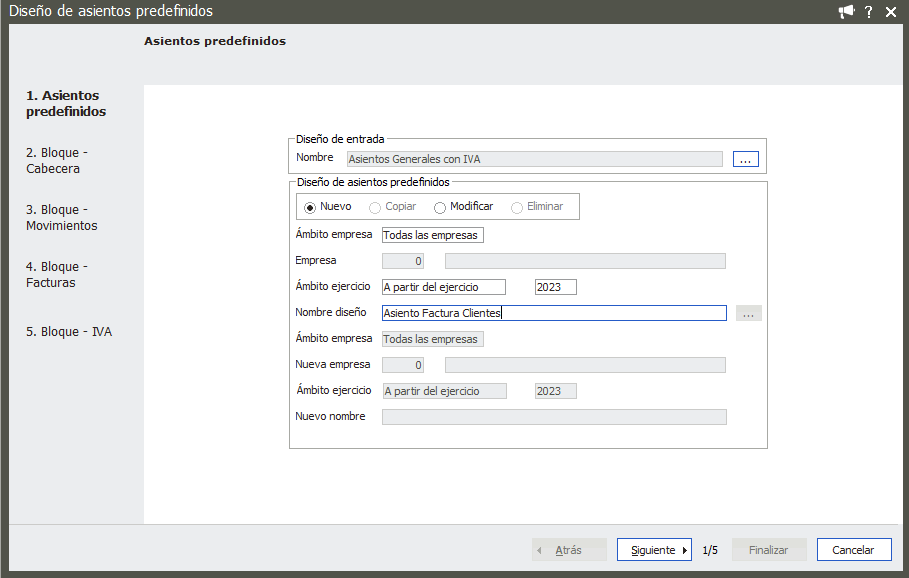
A continuación, tenemos el Ámbito Ejercicio en este campo definiremos a partir de qué ejercicio será visible nuestro predefinido, pudiendo elegir entre "A partir del ejercicio" y en la siguiente casilla se nos habilitará el ejercicio a partir del cuál se mostrará, "Ambos planes" que se mostrará para todas las empresas y planes, y "PGC 90" que se mostrará en las empresas que estuvieran bajo el plan contable del 90.
El siguiente campo es para indicar el Nombre de nuestro diseño.
Una vez cumplimentada esta información pasamos a la siguiente ventana, que nos muestra el bloque de Cabecera. Los campos que en él se muestran son los que están definidos en el diseño de entrada de asientos que hemos seleccionado. Por defectos todos los campos aparecen como Automáticos, aunque podemos cambiar su configuración si así lo deseamos.
Pasamos al bloque Movimientos.

Además, tenemos la posibilidad de generar fórmulas, no solo en los importes, sino en cualquier campo. Los botones de Insertar y Eliminar Línea son para ir creando las líneas\partidas que tendrá nuestro asiento, que aparecerán en la parte superior de la pantalla como Número de Líneas, pudiendo pasar de una a otra, a través de las flechas. El check de Repetitiva es para que la línea que lleva la marca, se repita constantemente, una vez grabadas el resto de líneas del predefinido.
En nuestro ejemplo, vamos a crear una asiento predefinido de Facturas Clientes, así que la primera línea la podemos definir, por ejemplo, así:
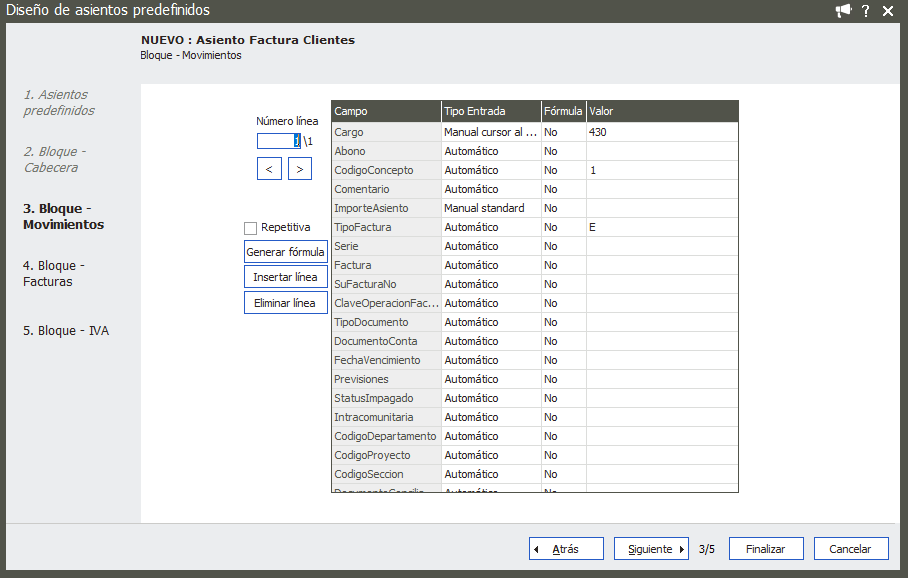 vídeo de cómo crear códigos concepto).
El Importe Asiento lo pondremos Manual Standar para que el cursor se posicione en ese campo y nos permita informar el importe total de la factura.
Y el TipoFactura, al ser una factura a clientes será Emitida, por este motivo lo definimos como Automático E.
Añadimos una nueva línea para completar el asiento, así que pulsamos en Insertar Línea (o pulsamos sobre la flecha que apunta a la derecha), y la podemos rellenar tal que así:
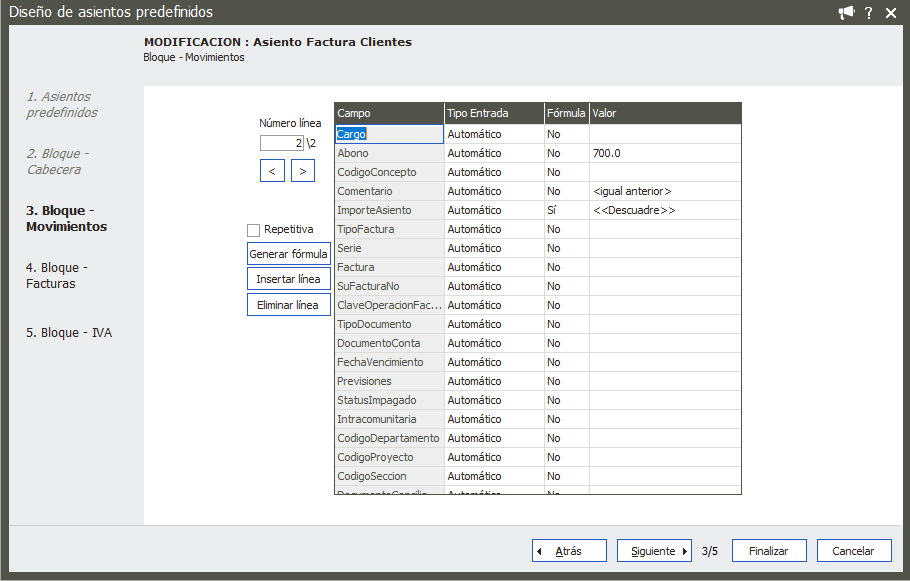
Recuerda que se puede Generar Fórmula en cualquier campo, no solo en el Importe, y que no solo permite calcular importes, sino que también se puede utilizar para copiar campos o para realizar todo tipo de cálculos.
Pasamos al siguiente bloque, el de Facturas. En este caso, no sería necesario rellenar nada tampoco, podemos dejarlo todo como Automático.
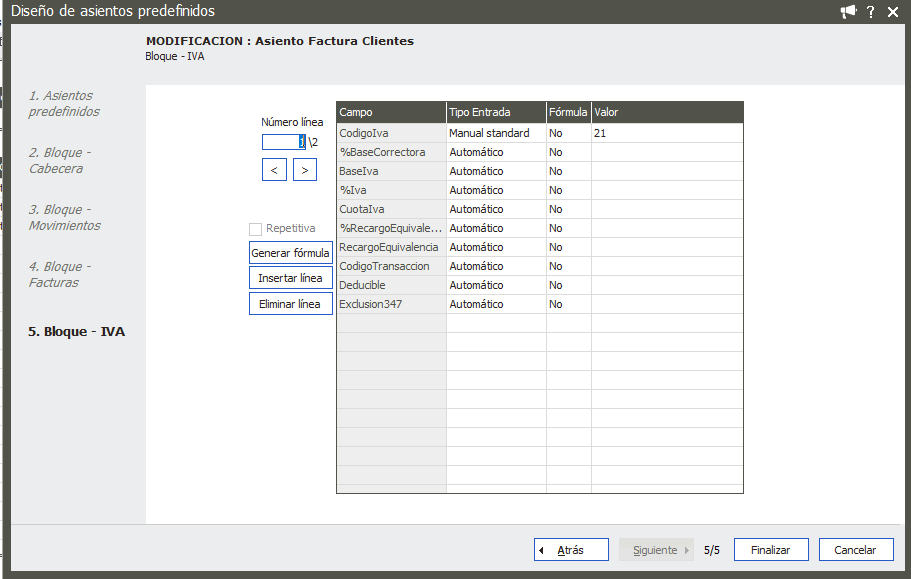
Y en el bloque IVA, podemos definir el código de iva como automático con el "Valor" del porcentaje de iva que tendrán nuestras facturas, o bien, podríamos dejarlo como Manual Standar por si tuvieramos que cambiar el porcentaje en alguna factura.
 Africa
 Asia
 Australia
 Canada
 France
 Ireland
 Kenya
 Nigeria
 Portugal
 South Africa
 United Arab Emirates
 United Kingdom
 United States
 Germany