

Summary
Resolution
En Sage 50, la configuración es muy sencilla. Sólo tienes que seleccionar el certificado que desees utilizar de entre los que previamente han de estar instalados en tu máquina.
Dependiendo del uso en Sage 50, te facilitamos los pasos donde encontrar esa configuración.
Instalación y configuración
Configuración para el SII
Si deseas seleccionar un certificado para el envío al SII, podrás seleccionarlo del desplegable que encontrarás en el mantenimiento de empresa.
Accede al menú Archivos - Empresas - edita la empresa y accede a la pestaña Contabilidad - SII:

Configuración para el uso de la Factura Electrónica
1. Accede al mantenimiento de empresas, en el menú Archivos - Empresas
2. Edita la empresa y accede a la pestaña Facturación - Factura electrónica
3. Encontrarás la opción para seleccionarlo para la firma de este tipo de documentos, si en el apartado Plataforma seleccionas "Propia"
- En caso contrario se generarían los ficheros sin firmar, para lo que no sería necesario el certificado

Configuración para TicketBAI
En otros apartados de ese mismo mantenimiento de Empresas, como dentro de la pestaña Addons - Facturación certificada también deberás seleccionarlo.
Si lo necesitas para TICKETBAI, debe estar seleccionado en:
- La configuración del terminal o terminales que certifican las facturas
- La configuración de los modelos 140 o 240 si tu territorio es Bizkaia
Para comprobarlo:
Accede mediante el botón Configurar terminal en la configuración del Add-on, o bien desde Herramientas - Configuración - Terminal:

 NOTA: Puedes ampliar información en la Guía de uso del Addon de TicketBAI
Configuración para Facturación certificada (Ley Antifraude)
Para la Facturación Certificada (Add-on VERIFACTU), debes configurarlo en el terminal o terminales donde se certifiquen las facturas.
 NEW: Si quieres utilizar el Certificado Sage, sigue los pasos de este enlace: VERI*FACTU - Cómo utilizar el certificado proporcionado por Sage la facturación certificada
- Para VERI*FACTU solo necesario de configurar desde el Terminal en el que se vayan a realizar los procesos de certificación de facturas o tickets
- Para NO VERI*FACTU, sí es necesario configurar el Certificado para todos los Terminales
- De forma continua y automática se van registrando eventos que registran que todo el Sistema Informático de Facturación está funcionando correctamente


NOTA: Visita este enlace para ampliar información: Configuración de certificado digital para la Facturación Certificada en Sage 50
Cómo instalarlo en tu equipo local
Este certificado debe estar instalado dentro del almacén de certificados personales de Microsoft Edge.
1. Accede a su configuración de Microsoft Edge abriendo una página web y seleccionando el icono de los tres puntos.
De ahí será de donde Sage 50 leerá su contenido para mostrarte la lista de certificados instalados en el desplegable anterior:

2. Dentro del apartado Privacidad, búsqueda y servicios, localiza la opción Administrar certificados
3. Desplázate hacia abajo entre las opciones que se muestran en ella y pulsa en el icono para acceder al almacén de certificados
4. Comprueba que tienes instalado tu certificado de forma correcta y es válido, no está caducado, etc.:

De no estar instalado, debes proceder con su instalación a través del botón inferior "Importar"
- Mediante los pasos de un asistente, te ayuda en la importación e instalación del certificado en tu máquina.

Con estos simples pasos, podrás tener tu certificado digital instalado en tu equipo.
Tras ello, puedes seleccionarlo en las opciones de configuración de Sage 50 donde lo desees utilizar.
Cómo importarlo si trabajas con Sage 50 en la nube
Recuerda que si trabajas con Sage 50 en la nube, a través del servidor de Acens, los pasos serán exactamente iguales.
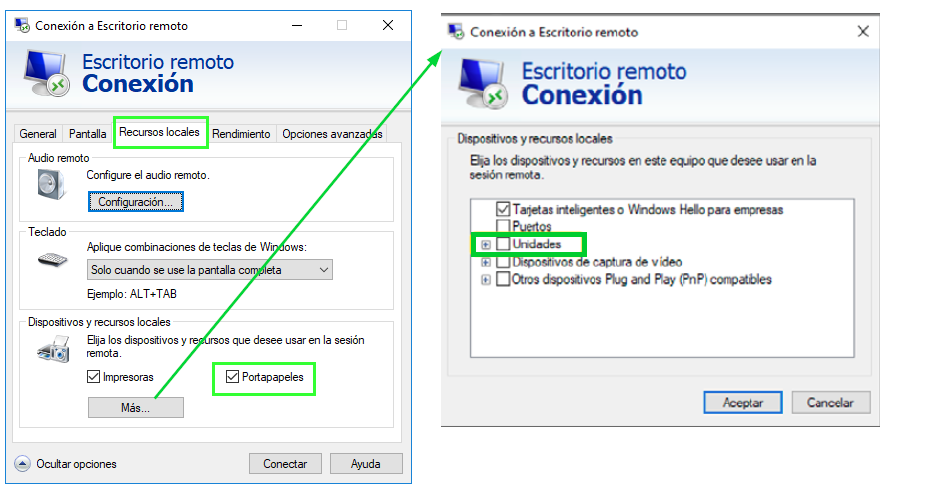
Ese paso es tan simple como copiar y pegar, pero debes asegurarte si esa opción está habilitada en tu acceso remoto.
- Compruébalo en la configuración de ese acceso remoto con el botón derecho del ratón - Propiedades.
- Revisa si tienes seleccionada la opción de Portapapeles dentro de la pestaña Recursos locales de la conexión
- Verifica que tienes habilitado el disco local como recurso compartido en el botón inferior Más. (Ver Cómo sacar el máximo provecho a Sage 50 en la nube)
A continuación, te facilitamos enlaces de interés relacionados con este recurso:
 Africa
 Asia
Asia Australia
 Canada
 France
 Ireland
 Kenya
Kenya Nigeria
 Portugal
 South Africa
 United Arab Emirates
 United Kingdom
 United States
 Germany