Cómo trabajar con series de facturas
Summary
Description
Resolution
En primer lugar, debes saber que por defecto vendrá establecida una serie única de facturas (con el código SF).
Aún así, puedes activar la opción de multiserie siguiendo estos sencillos pasos:
Activación de la configuración en la empresa
1. Dirígete al menú Archivos - Empresas, para acceder a la configuración de la empresa entrando en su mantenimiento.
2. Una vez en el mantenimiento de empresa, pulsa Editar y dirígete a la pestaña Opciones. Encontrarás las numerosas opciones de personalización de trabajo disponibles para tu empresa.
3. Localiza la opción denominada "Trabajar con series de facturas". Activa la casilla situada en la derecha para implementar esta funcionalidad en tu empresa de Sage 50:

4. Como indica su descripción, a partir de este momento podrás trabajar con distintas series de facturas. Puedes crear una diferenciada y a tu elección, que se utilizará para las facturas rectificativas como, a continuación, se detalla.
Creación de las series de facturación
1. El siguiente paso será el de crear las series que necesites o desees. Utiliza la opción que aparecerá tras activar la opción anterior dentro del módulo de Ventas y el menú Archivos - Series de documentos:

2. Si trabajas con listas previas, se te presentará la pantalla con las series creadas para pulsar en Añadir si deseas crear nuevas series. En caso contrario te aparecerá la creación de un nuevo registro de forma automática:
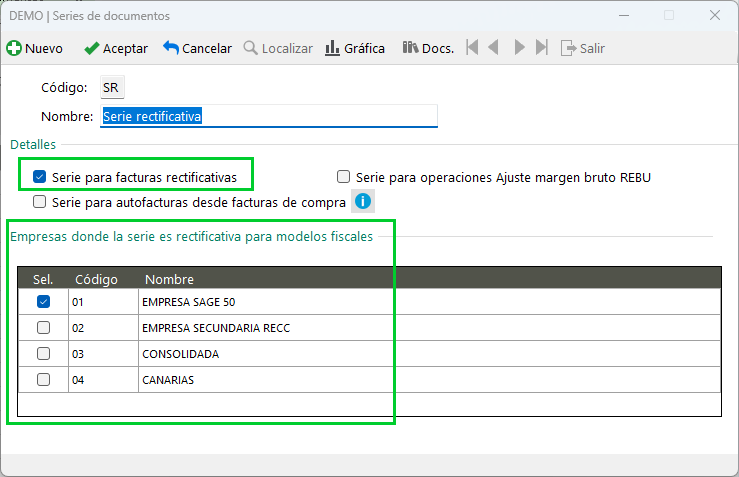
3. En este mantenimiento, simplemente deberás indicar un código para la nueva serie y un nombre. Si es una serie para utilizar en facturas rectificativas, selecciona la casilla correspondiente de la parte inferior para que Sage 50 lo interprete como tal.
La configuración de factura rectificativa se aplica para las ventas. En compras no existe la opción de utilizar series.
Por tanto, se considerarán facturas de compra rectificativas aquellas:
- Con importes negativos
- Cuyo número de factura de compra comience por "R"
- Aquellas que tengan informada la factura original desde el propio documento. Botón superior Opciones - Datos de factura rectificativa
4. Tras estos pasos, comprueba a la hora de realizar una factura de venta:
- Puedes seleccionar en el desplegable a la izquierda de la numeración, la serie que corresponda:

El uso de series de facturas en algunas ocasiones es obligatorio, como, por ejemplo, para trabajar con la facturación certificada. El sistema te avisará en todo caso de la activación necesaria por esos motivos.
Indica siempre una serie para albaranes automáticos en la configuración de empresa.
Aunque no se trata en ese caso de una serie de facturación, internamente se ha de crear un albarán como documento base de la venta. Aunque hagas facturas directas.
Se trata de un dato obligatorio.
Related Solutions
Solution Properties
- Solution ID
- 230803125122730
- Last Modified Date
- Fri Oct 02 13:05:13 UTC 2026
- Attributes
-
Product DetailsIntegrated Product: Chatbot
- Views
- 0