Modelo 131 - Generación
Summary
Resolution
El proceso que debes seguir para la generación del Modelo 131 es el siguiente:
1.- Creación del Modelo 131
El Modelo 131 se crea en cada uno de los socios que tenga que efectuar el pago fraccionado del impuesto sobre la Renta de las Personas Físicas.
Desde el siguiente link puedes ver Modelos - Alta Modelo
2.- Preparación de Liquidaciones
Accede al modulo de Fiscal > Declaraciones periódicas > Preparación de Liquidaciones
Selecciona el Territorio, Periodo de liquidación y Ejercicio requerido. En la parte de la derecha selecciona el Modelo 131.

3.- Cálculo del Modelo 131
Cuando accedas por primera vez al Modelo 131 este se calcula automáticamente según el tipo de acumulación seleccionada en la creación del modelo.
Desde el menú Datos Acumulación, puedes modificar el tipo de acumulación y volver a acumular los datos.

- No acumular movimientos: Esta opción crea un Modelo 131 sin datos, será el usuario el que completa toda la información manualmente.
- Acumular movimientos: El Modelo 131 acumula la información de los datos de módulos empresariales informados en el ejercicio.
La acumulación de datos podemos efectuarla siempre que lo deseemos desde el menú Datos Acumulación / Iniciar Liquidación/Acumular movimientos o utilizando el icono 
**Cada vez que realizamos el proceso de acumulación de movimientos se pierden los datos incorporados manualmente.
A través del siguiente link puede ver Estimaciones - Módulos: Unidades de Inicio ya que la información que te acumulará al modelo, será la que hayas informado en los Módulos Empresariales.
4.- Acceso a los Datos de Módulo Empresariales
Desde el Modelo 131 puedes acceder a los Datos de Módulos Empresariales calculados en nuestra actividad y ejercicio desde el menú Datos Acumulación / Enlaces de IRPF

En la nueva ventana haz doble clic sobre la Actividad

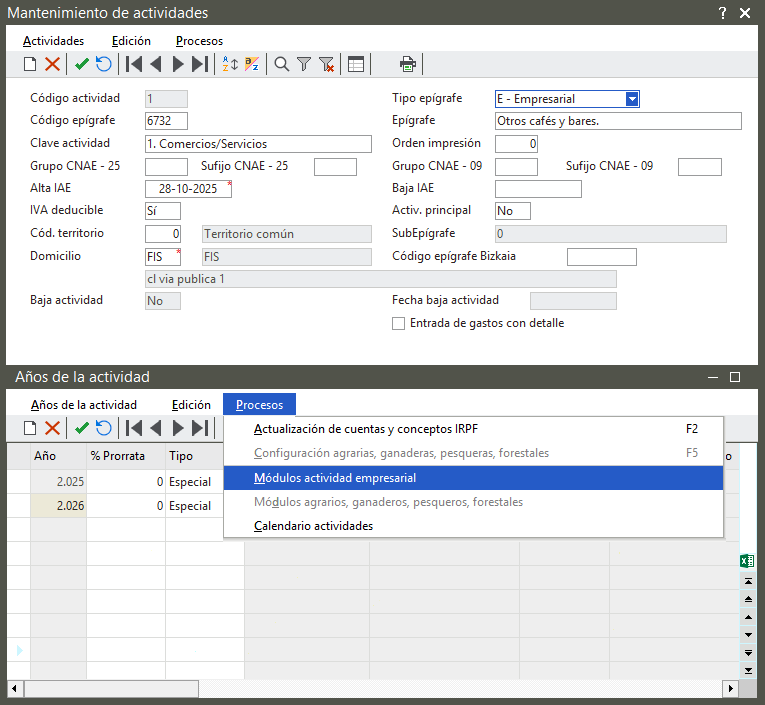
Y de esta forma, accedes a la Actividad y desde el Año de la Actividad entra en Procesos > Módulos actividad empresarial.
5.- Reducción art. 110.3.c) IRPF
Para aplicar la reducción del art. 110.3.c será necesario marcar la opción Aplicar reducción art.1103 c) IRPF que suele aparecer marcada por defecto, además, será necesario informa el Importe del Rendimiento Neto del Ejercicio anterior que la aplicación tomará de forma automática solo en caso de haber realizado la regularización de los módulos del ejercicio anterior.
Esta reducción se calcula en función del rendimiento teto según estos valores
- Igual o inferior a 9.000 → 100
- Entre 9.000,01 y 10.000 → 75
- Entre 10.000,01 y 11.000 → 50
- Entre 11.000,01 y 12.000 → 25
Si tus rendimientos se ajustan a la tabla correspondiente, el programa asignará el importe de la reducción en la casilla (09)

6.- Deducción por adquisición vivienda habitual
Si al sujeto pasivo le corresponde dicha deducción, para proceder a su aplicación sólo tienes que marcar el check Aplicar deducción por vivienda habitual y el programa calculará 2% sobre la casilla 03 con el límite anual de 660,14 €. Recuerda, que esta deducción sólo es posible aplicársela si la fecha de compra de la vivienda habitual fue anterior al 01-01-2013.

7.- Generación Oficial del Modelo 131
Revisado que el resultado del Modelo 131 es correcto puedes proceder a su Generación Oficial para su posterior presentación.
El proceso que debes seguir es el siguiente:
- Bloquear la liquidación desde el menú Impresión/Preparada para Listar.

- Acceso a la generación oficial del modelo desde el menú Impresión/Impresión.

- Genera el Modelo pulsando en el botón Procesar, en este momento se comprueba que no presenta errores el Modelo 131 al ser validado este a través del servicio web de la AEAT y generará el fichero en la ruta que puedes comprobar en esta pantalla.

Existen dos tipos de presentación a la AEAT:
- Presentación manual en la AEAT: Una vez validada la liquidación, la aplicación abrirá automáticamente la página web de la AEAT. En ella, deberás importar el fichero generado y completar la presentación del modelo.
- Presentación directa en la AEAT: Una vez validada la liquidación, la aplicación realizará la presentación del modelo en la AEAT de forma automática al pulsar Procesar, sin necesidad de realizar pasos adicionales.
Tras la presentación, se descargará el justificante y la aplicación completará automáticamente los datos de presentación en el menú Administración Tributaria > Presentadas / Datos de presentación.
Además, el justificante quedará vinculado a la liquidación y podrás consultarlo desde Administración Tributaria > Ver justificante de presentación.
Solution Properties
- Solution ID
- 230802102059703
- Last Modified Date
- Wed Jun 10 11:32:54 UTC 2026
- Attributes
-
Product DetailsIntegrated Product: Chatbot
- Views
- 0