

Summary
Resolution
Con Sage 50 podrás programar y realizar copias en la nube gracias a su conectividad con Microsoft 365 y si dispones de una cuenta de Microsoft 365 Business Standard asociada a tu aplicación, pero también podrás realizar copias de seguridad en cualquier momento siempre que lo necesites desde el menú Herramientas – Copias de seguridad:
 Al acceder a la opción, podrás seleccionar el tipo de copia, entre Local o Local + Cloud, ésta última siempre y cuando dispongas de una licencia de Microsoft 365 Business Standard asociada al grupo de empresas con el que trabajas en Sage 50:
 Además, deberás indicar la ruta donde se almacenará la copia de seguridad, ya que aunque se realice Local + Cloud, siempre se realizará en local previamente antes de subirse a la nube de Office, y por otro lado, seleccionar si deseas la copia de todos los ejercicios o de alguno en particular, así como seleccionar si deseas crear la copia incluyendo los reports (formatos de impresión de documentos), imágenes asociadas a artículos, etc., los ficheros relativos a la exportación de algún documento, así como las facturas electrónicas generadas desde Sage 50.
Si te encuentras en el Grupo Principal, también podrás generar de una sola vez una copia de seguridad de todos los grupos en bloque.
Tras pulsar en Aceptar, comenzará el proceso de copia de datos, identificado en la parte inferior izquierda de la ventana:
 Tras la copia de datos, de forma automática el proceso comienza con la compresión de la copia de seguridad para crear el archivo comprimido (ZIP) que contiene la información de la copia de seguridad:
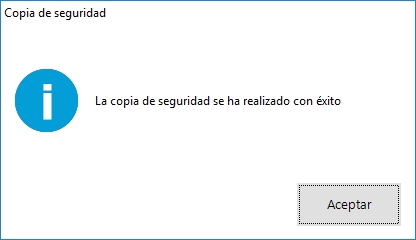
 Una vez finalizado todo el proceso de creación de copia de seguridad, aparecerá el mensaje informativo indicando que la copia de seguridad se ha creado con éxito, y si además se ha realizado en la nube (Local + Cloud), que se ha subido con éxito a la nube de Office:
El fichero .zip generado es el que podríamos recuperar en cualquier momento desde el propio menú Herramientas – Copias de seguridad – Restaurar, para recuperar la información contenida en dicha copia:
 Ahora tienes la posibilidad de restaurar copia de seguridad tanto de forma individual como en bloque de varios grupos a la vez.
Pulsa el botón de información situado a la derecha de la opción para conocer más, y recuerda que también puedes realizar y restaurar copias de seguridad en la nube de Microsoft si dispones de una licencia de Office Business Premium asociada a Sage 50 (ver recurso relacionado).

* Recuerda:
El contenido de la ayuda está realizado en base a la gama superior, por lo que dependiendo de la licencia adquirida es posible que algunas de las funciones presentadas no estén habilitadas.
 Africa
 Asia
Asia Australia
 Canada
 France
 Ireland
 Kenya
Kenya Nigeria
 Portugal
 South Africa
 United Arab Emirates
 United Kingdom
 United States
 Germany