En Territorio Común, el modelo 111 es la declaración mensual o trimestral mediante la que empresas y autónomos ingresan las retenciones de IRPF practicadas.
En el País Vasco, el modelo equivalente es:
- Modelo 110 para presentaciones trimestrales
- Modelo 111 para presentaciones mensuales
En Navarra, los modelos equivalentes son:
- Modelo 715 para presentaciones trimestrales
- Modelo 745 para presentaciones mensuales
Para generar el modelo, accede a:
- Contabilidad > Impresos oficiales > Preparación de liquidaciones, o bien
- Nómina > IRPF > Preparación de liquidaciones
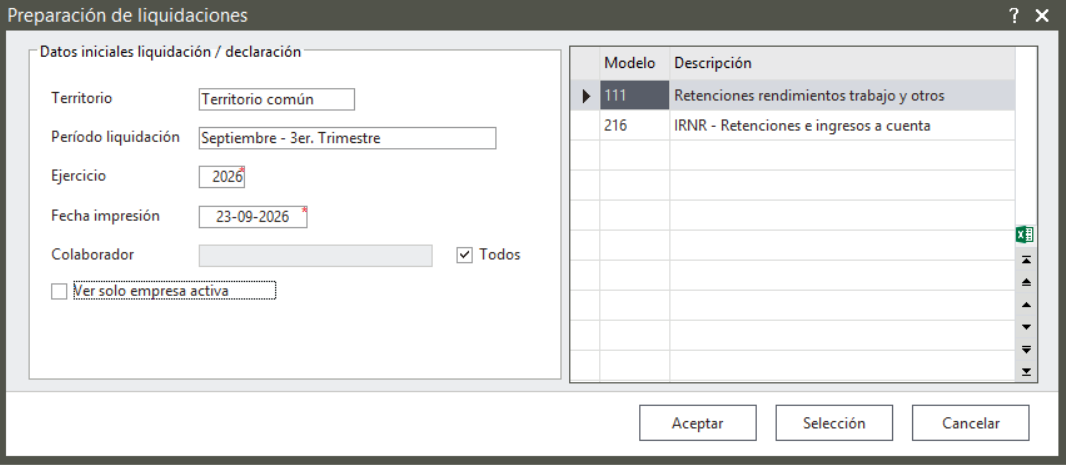
Se abrirá el Explorador de liquidaciones, donde verás todas las empresas que tengan asignado el modelo seleccionado. Si marcaste la opción "Ver solo empresa activa" en la pantalla anterior, únicamente aparecerá la empresa activa.
PASOS A SEGUIR PARA GENERAR EL MODELO
1. La primera vez que accedas a la liquidación de una empresa, la aplicación acumulará automáticamente la información existente en los acumulados de IRPF
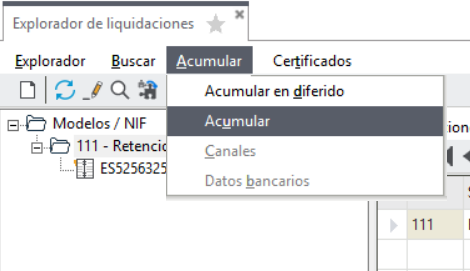
2. Si deseas acumular las liquidaciones de varias empresas de forma masiva, accede a Acumular > Acumular desde el menú superior
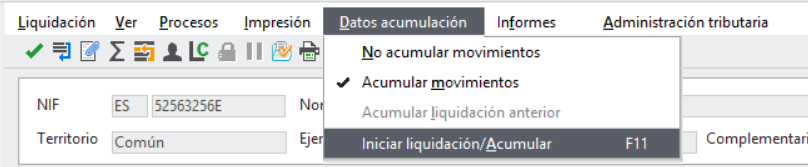
4. Al realizar la acumulación, la aplicación te preguntará si deseas incluir las empresas desplazadas a nivel de IRPF que estén asociadas a la empresa seleccionada
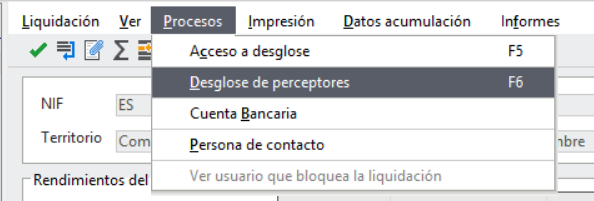
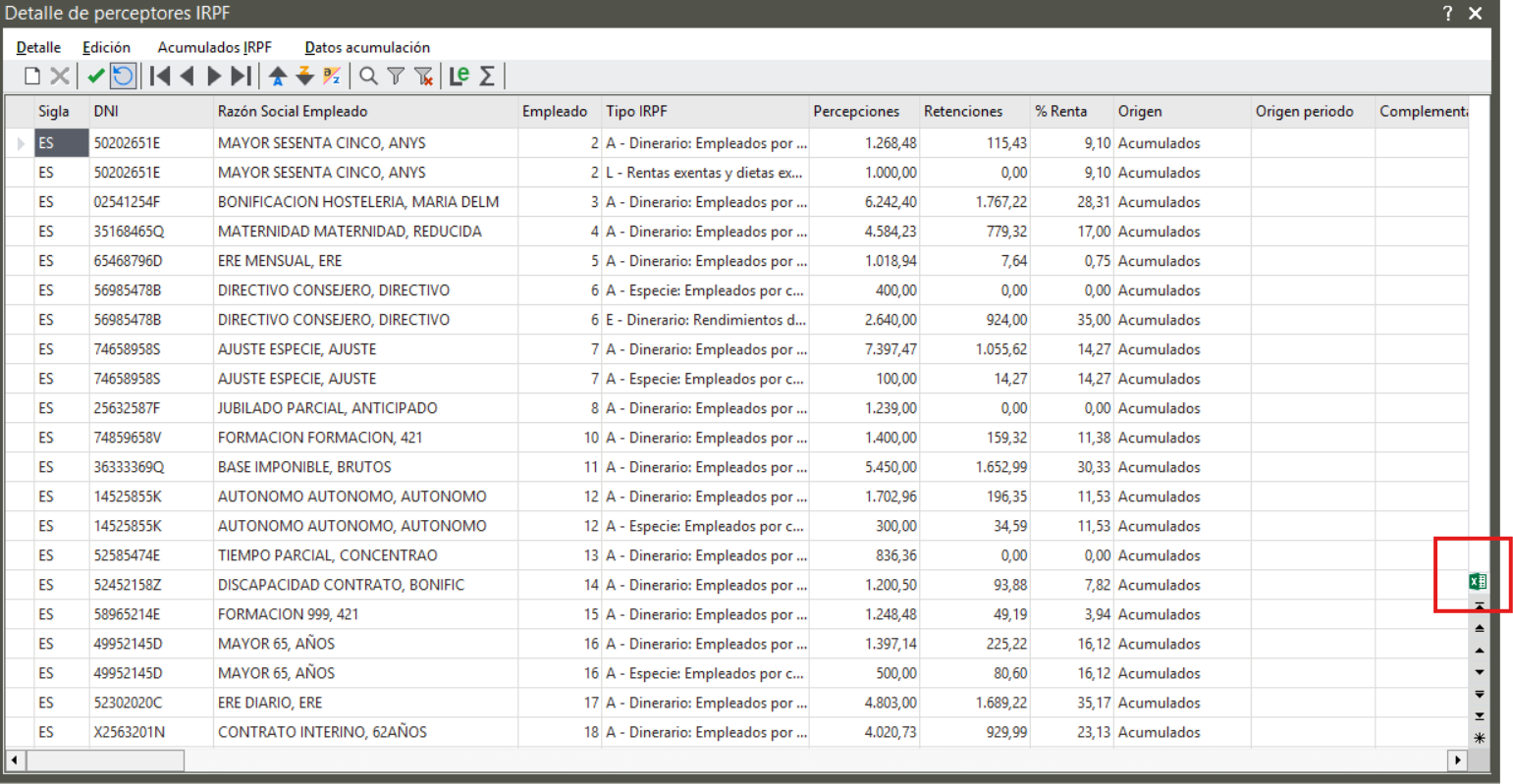
5. Una vez completada la acumulación, puedes consultar el detalle de los perceptores desde Procesos > Desglose de perceptores. En esta pantalla verás las retenciones de IRPF de cada perceptor. También podrás identificar los importes correspondientes a periodos anteriores que se estén regularizando:
- En la columna Origen se muestra el periodo de procedencia del importe
- En la columna Origen periodo se indica el periodo en el que se aplica la regularización
6. Recuerda que puedes exportar el desglose de perceptores a una hoja de Excel.
7. También puedes consultar las liquidaciones acumuladas de periodos anteriores desde Ver > Otras liquidaciones. En la ventana que se abre verás las liquidaciones disponibles. Para consultar el detalle de una liquidación, haz doble clic sobre ella
8. Una vez revisada y aceptada la liquidación, podrás obtener un borrador del modelo desde Impresión > Impresión de borrador. Este borrador muestra los datos que se incluirán en la presentación
9. También puedes obtener un borrador de perceptores desde Informe > Informe borrador de perceptores. En este informe verás el detalle de los importes incluidos en el modelo para cada perceptor. Puedes imprimir un Borrador oficial (no válido para su presentación) desde Impresión > Impresión borrador oficial
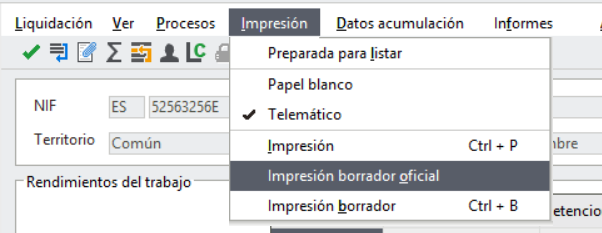
10. Si los datos son correctos, valida la liquidación antes de generar el fichero o realizar la presentación. Para ello, accede a Liquidación > Aceptar cambios
11. Una vez validada la liquidación, accede a Impresión > Preparada para listar para dejarla lista para su generación y presentación
12. Por último, accede a Impresión > Impresión para generar el modelo. Si la liquidación no está marcada como Preparada para listar, la aplicación te solicitará confirmación para cambiarla a este estado antes de generar el modelo.
13. En la ventana que se abre, pulsa Procesar. La aplicación conectará con la sede electrónica de la AEAT para validar la información del modelo. También dispones de las siguientes opciones:
- Presentación manual en la AEAT: abre la página de la Agencia Tributaria para que realices la presentación manualmente.
- Presentación directa en la AEAT: presenta automáticamente el modelo en la Agencia Tributaria utilizando el certificado digital configurado en el equipo.
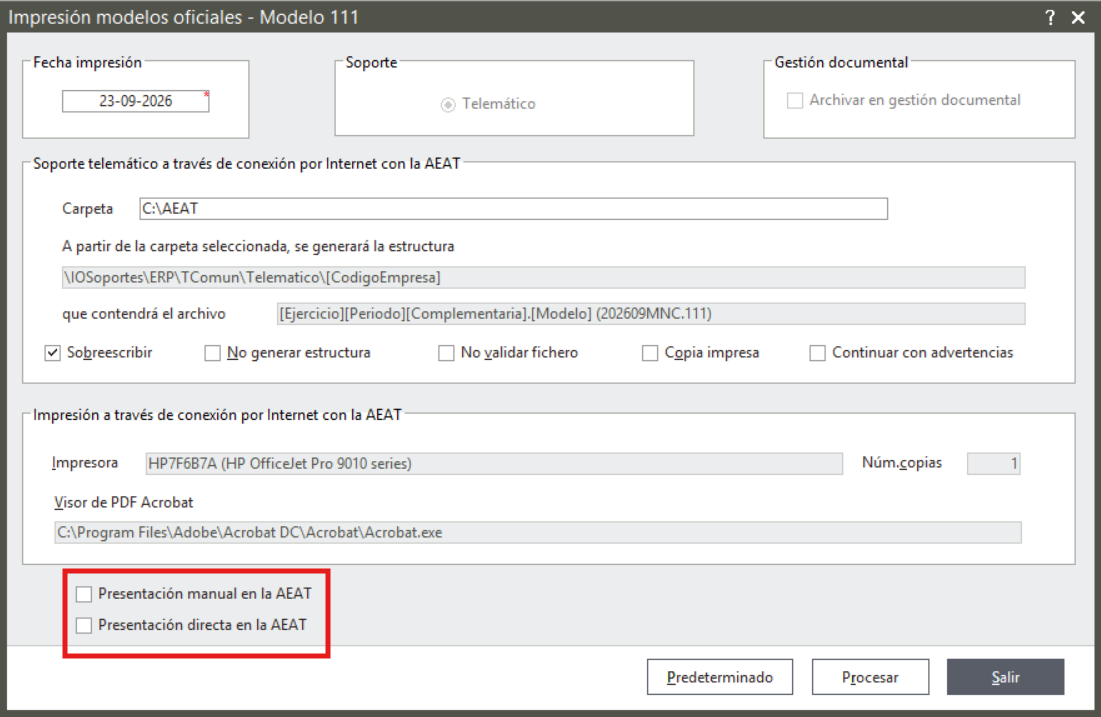
14. Si el equipo desde el que realizas el proceso no dispone de conexión a Internet, marca la opción No validar fichero. En este caso, la aplicación generará el fichero en la ruta indicada sin realizar la validación previa con la AEAT. Posteriormente, deberás acceder a la sede electrónica de la Agencia Tributaria desde un equipo con conexión a Internet para validar y presentar el modelo