

Summary
Resolution
Como sabrás, Sage 50 dispone de un menú Listados donde se pueden obtener diferentes balances en la aplicación y que muestran la información contenida en tu contabilidad registrada en la aplicación.

Asimismo, también pueden obtenerse los Balances de Situación y el de Pérdidas y ganancias, desde el menú Cuentas anuales, y en ocasiones puede que no coincida la información obtenida dado que no recogen la información del mismo modo.
De esta forma pueden ocurrir descuadres o que no coincidan los valores e importes presentados entre el Activo y el Pasivo, etc.

La principal diferencia entre ambas opciones de obtener el balance es el origen de la información, ya que así como desde el menú Listados se obtiene directamente de los asientos, de la contabilidad registrada en Sage 50, desde el menú Cuentas anuales, los balances se presentan tomando la información del diseño de cada uno de ellos, con la estructura, cuentas y contenido que tenga dicho diseño.
Lo vemos con un ejemplo:
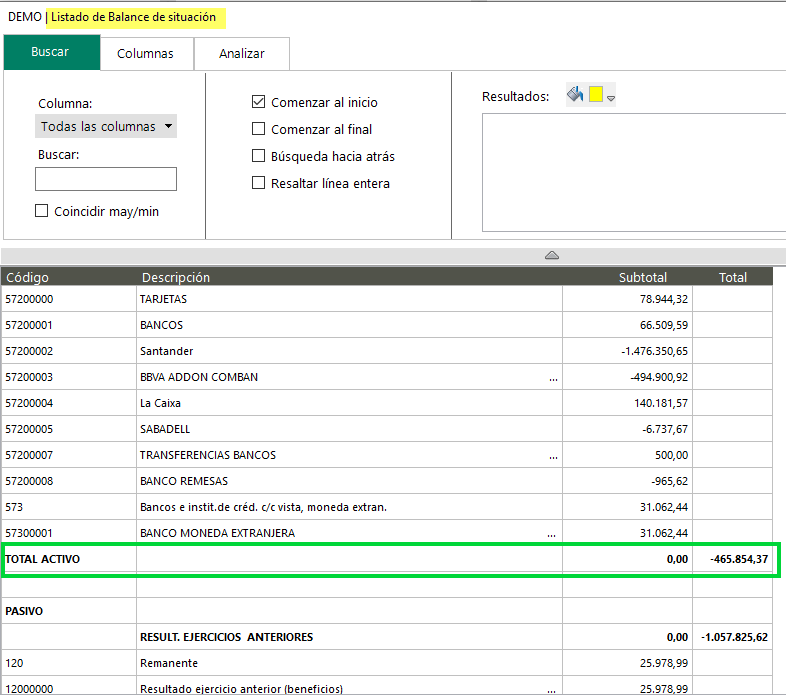
- Sin embargo, generamos dicho Balance de situación desde el menú de Cuentas Anuales, donde escogemos el diseño Abreviado por ejemplo para obtener el balance por pantalla y no nos coincide con el generado antes, en este caso de ejemplo el Total Activo no es el mismo que el que se presenta en el balance obtenido desde Listados, ya que difiere en 3000 euros.

- Como decíamos antes, la información del balance se recoge de forma diferente en cada apartado, ya que desde Cuentas anuales se presenta el balance siempre según el diseño escogido, por lo que en primer lugar será siempre recomendable comenzar por localizar la cuenta o cuentas que se muestran en el balance obtenido desde el menú Listados, pero NO se muestran desde el generado desde Cuentas anuales.
Para realizar las distintas comprobaciones y verificar descuadres, te recomendamos seguir los siguientes pasos:
1. Realiza una revisión de asientos siempre que tengas alguna duda sobre los datos de tu contabilidad. Esta revisión te ayudará a detectar posibles incidencias como asientos descuadrados, apuntes que no tienen cuenta contable, cuentas de IVA o importes de IVA y retención no registrados, etc.
Cómo realizar una revisión de asientos en Sage 50
2. Adicionalmente, puedes realizar una revisión de datos contables, que actualizará la información de los balances, comprobará los niveles de las cuentas y que todos ellos tengan los datos necesarios como la cuenta de situación definida y que ésta exista.
Cómo realizar una revisión de datos contables en Sage 50
3. Si no hay incidencias, o una vez hayan sido corregidas sigue presentándose algún descuadre en los balances, debes comprobar la cuenta que no aparece en el balance generado desde Cuentas anuales y que por tanto, es la que debes añadir en el diseño, personalizando el mismo para que se refleje correctamente.
Siguiendo el ejemplo, detectamos que la cuenta 55810000 aparece en el balance de situación obtenido desde el menú Listados, pero desde Cuentas Anuales, seleccionando el balance de situación Abreviado (Base) que es el que incorpora por defecto Sage 50, dicha cuenta no aparece y por tanto deberemos personalizar el balance para hacer que dicha cuenta se refleje en nuestro diseño de balance personalizado.
Cómo personalizar diseños de balances en Sage 50
De esta forma, y siguiendo los pasos del enlace anterior, podremos duplicar el diseño Base si no tenemos otro personalizado y editarlo, de tal modo que localizando el epígrafe que corresponda, añadamos la cuenta al diseño que sea necesaria:

Tras ello, puedes dirigirte de nuevo al menú Cuentas anuales para generar el balance de nuevo pero escogiendo el diseño de balance personalizado anteriormente en la pantalla de ejecución del mismo ya sea como Borrador u Oficial:

A partir de ese momento, ya podrás comprobar cómo se muestra la información correctamente en el balance:

Simplemente recuerda que una comprobada la información desde una revisión de asientos y de datos contables, revisadas que todas las cuentas tengan una cuenta de situación asociada y de forma correcta, etc., desde el menú Listados la información de los diferentes Balances se obtiene de tus asientos en contabilidad, pero desde el menú de Cuentas anuales se basará en el diseño de balance escogido y ese es el primer paso para saber si necesitas personalizar un diseño de balance propio o no, según las cuentas utilizadas.
 Africa
 Asia
Asia Australia
 Canada
 France
 Ireland
 Kenya
Kenya Nigeria
 Portugal
 South Africa
 United Arab Emirates
 United Kingdom
 United States
 Germany