Comprobar cuentas fuera de guía. Primero comprueba, si alguna de las cuentas que has utilizado en la contabilidad no se encuentra en la guía que utilizas para calcular los balances. Para ello: 1.- Al solicitar el balance, en la parte superior derecha te aparecerá una opción para marcar Cuentas fuera de guía. 
En caso de que tengas cuentas fuera de guía, nos aparecerá el siguiente mensaje: Se ha detectado que hay cuentas que no están incluidas en la guía seleccionada. Para añadirlas, accede a la opción, Guías de balances Desde el menú principal. ¿Desea continuar el proceso de balance? 
- Si marcas la opción Sí, te calculará el balance, sin tener en cuenta los grupos de cuentas que no están incluidos en el balance
- Si marcas la opción No, se cancela la generación del balance.
2.- Accede al menú de Contabilidad y finanzas > Contabilidad > Balances > Guías de Balance > Ver Guías. Selecciona el Tipo Guía Balance o Explotación, para filtrar y después haz doble clic sobre la guía que sueles utilizar. 
A continuación, desde el menú de Procesos, accede a la opción de Cuentas fuera de guía para comprobar que cuentas con movimientos no están incluidas en esta guía. 
Selecciona la opción de Cuentas con movimientos en el ejercicio activo y pulsa Refrescar. De esta manera, podrás visualizar la/s cuenta/s que tienen movimientos en el ejercicio activo, pero que no están incluidas en la guía de balance que utilizas. 
Copia guía de balance Para incorporar una cuenta en la guía de balance es necesario realizar una copia de la guía de balance estándar, ya que las guías de balances definidas por la aplicación no permiten su modificación. Accede de nuevo al mantenimiento de guías desde Balances / Guía de Balances / Ver Guías, selecciona la guía sobre la que trabajas y pulsa Guardar como... 
Informa un código alfanumérico y asigna el nombre a la nueva guía (que sea diferente del nombre de la guía estándar). Pulsa Aceptar. 
Una vez creada la copia de la guía, accede de nuevo al mantenimiento de guías y ya visualizarás la nueva guía. 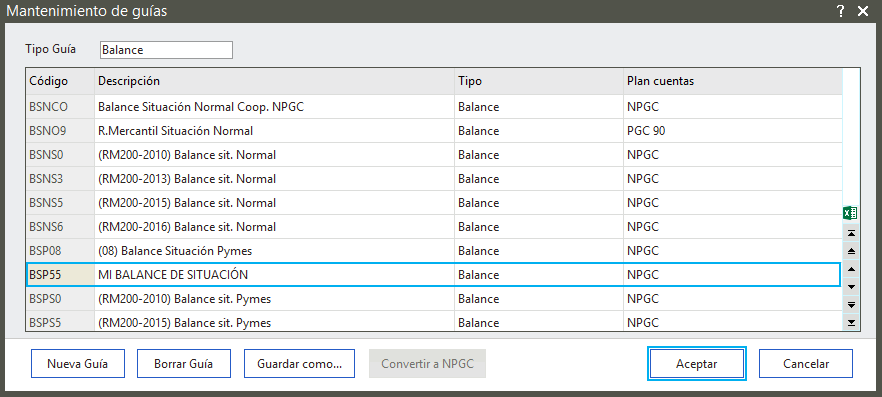
Incorporar nuevas cuentas o cuentas fuera de guía Desde el mantenimiento de guías selecciona la Guía Personalizada que has creado a partir de la guía estándar y pulsa Aceptar. Pulsa sobre el icono modo lista   en la parte superior de la pantalla o desde la opción de menú Guías > Lista. en la parte superior de la pantalla o desde la opción de menú Guías > Lista. 
Debes localizar la línea en la que quieres añadir la cuenta, situando el curso en dicha línea. A tener en cuenta, que debes localizar de todas las líneas el nivel más bajo para añadir la cuenta, porque hay líneas del balance en las que se realiza el sumatorio de los niveles inferiores. 
En el apartado Mantenimiento de guías – Líneas, accede a la opción de listado desde el menú Guías > Lista. Aquí podrás añadir la cuenta: - Sitúate en la primera línea en blanco
- Introduce la cuenta a nivel de grupo seguida de un asterisco (*)
👉 Ten en cuenta el formato ya existente: - Si los grupos visibles son de 3 dígitos + * → usa 3 dígitos
- Si son de 4 dígitos + * → usa 4 dígitos
Una vez informado el grupo: Para guardar el registro: - Pulsa el icono de check verde en:
- El bloque inferior (Mantenimiento de guías – Líneas)
- Y la parte superior (Guía)

NOTA: Hay que tener en cuenta si el grupo de esta cuenta ya existe en la guía de balance en otro epígrafe o a otro nivel, ya que puedes desconfigurar el resultado del balance por completo. Listar balance con guía personalizada Para listar el balance con la guía que has copiado, accede a la opción de menú de Contabilidad y finanzas > Contabilidad > Balances >Balance de Situación. En el cuadro de parámetros campo de Guía, selecciona la guía personalizada. 
Si, además, quieres utilizar esta guía para la generación del Depósito de Cuentas Anuales, dentro de la Configuración de Documentos, selecciona esta nueva guía. NOTA: La operativa será la misma si el descuadre lo detectas en el balance de Pérdidas y Ganancias. |