Cómo realizar modificaciones de facturas certificadas (VERI*FACTU)
Summary
Resolution
Una de las restricciones que establece el sistema de certificación de facturas es la imposibilidad de alterar en ningún caso una factura ya certificada.
De ese modo, cumples con la normativa de la Ley Antifraude.
Sin embargo, existen determinadas situaciones en las que puedes actuar con una factura certificada según lo que necesites hacer con ella y según cada caso:
- No puedes eliminar una factura certificada, pero puedes Anularla. Con lo que notificas que la factura se creó por error y hay que anularla en ese caso
Para realizar el proceso de anulación:
- Dirígete a la factura
- Utiliza el botón superior Descontabilizar o ve al botón superior Opciones - Facturación certificada - Anular factura
- Se te mostrará un mensaje de aviso correspondiente a la eliminación del asiento y las previsiones relacionadas con esa factura
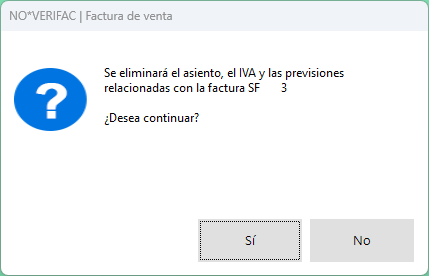
En la pantalla que aparece, puedes seleccionar la opción de Anular o Anular y borrador
Lo que te permite trabajar con la misma factura en modo borrador:
- Puedes modificarla si lo deseas y volver a certificarla una vez realizados los cambios que desees:
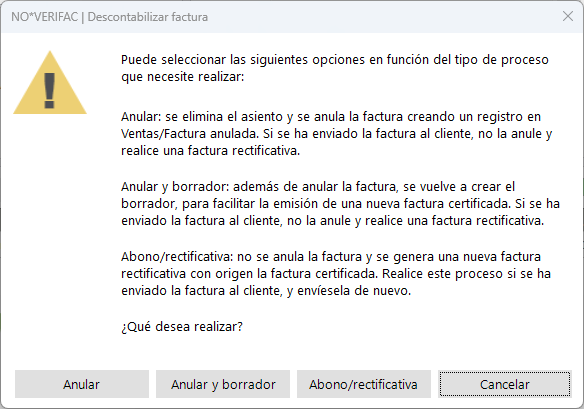
Si el cliente receptor de la factura ya la tiene, no es posible anularla y, por tanto, debes realizar una factura rectificativa de la misma
Para poder realizar una factura rectificativa de una factura previamente certificada:
- , Simplemente dirígete a la factura origen y pulsa el botón superior Descontabilizar o
- Dirígete al botón superior Opciones - Abonar factura
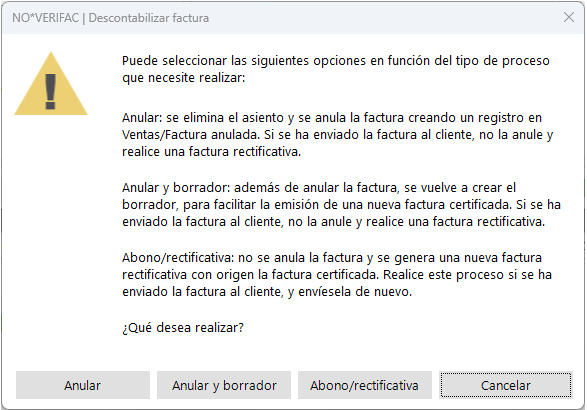
- Aparecerá la pantalla de Descontabilizar, tras confirmar que deseas eliminar el asiento y las previsiones relacionadas
- Selecciona la opción Abono/rectificativa:
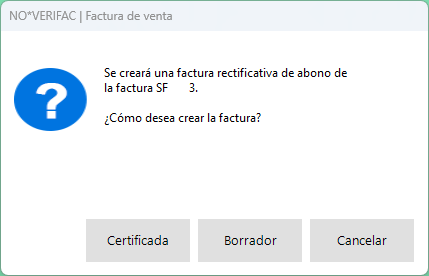
También tienes la posibilidad de crear una factura rectificativa como Borrador
- Realizar los ajustes que consideres necesarios o
- De forma directa crearla como certificada si quieres abonar por completo la factura origen
Existe una tercera opción, modificar algunos datos de la factura aunque ya se encuentre certificada, aunque se genere un nuevo registro de certificación.
Este proceso no borra ni sustituye la factura original. Per no puedes modificar datos que afecten a importes fiscales, ya que generan un registro de certificación enlazado con la factura inicial de origen.
Para acceder a la opción de modificación:
- Acude a la factura desde el menú Documentos - Factura
- Accede al botón superior Opciones - Facturación certificada - Modificar factura certificada:
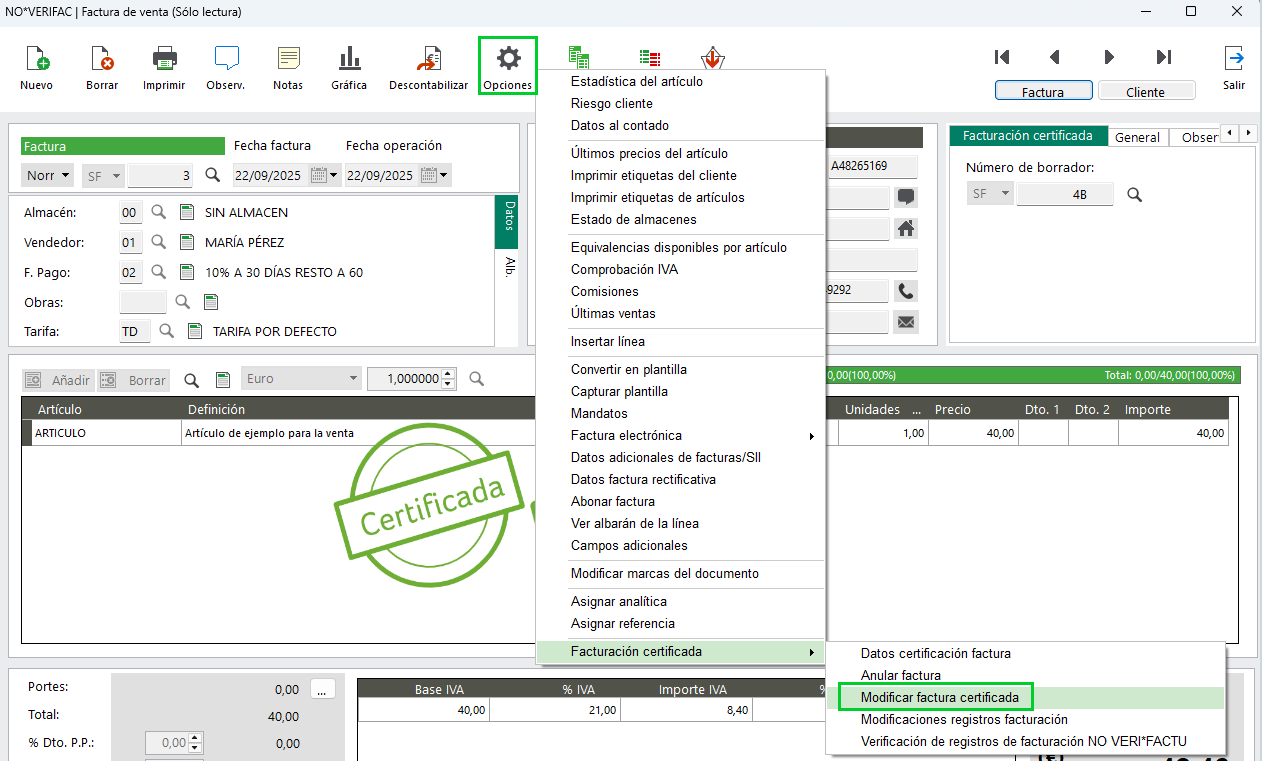
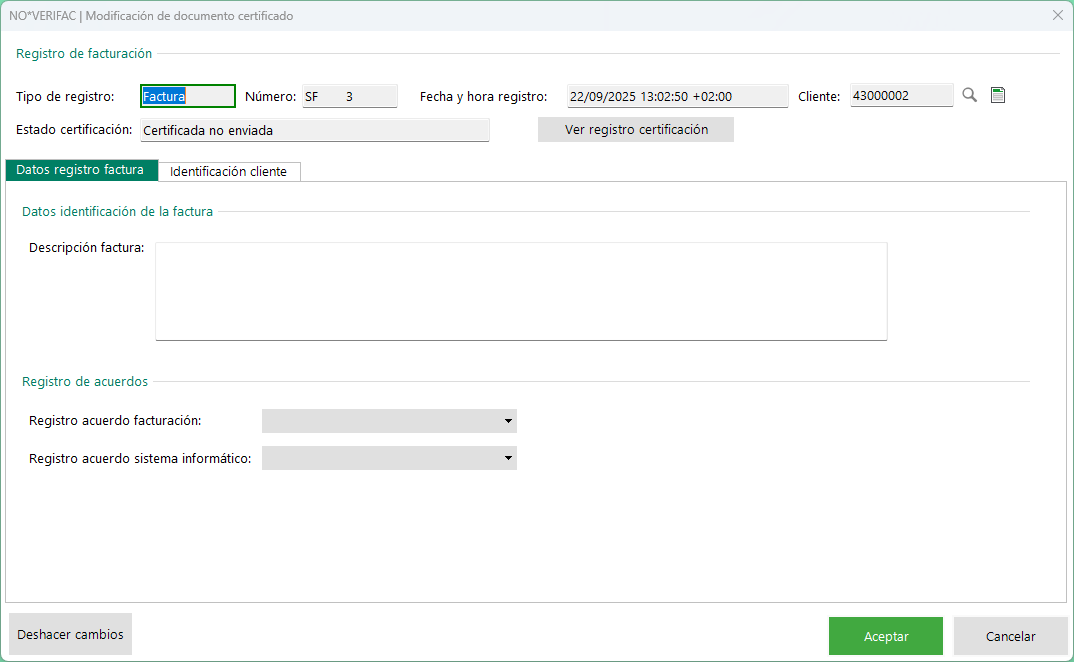
En esta pantalla, puedes modificar sólo determinada información que no afecte a información fiscal o líneas e importes de la factura:
- Datos de registro de la factura:
- Descripción factura
- Registro acuerdo de facturación
- Acuerdo sistema informático
- Datos de identificación del cliente:
- Tipo de identificación fiscal
- Datos rectificativa:
- Motivo rectificación
- Causa operación no sujeta
- Causa operación exenta
Dispones de dos pestañas diferenciadas en función de la información a modificar:
- La relativa al registro de la factura
- La identificación del cliente
- Pulsando Aceptar, se aplicarán los cambios:
Solution Properties
- Solution ID
- 250922112946250
- Last Modified Date
- Tue Oct 06 12:29:31 UTC 2026
- Attributes
-
Product DetailsIntegrated Product: Chatbot
- Views
- 0