

Summary
Resolution
Si el sistema elegido para la adaptación a la Ley Antifraude es NO VERI*FACTU:
- No se realiza el envío automático a la Agencia Tributaria (AEAT)
- Pero Sage 50 genera los ficheros con el contenido de las facturas en un fichero XML
- Se firman digitalmente con el certificado digital configurado en el terminal que emite las facturas
El contenido incluye toda la información de eventos y registros de control necesarios para la adaptación a la Ley Antifraude.
Aunque no se produzca envío, será, igualmente, necesario certificar la factura con todos los requisitos de la Ley Antifraude.
Generando los eventos necesarios, por si hiciera falta remitirlos a la AEAT ante un requerimiento posterior.
Proceso de facturación
Tu proceso de facturación o de creación de facturas no varía en realidad. Puedes seguir generando una factura desde un presupuesto, pedido o albarán previo siguiendo el ciclo de facturación habitual.
Por supuesto, con la opción de crear facturas directas desde el menú Documentos del módulo de Ventas de Sage 50.
Si lo realizas desde cualquier documento origen previo, por ejemplo, un albarán y en el momento de facturar:
- Se mostrará la pantalla con la pestaña Datos certificación
- Podrás elegir cómo crear esa factura, el tipo de emisión y lo que significa cada uno de estos tipos:
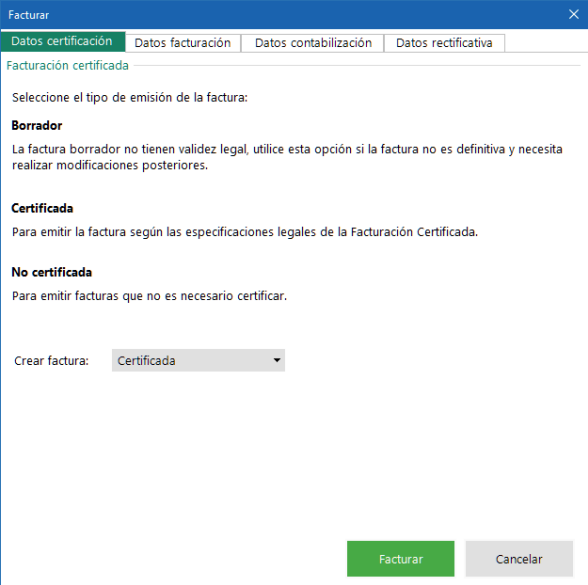
- El estado Borrador, es el estado previo a la certificación, mientras preparas y finalizas toda la cumplimentación de la factura. Esta factura borrador no tiene validez legal. Puedes seleccionar la opción de crearla en este estado si tienes pensado poder modificarla, eliminarla o realizar cualquier cambio en ella. Todo ello, antes de contabilizarla o imprimirla y, por tanto, certificarla en ese momento.
- Puedes seleccionar también crear la factura Certificada, con lo que directamente se generará la factura ya certificada y según todas las especificaciones legales.
- Si activaste en la empresa el uso de series no certificables:
- Puedes seleccionar la opción de crear esa factura como No certificada
- Esto te servirá si lo que estás generando es una factura de venta, que por cualquier motivo no es necesario certificar con Sage 50
Si realizas una factura directa, al seleccionar la serie:
- Si es una serie certificable:
- La factura se crea en primer lugar como Borrador
- Se le asigna el número de contador de borrador al que le sigue el identificador "B". Por ejemplo, 1B
- Si la serie es no certificable:
- La factura se crea como habitualmente
- No se certifica, por la utilización de la serie No certificable
El proceso para certificar la factura se desencadena desde la opción Contabilizar o Imprimir, momento en el que se selecciona la casilla para certificarla:
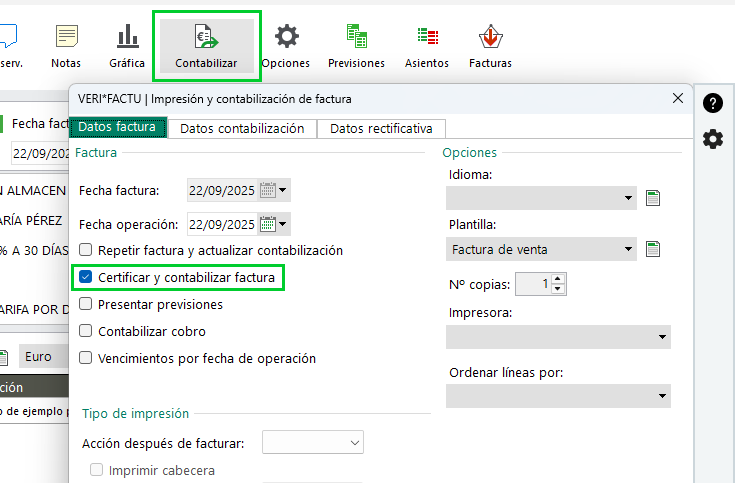
En ese momento se realizan los controles necesarios por parte de Sage 50. Esto asegura que el proceso se realice de forma correcta y adecuada a la normativa:
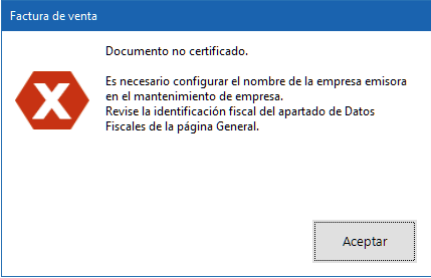
- Siempre será necesario que estén cumplimentados el NIF y Apellidos o Razón social de la empresa
- Revisa los datos accediendo al menú Archivos - Empresas, edita y comprueba la pestaña Datos Fiscales:
- Las facturas certificadas deben tener correlación de contador y deben ser correlativas en fecha
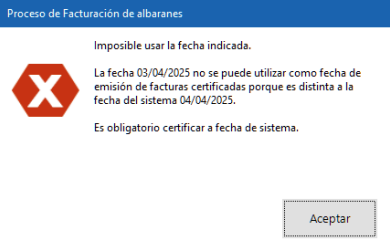
- Como norma general no puedes emitir una factura con fecha superior o inferior a la fecha del sistema
- Aunque la fecha no sea menor a la fecha del último documento certificado:
- Se controla a su vez que las facturas se creen dentro del ámbito de cada ejercicio
- Si la creas fuera del ejercicio no se permitirá certificar
- Si el ejercicio es partido, sería aconsejable continuar con el contador de las facturas por el que vayas
- De ese modo evitas problemas en las comprobaciones de los envíos que se hagan en el futuro

- Existen otros controles que pueden impedir realizar la certificación de una factura según el tipo de operación
- Si el tipo de operación es alguno de los considerados No certificables. Estos son los que no pueden incluirse en este sistema de certificación:
- Factura resumen de tickets
- Entidades aseguradoras - Primas de seguro
- Entidades aseguradoras - Contraprestaciones recibidas
- Si el tipo de operación es alguno de los considerados No certificables. Estos son los que no pueden incluirse en este sistema de certificación:
- Se comprueba que el NIF del cliente esté informado
- Se controla que si no tiene NIF, ese cliente esté configurado como cliente de contado
- Comprueba dentro de Archivos - Clientes - Clientes
- Edita el cliente y comprueba la casilla Solicitud de datos de (dentro de su mantenimiento en la pestaña General - Clasificación)
- Si tiene la casilla de cliente de contado marcada: se muestra aviso y si decides continuar, la factura se generaría como factura simplificada
- Si no es un cliente de contado al no tener esa casilla marcada en su mantenimiento:
- Sage 50 te avisa indicando que se generará sin NIF y como factura simplificada
- Se controla que si no tiene NIF, ese cliente esté configurado como cliente de contado
Proceso de certificación
En el momento de contabilizar o imprimir una factura, se inicia el proceso de certificación, en el cual:
- Una vez comprobados todos los datos obligatorios y realizados los controles anteriores, se verifica la correlación de fecha y número
- Se asigna contador por serie garantizando que se complete la certificación, por lo que el contador queda bloqueado hasta finalizar el proceso. Si fallara, dicho contador se libera
- Se genera una versión inicial del XML en la ruta del servidor de Sage 50 (directorio MODULOS\Factucert\CódigoGrupo\CódigoEmpresa\Ejercicio\C_E\)
- Se certifica la factura
- Se contabiliza y se generan las previsiones correspondientes
- Se imprime o previsualiza, envío o exporta según lo seleccionado
Lo que se realiza es la generación de eventos. Estos, comprueban y registran que en todo momento se está cumpliendo con las obligaciones de la certificación. Se almacenan los registros de facturación y se realizan todas las validaciones. Se revisan las huellas y firmas, el encadenamiento y las fechas y horas de los registros.
Tras la certificación, podrás ver el estado de la factura mediante los sellos correspondientes:
- El sello que indica "Certificada" (ya que no hay envío)
- Y el sello "Contabilizada" que indica la creación del asiento contable
- Si deseas conocer más detalle sobre el estado de dicha certificación:
- Accede al botón superior Opciones - Facturación certificada - Datos certificación factura
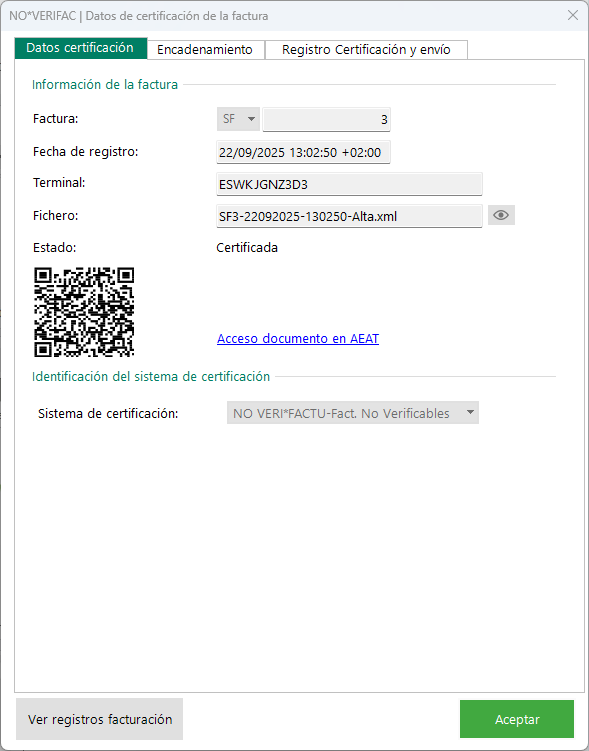
En esta pantalla, puedes consultar la información de la factura:
- Con su serie, número fecha de registro, hora y zona horaria
- Así como el número del terminal y CSV (código seguro de verificación)
- Junto al nombre del fichero XML, el estado (Certificada o Pendiente de envío) y el código QR
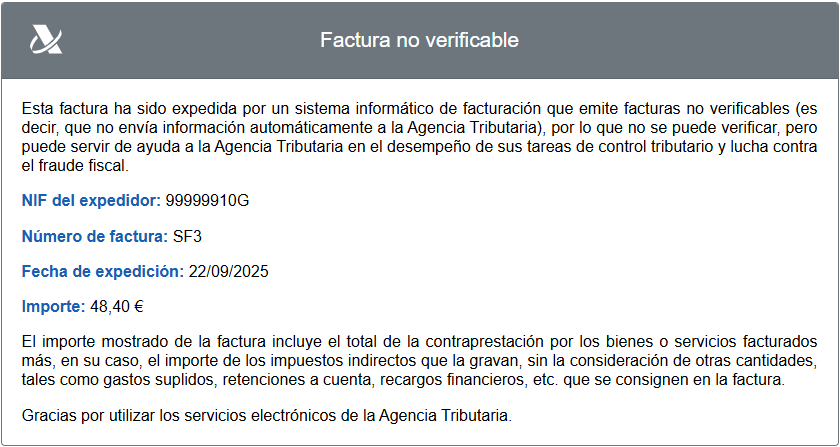
Puedes consultar el sistema de verificación (en este caso NO VERI*FACTU) e incluso el enlace al documento en la AEAT. Recuerda que en este caso, al no haberse enviado, la AEAT no dispondrá de la factura, así pues, se mostrará la factura como NO VERIFICABLE:
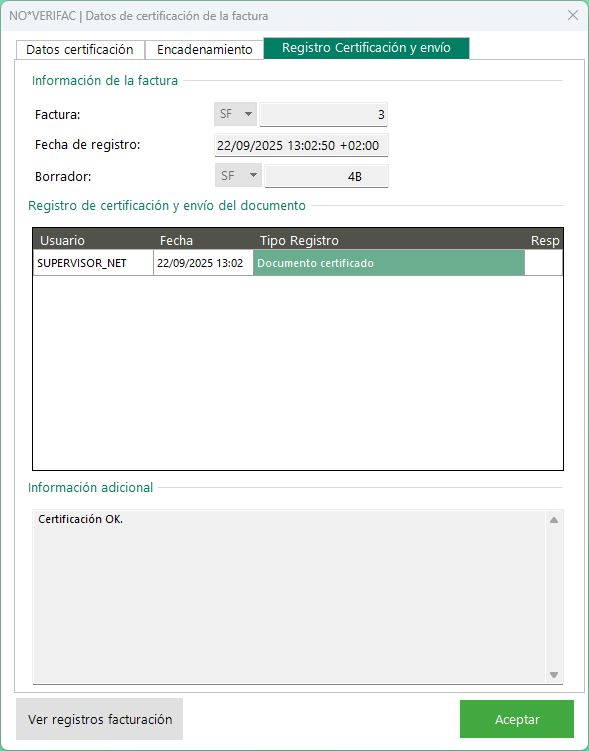
Sí puedes consultar los datos del encadenamiento con el documento anterior y posterior. Pero en la pestaña de Registro de certificación y envío no existe información ni respuesta, ya que no hubo envío:
Requerimiento de la AEAT
Cuando se factura con el sistema de certificación NO VERI*FACTU, se guarda toda la información de respaldo localmente.
Ya que no se hacen envíos automáticos a la AEAT, sólo será necesario enviar los registros si la AEAT te lo solicita. Es decir, cuando se reciba un Requerimiento para que envíes dicha información.
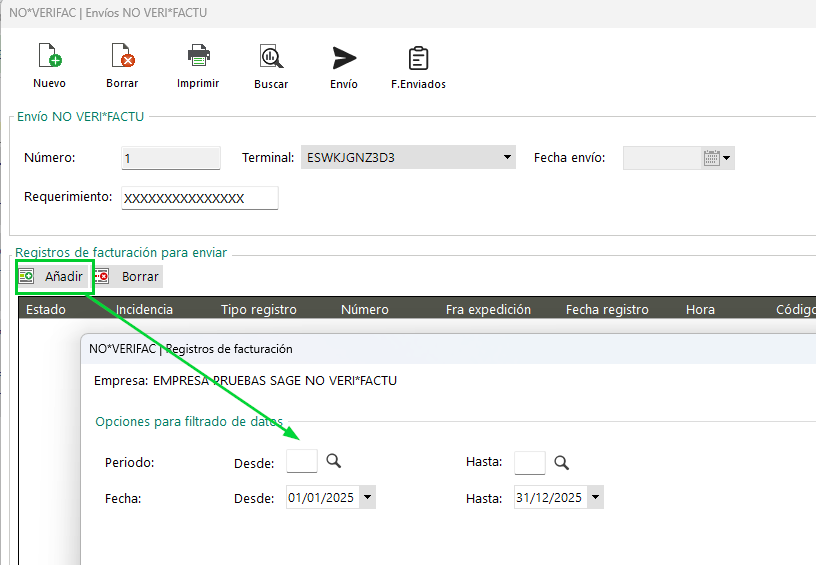
- Si fuera el caso, debes acceder a la opción del módulo de Ventas - menú Facturación - Facturación certificada - Envíos NO VERI*FACTU
- Indica en la pantalla el Nº de Requerimiento y filtra los registros de facturación según lo que solicite ese requerimiento
- Una vez que hayas incluido todos los registros:
- Pulsa el botón Enviar para hacer la comunicación a la AEAT de la información
- De ese modo poder cumplir con su Requerimiento
- También puedes hacer una copia manual de todos los registros desde el módulo de Ventas - menú Facturación - Facturación certificada - Registros de facturación
- Por si necesitas o quieres hacer un respaldo manual de toda la información
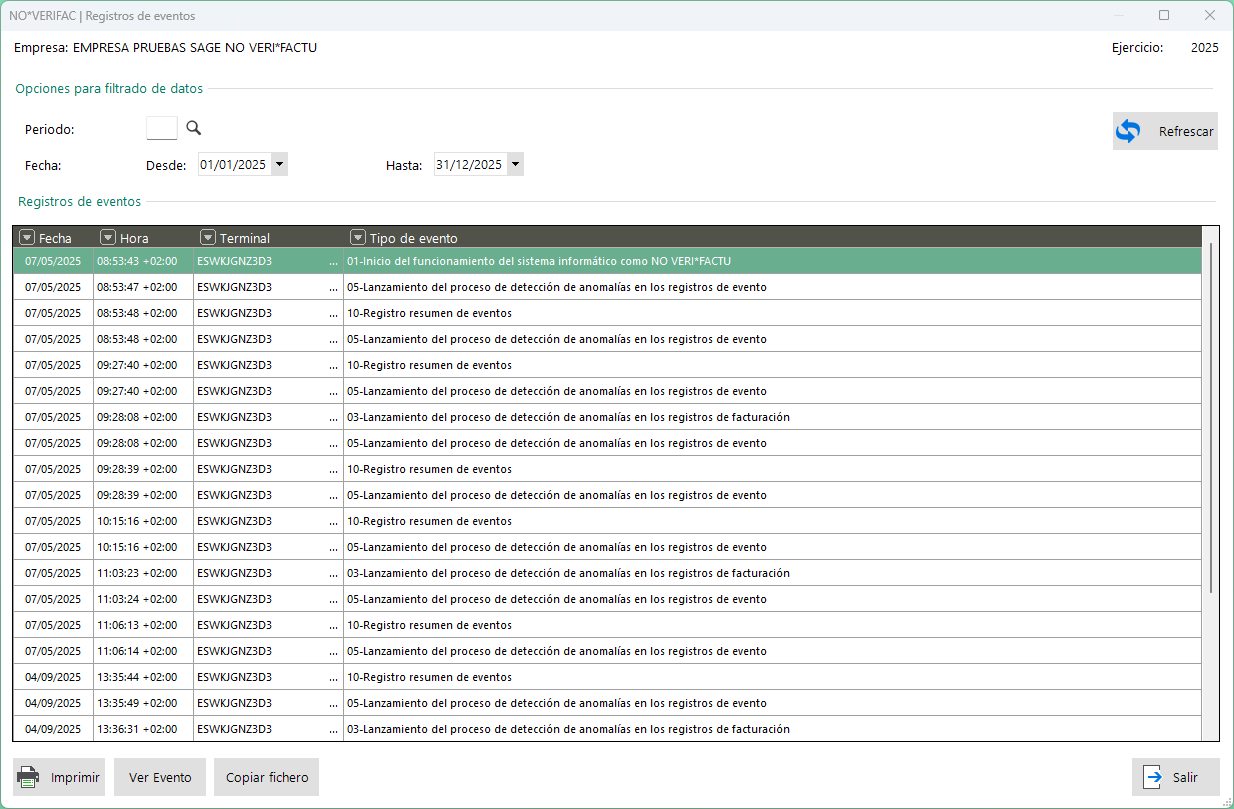
Todos los registros que se generan con este proceso de certificación, puedes consultarlos desde el módulo de Ventas - Facturación - Facturación certificada - Registros de eventos.
- Indica en pantalla el periodo o el rango de fechas que desees
- Pulsa en el botón Refrescar para cargar la lista de eventos que necesites consultar:
 Africa
 Asia
Asia Australia
 Canada
 France
 Ireland
 Kenya
Kenya Nigeria
 Portugal
 South Africa
 United Arab Emirates
 United Kingdom
 United States
 Germany