Sage50Reports - Cómo imprimir distintas direcciones de clientes en documentos
Summary
Description
Resolution
Dentro del mantenimiento de un cliente, existe la posibilidad de añadir diferentes tipos de direcciones. Estas direcciones se diferencian en la aplicación por el tipo:
-
Facturación. Para la impresión de facturas.
-
Envíos. Se imprimirá para realizar envíos.
-
Remesa SEPA. Dirección para las remesas.
-
Envío de comunicados. Dirección a utilizar en la impresión de los comunicados generados desde el menú Herramientas - Comunicados.

A la hora de realizar un documento de venta o compra, indicas un cliente y se establece su dirección principal como dirección de entrega en la cabecera del documento, que por defecto se imprime en el formato base o utilizando los campos propios del formato relativos a dicha dirección.
- Si por algún motivo necesitas imprimir otra dirección adicional o diferente a esta principal, existe la posibilidad de utilizar una función ValorSQL para hacer que se muestren los campos relativos a ella según su tipo:
-
Facturación - 2
-
Envíos - 3
-
Remesa SEPA - 4
-
Envío de comunicados - 5
Esta función la añadirás del modo explicado en la Ayuda Online de Sage 50, que llame a la base de datos donde se almacena la información y que también puedes consultar en el archivo relativo a la estructura de base de datos de Sage 50, disponible también en su correspondiente apartado de dicha Ayuda Online (Estructura DB de Sage 50)
Conociendo en este caso y para este ejemplo, que la base de datos es la de gestión, la tabla es la denominada ENV_CLI para los clientes, en ese mismo fichero verás también el campo o campos necesarios a mostrar, en este caso pueden ser "Direccion", "Poblacion", "Codpos", etc... y que existe el campo que identifica el Tipo de dirección (ya sea Facturación, Envíos, etc.)
De ese modo, puedes crear una expresión en el report del documento, por ejemplo en el diseño de la impresión de un documento de albarán de venta (en un ejemplo en el que te interese mostrar la dirección establecida como Envíos).
Accede al diseño del documento de albarán de venta y añade la expresión mediante la opción de Herramientas - Expresión o con la opción de la barra de botones para dibujar un recuadro en nuestro diseño y al soltar, se abrirá automáticamente el editor de expresiones:

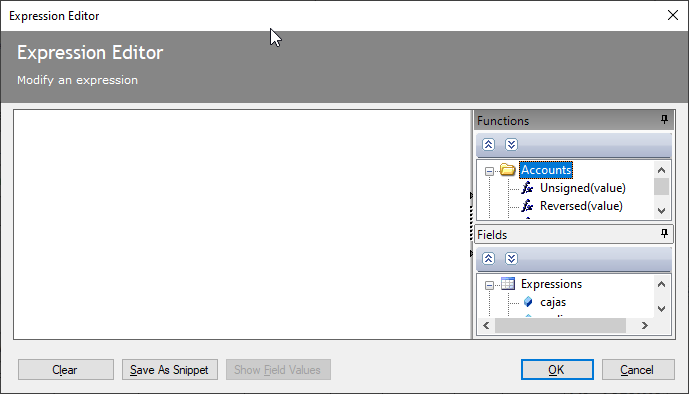
En dicho apartado y con la información de la base de datos, de la tabla y los campos que necesitamos conocer, la expresión que tendrías que añadir para mostrar en la impresión la persona de contacto marcado como predeterminado sería la siguiente:
ValorSQL("SELECT ori.Direccion FROM GESTION!ENV_CLI as ori WHERE ori.CLIENTE = '" + ALBAVEN.CLIENTE + "' AND ori.Tipo ='3' ")

Donde seleccionas el campo Dirección (podrías hacer lo mismo en expresiones distintas para la población, codigo postal, etc.), de la base de datos GESTION y de la tabla ENV_CLI e indicas que el código de cliente del albarán sea igual al código de cliente de dicha tabla, pero que la dirección sea la del tipo 3, para que sea la indicada como para Envíos.
De ese modo, al realizar una Previa, Imprimir, Exportar o enviar por email con dicho formato o report de impresión, obtendrás el valor que podemos acompañar como siempre con un texto fijo:

Que se corresponde con ese valor indicado en el mantenimiento del cliente para ese tipo de dirección y diferente a la principal del cliente:

Related Solutions
Solution Properties
- Solution ID
- 250129120225500
- Last Modified Date
- Thu May 07 14:43:00 UTC 2026
- Attributes
-
Product DetailsIntegrated Product: Chatbot
- Views
- 0