

Summary
Resolution
En ocasiones puedes necesitar crear reglas de entrada en el Firewall, de tal modo que se permita la conexión a SQL para Sage 50 especialmente si no deseas desactivar por completo dicho Firewall, que por seguridad además no se recomienda.
Si te encuentras con situaciones que lo requieran, generalmente se muestran con mensajes que indican que no se ha podido establecer la conexión con el servidor de datos, por lo que te recomendamos también los casos habituales de comprobación detallados en este otro artículo :
Cómo solucionar incidencias en la conexión con el servidor de datos de Sage 50
No obstante algunas restricciones que provocan esas situaciones, vienen provocadas por el firewall del equipo servidor aunque también pueden producirse por el software antivirus en cuyo caso será necesario configurar adecuadamente para que no afecte a la ejecución de Sage 50.
A continuación, vamos a detallarte los pasos para configurar las reglas en el Firewall necesarias que te permitirán evitar esas restricciones y en consecuencia, posibles incidencias de acceso a la base de datos de SQL para poder trabajar con Sage 50 de forma adecuada.
En primer lugar, accede en el equipo que actúa como servidor de Sage 50 (si es monopuesto, en ese único equipo donde lo tienes instalado), y localiza la configuración avanzada del Firewall de Windows.
Para ello, de forma rápida y sencilla puedes escribir en Inicio o en el buscador la palabra "Firewall", para acceder al ejecutable de acceso a "Windows Defender Firewall con seguridad avanzada":

Una vez dentro de la configuración del Firewall debes hacer clic en "Reglas de entrada" y en el menú "Acciones" que aparece a la derecha de la pantalla, pulsar en "Nueva regla..." tal y como se muestra a continuación:

En ese momento, se inicia un asistente para poder crear la regla de entrada nueva.
Serán necesarias 3 reglas especificas para asegurar el correcto funcionamiento de Sage 50 y el acceso al servidor de bases de datos:
- Crear regla de entrada para SQL SERVER
- Crear regla para SQL Browser
- Crear regla para los puertos de SQL
La primera regla que debes crear será la regla para el SQL Server y debes seguir los siguientes pasos:
1. Selecciona el tipo de regla "Programa" y pulsa Siguiente:
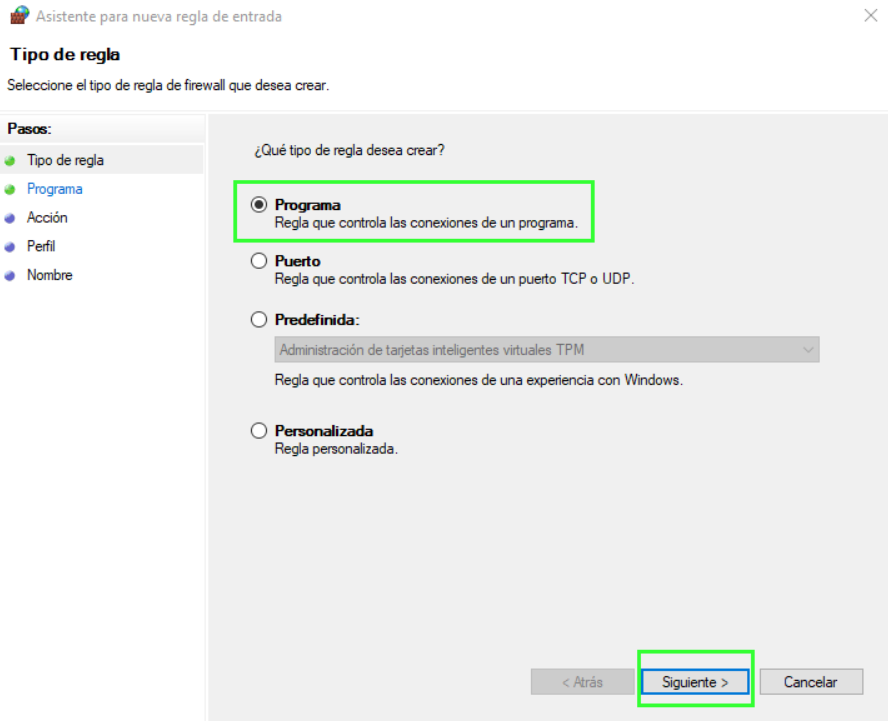
2. Marca la opción de "Esta ruta de acceso del programa:". En ella debes escribir la ruta donde tienes el ejecutable de SQL Server.
Para saber la ruta, accede a los Servicios del equipo (Inicio - services.msc) y con el boton derecho del ratón, a las propiedades de la instancia de SQL que utilice Sage 50. El servicio MSSQL solo aparece en el equipo servidor, no en los terminales de trabajo. Comprueba que estás situado en el equipo principal o servidor.
En las Propiedades, en el apartado "Ruta de acceso al ejecutable", podrás ver la ruta del ejecutable sqlservr.exe tal y como aparece en la imagen. Debes copiar la ruta sin comillas, hasta el .EXE y pegarla en el apartado mencionado anteriormente de "Esta ruta de acceso del programa".


3. Tras pulsar en Siguiente, el asistente te solicita configurar que "Acción" quieres realizar, donde debes dejar marcada la opción de "Permitir la conexión" y después pulsar "Siguiente":
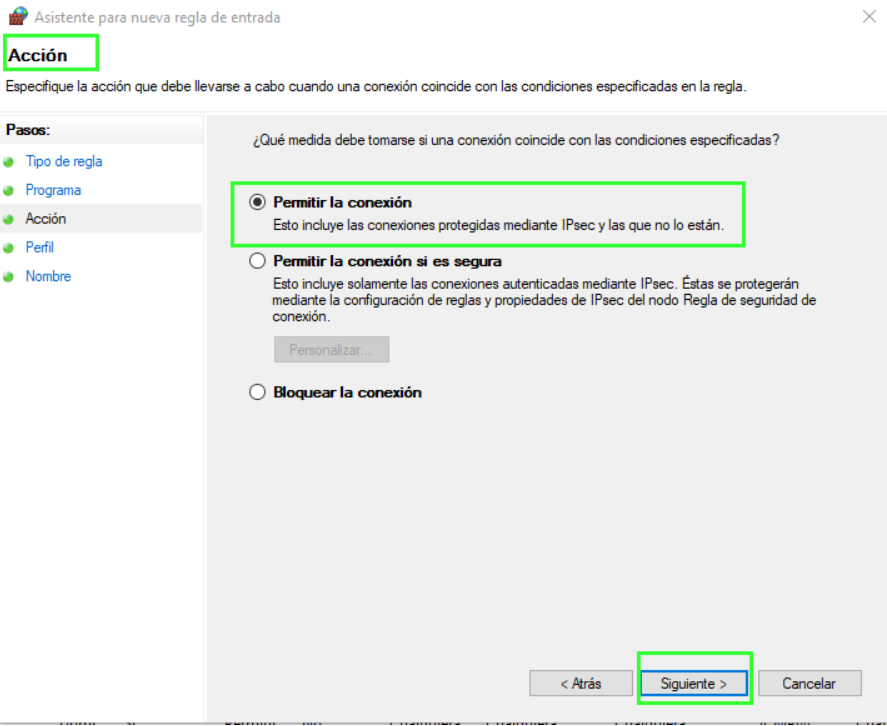
4. En la siguiente pantalla te permite configurar para que "Perfiles" quieres que se aplique la regla que estás creando.
En este caso, deja seleccionadas las 3 opciones, Dominio, Privado y Público.
5. Pulsa Siguiente y te hará falta darle un nombre a la regla. Es aconsejable poner un nombre que sea fácilmente identificable por ejemplo SQL_S50.

Finalmente, pulsa el botón "Finalizar" para dar por finalizada la creación de la regla.
Para crear la regla del explorador de SQL denominado SQL Browser y que entre oras cosas interviene en la conexión de equipos en red a la base de datos de SQL, debes igualmente acceder al Panel de control o a Inicio - Windows Defender Firewall con seguridad avanzada y pulsar acceder a Reglas de entrada en el panel izquierdo y a Nueva regla, en el panel derecho.
1. Selecciona el tipo de regla "Programa" y pulsa Siguiente:

2. Acceder a los "Servicios" del equipo (Inicio - services.msc) y con el botón derecho del ratón selecciona las propiedades del SQL Browser.
En las Propiedades, en el apartado "Ruta de acceso al ejecutable", podrás ver la ruta del ejecutable sqlbrowser.exe tal y como se muestra en la imagen.
Copia la ruta sin comillas y hasta el .EXE y pégala en el apartado del asistente de creación de la regla que solicita "Esta ruta de acceso del programa".


3. En la siguiente pantalla del asistente, te solicitará configurar que "Acción" deseas realizar y debes dejar marcada la opción de "Permitir la conexion" y despues pulsar "Siguiente" como se aprecia en la imagen:

4. En la siguiente pantalla te permite configurar para que "Perfiles" quieres que se aplique la regla que estás creando, donde es recomendable dejar marcadas las 3 opciones, Dominio, Privado y Público.
5. 5. Ya para finalizar, necesitas darle un nombre a la regla, por lo que te recomendamos poner un nombre que sea fácilmente identificable, por ejemplo SQLBrowser_S50.
Pulsa el botón "Finalizar" para dar por concluída la creación de la regla.

Para crear las reglas al puerto del SQL, siempre se utilizará el puerto 1433, aunque se debe crear la regla 2 veces, una para el protocolo TCP y otra para el protocolo UDP mediante los siguientes pasos:
1. De nuevo, accederás a Windows Defender Firewall con seguridad avanzada para pulsar en el panel lateral izquierdo en Reglas de entrada y en el derecho en la opción "Nueva regla..."
2. En el paso del asistente de creación, con el nombre "Tipo de regla", selecciona "Puerto":
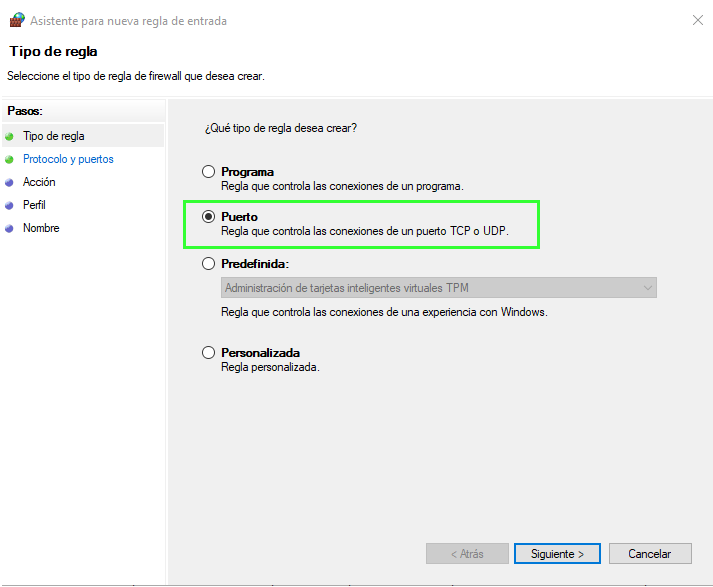
3. En la pantalla de "Protocolos y Puertos" debes seleccionar el protocolo TPC y en el apartado de "Puertos locales específicos" indicar el puerto 1433:

4. En la siguiente pantalla del asistente, solicita configurar que "Acción" deseas realizar y deberás dejar marcada la opción de "Permitir la conexion" y despues pulsar "Siguiente" como se muestra en la imagen:

5. El siguiente paso será el de elegir para que "Perfiles" quieres que se aplique la regla que estás creando, dejando marcadas las 3 opciones, Dominio, Privado y Público.
6. Y ya para finalizar debes darle un nombre a la regla, siendo aconsejable poner un nombre que sea fácilmente identificable, por ejemplo Puerto_TCP_S50.
Pulsa el botón "Finalizar" para dar por acabada la creación de la regla.

Recuerda que debes crear una segunda regla para el puerto 1433, pero esta vez para el protocolo UDP.
Será exactamente igual que la regla que has creado para el protoco TCP, pero debes seleccionar en la pantalla de "Protocolos y puertos" que deseas que se aplique para el protocolo UDP

Al finalizar, establece otro nombre a esta regla para que sea fácil de identificar, como por ejemplo Puerto_UDP_S50
 Africa
 Asia
Asia Australia
 Canada
 France
 Ireland
 Kenya
Kenya Nigeria
 Portugal
 South Africa
 United Arab Emirates
 United Kingdom
 United States
 Germany