

Description
En este post vamos a explicar como realizar el proceso de importación y exportación de un fichero Excel, a través de una plantilla de artículos y clientes con la licencia de Sage 200 advanced Edition.
Resolution
A través de la importación, utilizando unas plantillas predefinidas en formato Excel, puedes añadir nuevos registros de clientes y artículos.
Para realizar la importación tendremos que acceder a la opción de Ventas / Artículos o Ventas / Clientes.
Obtener plantilla
Lo primero que tenemos que realizar es desde el menú 'Import./Export.' es Obtener plantilla.
La importación de datos se realiza mediante una serie de plantillas en formato Excel, estas plantillas están incluidas en la aplicación. Existen diferentes guías según el tipo de registro a importar.

En este mantenimiento, definiremos la Ruta del fichero a guardar.
En la parte de Artículos, en Procesos, podemos seleccionar la plantilla básica o la avanzada.
Para finalizar, pulsamos Obtener.
A continuación, abrimos la plantilla que estará ubicada en la ruta del fichero definida y rellenamos los datos en la plantilla.
Importación de datos
Accedemos en el mantenimiento de Clientes o Artículos al menú de Import./Export. / Importación en Excel / Importar.
Este proceso nos va a indicar los pasos a seguir, en esta pantalla informaremos la ubicación del fichero y una vez informada aceptamos para finalizar el proceso.
Una vez procesada la importación, la aplicación nos muestra los resultados de la importación. Es posible acceder con doble clic en los registros para ver el detalla del fichero Excel importado.

Como puedes observar en la columna StatusTraspasadoIME se informa el estado del registro después del proceso de importación:
- Traspasado (importado)
- Error (existe incidencias, no se ha importado)
- Pendiente (no existen incidencias, puede marcarse para procesarse)
- Aviso (existe incidencias a subsanar)
- Pendiente (marcado para preprocesar)
Es posible volver a realizar la importación seleccionando un registro y pulsando el botón  ( marcar para preprocesar) o desde Acción/ Marcar para preprocesar y a continuación pulsa el botón
  para reprocesar o desde Acción/Reprocesar.
Finalizada la importación entramos a la ficha de clientes para ver que los nuevos registros aparecen ya en el mantenimiento.

Importación de datos
Desde el menú de Import.Export. / Actualizar en Excel / Editar y Actualizar.
A través de este menú puedes acceder a las opciones de Actualizar o Editar los registros a través de la plantilla Excel.
Editar
Permite modificar, a través de un libro de Excel, los datos que se visualizan en el mantenimiento.
IMPORTANTE: No realizar modificaciones en el diseño de la plantilla, no eliminar ni filas ni columnas, si se realizan cambios la actualización puede ser incorrecta.
En esta ventana tendremos que dar a aceptar para abrir el libro de Excel con la plantilla que contiene los registros.

Antes de abrir el libro Excel con los registros, mostrará un mensaje de confirmación en el que se advierte que este fichero sustituirá el fichero de fecha y hora que contiene la ruta que se informa, pulsa Si para ejecutar el proceso.
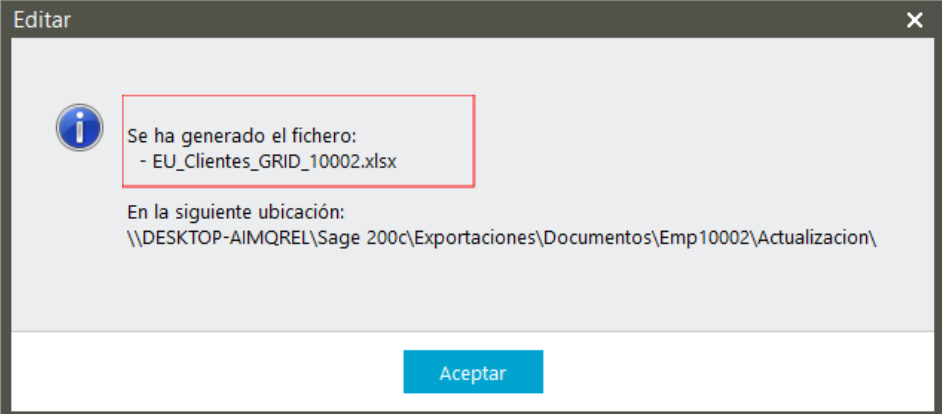

En este ejemplo hemos modificado los datos de municipio y provincia resaltados que estaban vacíos, para que nos lo actualice en el cliente tenemos que acceder al menú de actualizar.
Actualizar
Desde el menú import./export. / Actualizar en Excel / Actualizar para poder ver los cambios realizados durante el proceso de edición.
Informará qué el fichero se va a recuperar, con su nombre, fecha y hora de creación. Verifica estos datos ya que el proceso es irreversible.
Si la fecha no coincide con la actualización realizada, se recomienda no continuar con la importación/ actualización de datos.
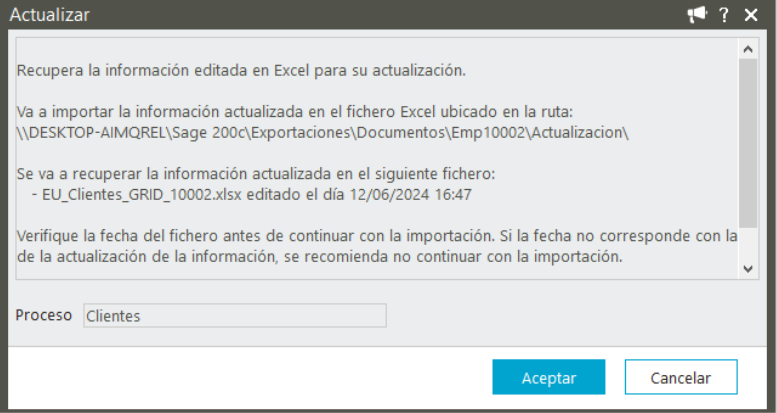
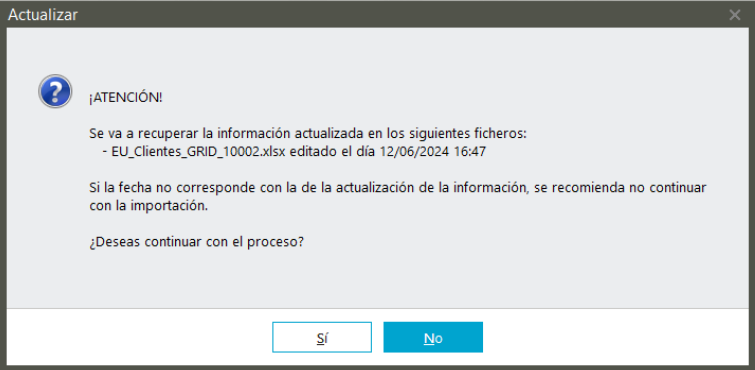
Comprobados los datos pulsa Aceptar, se mostrará un mensaje de confirmación del proceso. Procede con precaución, para continuar pulsa "Sí".
Se va mostrar la ventana del proceso y después la tabla de registros.
Donde podremos ver los datos del cliente al salir si entramos en clientes veremos los cambios realizados.

Los pasos son los mismos para clientes y artículos.
 Africa
 Asia
Asia Australia
 Canada
 France
 Ireland
 Kenya
Kenya Nigeria
 Portugal
 South Africa
 United Arab Emirates
 United Kingdom
 United States
 Germany