

Summary
Resolution
Con las auditorias podemos ver que usuario ha dado de alta, modificado o ha eliminado por ejemplo un documento.
Para activar la auditoría nos iremos a la opción de Inicio / Administración / Consola de administración / Administración / Auditorías.

En aplicación podemos ver todas las aplicaciones o si desplegamos el listado nos mostrara activos fijos, análisis de negocio, analítica, etc.
En este caso, vamos a dejar el menú en todas, al añadir podemos buscar por la aplicación vamos a añadir una auditoría de albaranes de clientes.

Buscamos en aplicación Gestión, despues seleccionamos 'CabeceraAlbarancliente' y en tipo de auditoría tendremos que marcar si deseamos ver que altas, modificaciones o bajas.
En este ejemplo, vamos a marcar altas y modificaciones y aceptamos.
A partir del momento de activar la auditoria vamos a poder ver las altas o modificaciones realizadas.
1. Damos de alta un albarán

2. Para ver la auditoría nos vamos a la Consola de administración / Administración / Auditorías entramos en la 'Tabla' y en 'Registros'.

3. Una vez que hemos entrado en 'Registros', veremos un listado con los registros
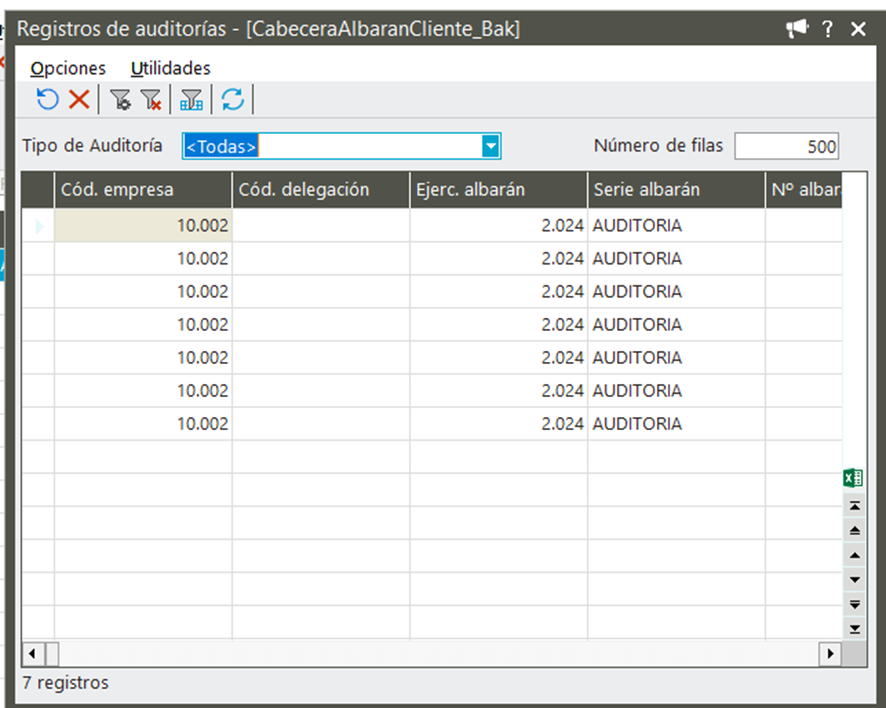
Si deseamos ver las altas en tipo de auditoria marcamos alta y nos mostrara una línea del albarán creado y el resto de registro son de las modificaciones de que se han realizado en el albarán.
Esta información se puede exportar a Excel pinchando abajo del todo a la derecha en el símbolo de Excel  .
.
El campo IsysUserInsert es el usuario que ha dado de alta la auditoria, veremos el nombre del equipo y IsysDateinsert, es el identificador fecha y hora
 Africa
 Asia
Asia Australia
 Canada
 France
 Ireland
 Kenya
Kenya Nigeria
 Portugal
 South Africa
 United Arab Emirates
 United Kingdom
 United States
 Germany