

Summary
Resolution
En primer lugar, debes revisar la configuración del mantenimiento de empresa, dentro de la pestaña Add-ons, Facturación Certificada - Modelos 140/240, siempre que el territorio sea Bizkaia y esté activada la opción de certificación de facturas en la pestaña General:

El modelo 140 será de presentación trimestral y para personas físicas. Por lo que se incorporará un nuevo apartado de configuración en el mantenimiento de empresa, para poder informar la siguiente información:
- Opciones generales:
- Check “Envío automático a administración tributaria”: Aparece marcado por defecto y no se podrá modificar, ya que no está previsto que se pueda realizar presentación los modelos 140 y 240 de forma manual.
- Check “Baja presentación modelo 140/240”: desmarcado por defecto. Al marcarlo se propone por defecto fecha del sistema en casilla ‘Fecha de baja’.
- Campo “Fecha de baja:” deshabilitada por defecto. Se habilita y cuando se marque el check ‘Baja presentación modelo 140/240’
- “Ruta para la generación de ficheros”: Casilla para indicar la ruta (icono de carpeta a la derecha para localizar en el equipo)
- “Certificado personal para la presentación”: Casilla con el desplegable para localizar certificados instalados en el equipo
- “Opciones específicas para modelo 140”:
- “IAE Vizcaya”: casilla para indicar el dato a la derecha. Casilla habilitada y manual necesaria para que el usuario indique el IAE de Vizcaya que le corresponda por su actividad (válido para su presentación).
- Códigos de autorización: Tabla donde puedes añadir códigos de autorización en el mantenimiento pudiendo marcar como predeterminado solo un registro, con el mismo funcionamiento que en el SII.
El modelo 140 es similar al 240 (y también al SII) por lo que, a nivel de configuración de tipos de IVA, se usarán las mismas opciones ya existentes.
En caso de que esté activada la facturación certificada, el sistema de facturación certificada sea Ticket Bai y se haya indicado el territorio Bizkaia se visualiza del siguiente modo:

Una vez configurada la empresa, dentro del menú Modelos - Batuz del módulo de Contabilidad, encontrarás el acceso a la pantalla de presentación del Modelo 140:

La pantalla muestra a modo descriptivo el nombre de la empresa y ejercicio de la cual se visualizarán los datos, así como una serie de opciones para el filtrado de datos:
- Fecha: Desde / Hasta:
- El plazo de presentación está configurado como trimestral y se propone según la fecha del sistema el periodo en el que estás con inicio y fin de periodo. Por ejemplo, a día 16/11/2023 te pondría un 4 en el periodo y las fechas serían 01/10/2023 - 31/12/2023
- Mostrar registros: Por defecto, se mostrarán todos los registros pendientes de gestionar. Las opciones de filtrado son:
- Todos
- Pendientes de gestionar
- Enviados
- Botón Refrescar: En caso de modificación de filtro de fechas o de mostrar registros se vuelven a consultar los datos. Para filtrarlos de nuevo.
- La pantalla consta de diferentes subpestañas, cada una correspondiente a cada libro a presentar, estando disponibles los siguientes libros de carácter periódico y quedando pendientes los de presentación anual:
- Emitidas y certificadas
- Emitidas no certificadas
- Ingresos sin factura
- Gastos con factura
- Gastos sin factura
- Determinadas operaciones intracomunitarias
- Cobros RECC
- Pagos RECC
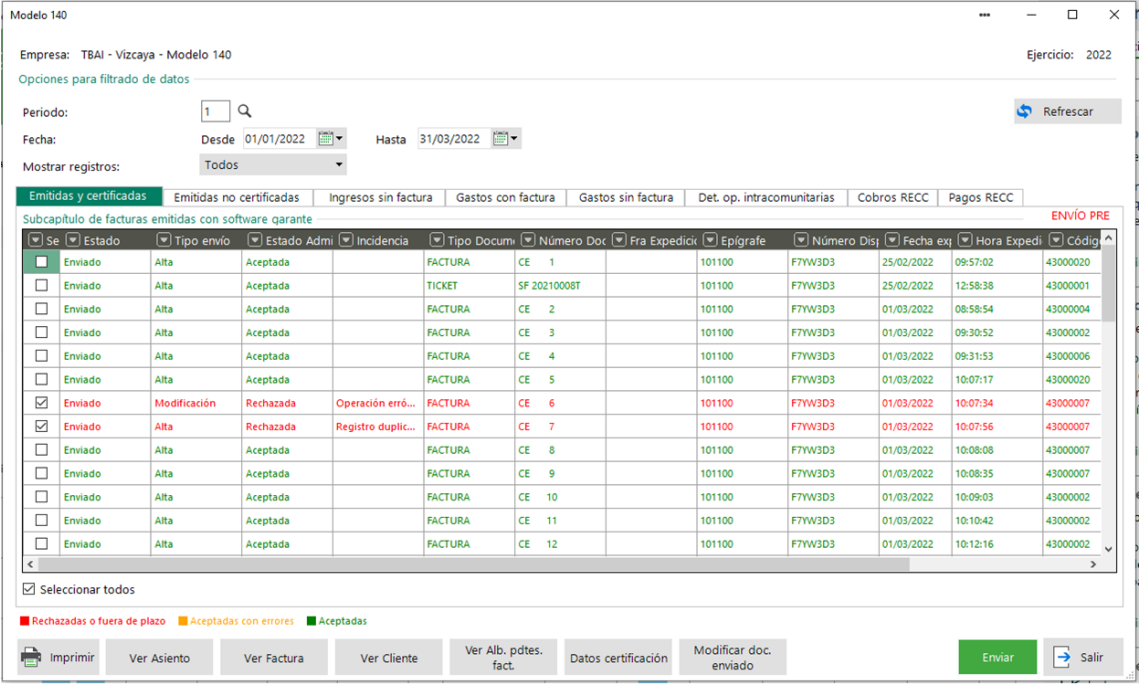
Libro de facturas emitidas certificadas
Se corresponde con el libro de facturas emitidas certificadas y se muestran todos los registros de facturas certificadas según corresponda.
No se presentan en este libro:
- Registros de ‘Determinadas operaciones intracomunitarias’ (operaciones cuyos tipos de IVA están configurados en opción de modelos con dicha descripción)
- Asientos con ‘Tipo operación’:
- ‘Entidades aseguradoras – Primas de seguros’
- ‘Entidades aseguradoras – Contraprestaciones recibidas’
- Ambas se incluyen en el capítulo de operaciones de seguros
Libro de facturas emitidas no certificadas
Se corresponde con el libro de facturas emitidas no certificadas y se muestran todos los registros de facturas no certificadas según corresponda.
No se presentan en este libro:
- Registros de ‘Determinadas operaciones intracomunitarias’ (operaciones cuyos tipos de IVA están configurados en opción de modelos con dicha descripción)
- Asientos con ‘Tipo operación’
- ‘Entidades aseguradoras – Primas de seguros’
- ‘Entidades aseguradoras – Contraprestaciones recibidas’
- Ambas se incluyen en el capítulo de operaciones de seguros ç
- Tampoco se incluyen en este libro, las facturas certificadas, ya que van incluidas en el libro de facturas emitidas certificadas. (detallado anteriormente), ni las operaciones con el tipo de IVA configurado en el apartado de IVA Excluido.
Libro de ingresos sin factura
Se corresponde con el libro de ingresos sin factura y se muestran todos los registros de ingresos (EOS) según corresponda.
La información de este libro es recogida a partir de la información entrada desde la pantalla de asientos, datos EOS para identificar correctamente los datos del ingreso.
Libro de gastos con factura
Se corresponde con el libro de facturas recibidas y se muestran todos los registros de facturas recibidas según corresponda.
No se presentan en este libro:
- Las operaciones configuradas como determinadas operaciones intracomunitarias.
- Las operaciones con el tipo de IVA configurado en el apartado de IVA Excluido.
- Los gastos sin factura
Libro de gastos sin factura
Se corresponde con el libro de gastos sin factura y se muestran todos los registros de ingresos (EOS) según corresponda.
La información de este libro es recogida a partir de la información entrada desde la pantalla de asientos, datos EOS para identificar correctamente los datos del gasto.
Libro de determinadas operaciones intracomunitarias
Se corresponde con el libro de facturas de determinadas operaciones intracomunitarias y se muestran todos los registros de facturas de este tipo según corresponda (según configuración).
Únicamente se muestran los registros cuyo tipo de IVA está configurado como este tipo de operaciones de determinadas operaciones intracomunitarias. Desde la configuración de modelos de IVA/IRPF, en la subpestaña modelos “3030,390,140,240,SII”, en el tipo de operación “Libro de determinadas operaciones intracomunitarias”.
Libro de cobros RECC
Se corresponde con el libro de cobros de RECC y se muestran todos los registros de los cobros facturas acogidas al régimen especial de criterio de caja.
Libro de pagos RECC
Se corresponde con el libro de pagos de RECC y se muestran todos los registros de los pagos facturas acogidas al régimen especial de criterio de caja.
Correspondientes a los libros de carácter anual, situándote sobre la subpestaña superior para este tipo, se incluyen los siguientes:
- Libro de Bienes de inversión
- En el que se se muestran todos los registros de las operaciones de bienes de inversión según corresponda. En este caso, para la presentación de este
libro anual es necesario trabajar con prorrata.
- En el que se se muestran todos los registros de las operaciones de bienes de inversión según corresponda. En este caso, para la presentación de este
- Libro de Arrendamientos local negocio
- Se corresponde con el Libro Anual de arrendamientos de locales de negocio y se muestran todos los registros que se corresponden con arrendamientos de locales.
- Libro de Cobros en metálico
- Se corresponde con el libro anual de cobros en metálico y se muestran todos cobros en Metálico (Importes superiores a 6.000 euros que se hubieran percibido en metálico durante el ejercicio de una misma persona o entidad).
En la parte inferior de cada pestaña, se permiten determinadas acciones a través de la utilización de los botones inferiores como el de Ver asiento, factura, cliente, proveedor, cuenta, etc., en función del libro en el que estés situado.
En todas ellas, se encuentra el botón "Ver Historial", que te permitirá consultar todas las comunicaciones de los registros que selecciones en pantalla.
Al pulsarlo, se mostrará a modo de formulario autofiltrable las columnas con el número de factura, fecha, tipo de envió y estado correspondiente con el estado de la Hacienda al enviar dicho registro (ya sea aceptada, aceptada con errores o rechazada). Además podrás imprimirlo.
Al pulsar en el botón Enviar, se produce la comunicación con la Hacienda foral de tal modo que se modifique el estado del registro o registros seleccionados, recibiendo la respuesta por parte de la administración y el resultado de la misma, mostrado en un mensaje.
Si seleccionas un registro para enviar en el modelo 140 y su estado es Aceptado o Aceptado con incidencias, Sage 50 te mostrará el siguiente mensaje de advertencia:
"El registro tiene estado Aceptado, ¿desea seleccionarlo para enviarlo de nuevo como modificación?"
Pulsando Sí, se selecciona de nuevo para volverlo a enviar.
En el caso de pulsar No, no se seleccionara evitando así el envío.
 Africa
 Asia
Asia Australia
 Canada
 France
 Ireland
 Kenya
Kenya Nigeria
 Portugal
 South Africa
 United Arab Emirates
 United Kingdom
 United States
 Germany