Cómo generar informe con las causas de baja - cese y días vacaciones finiquito de los empleados
Summary
Resolution
La aplicación dispone de un informe que se puede generar por un determinado periodo donde aparece la Fecha de baja y Causa Baja que has informado y calculado en el cese de los empleados y el número de días de vacaciones calculado en el finiquito para la liquidación de vacaciones , ya sea cálculo autómatico de la aplicación o habiendo forzado el número de días de vacaciones en el proceso.

Días vacaciones calculados por aplicación en finiquito:

Días forzados de vacaciones en finiquito:

Para generar el informe deberás acceder si trabajas con Sage 200 al módulo de laboral a Nómina - Consultas/Informes - Incidencias.Informes varios y si trabajas con Sage Despachos Connected a Informes - Incidencias - Datos de Incidencias.

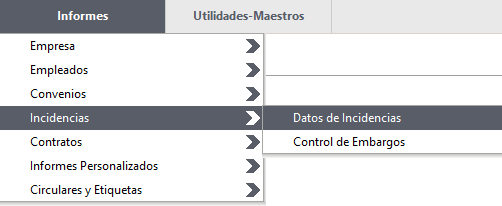
En la pantalla que aparece seleccionarás Incidencias... De empleado.

En la siguiente pantalla seleccionarás el periodo del que quieres generar la información con la Fecha inicial y la Fecha final, informando en Tipo de proceso la opción Mes normal.

Después en la siguiente pantalla seleccionarás de los Informes incidencias empleado el informe Vacaciones y ceses empresa.

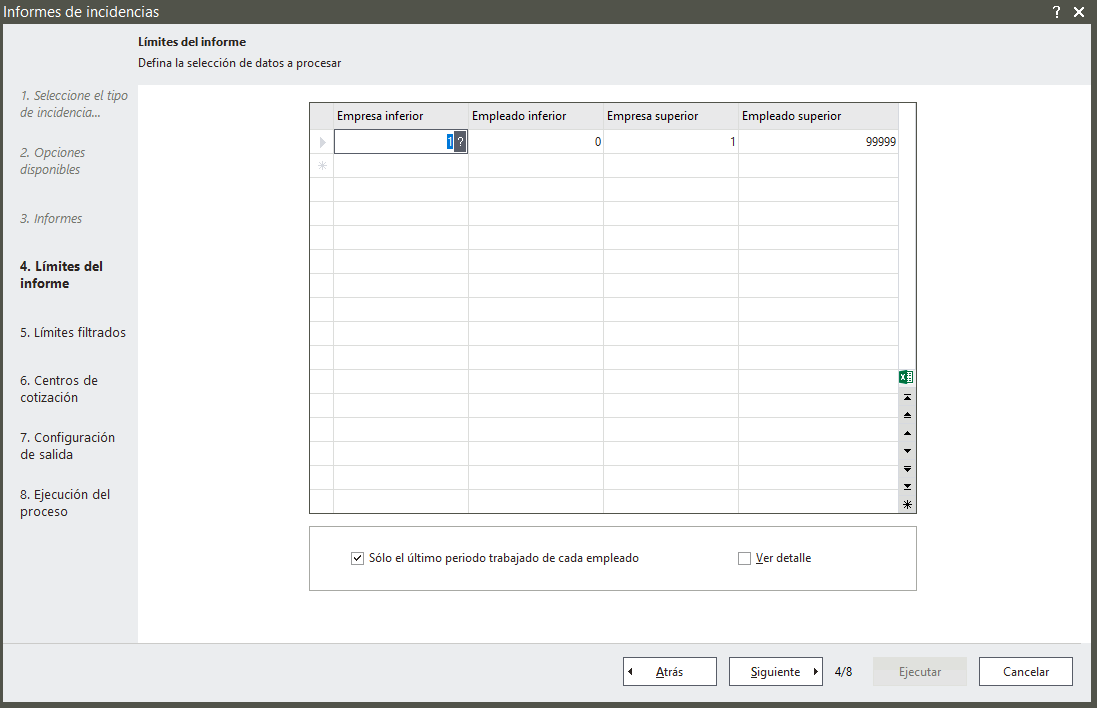
Luego aparecerá la pantalla para seleccionar la empresa o empresas y empleado o empleados de los que quieres generar el informe. Recuerda que si quieres la información del último periodo del empleado seleccionar el indicador Sólo el último periodo trabajado de cada empleado.
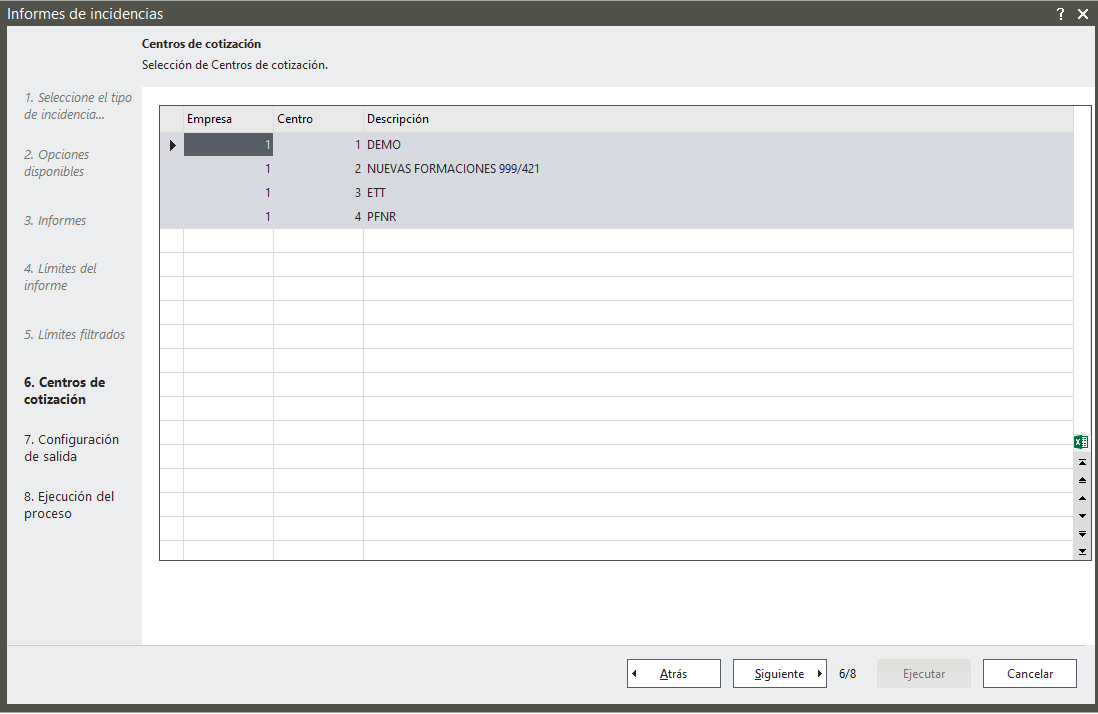
Tras ellos aparecerá , si trabajas con centros de cotización la pantalla de selección de los centros de cotización de los que quieres la información.
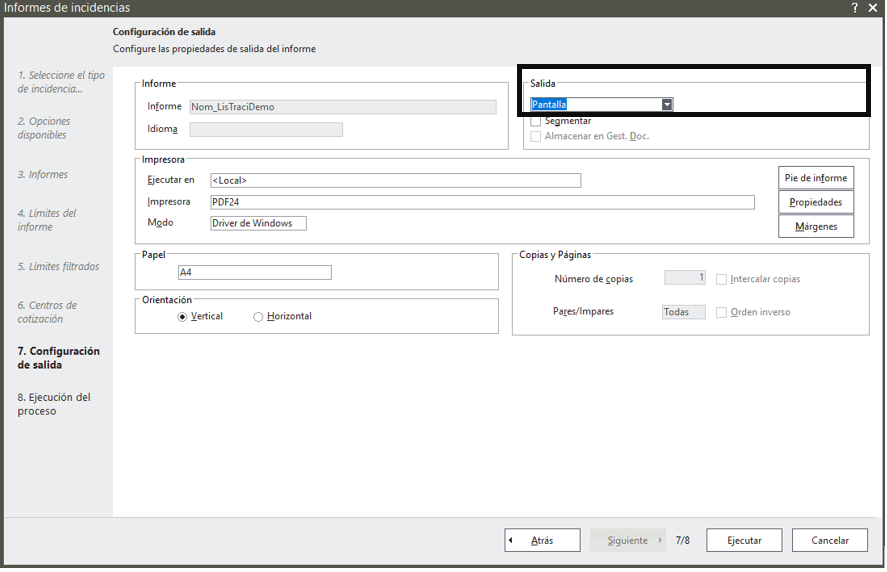
Por último, aparecerá la pantalla de selección de impresión del informe donde podrás seleccionar en Salida la opción Pantalla para visualizar el informe por pantalla.
Tras pulsar en Finalizar o Ejecutar, según tu aplicación sea Sage 200 o Sage Despachos Connected respectivamente, aparecerá una página por empleado según las selecciones realizadas en el proceso con la información de Días vacaciones, Fecha cese y la Causa.

Si quieres podrás generar el informe en Excel con todos los datos de los empleados agrupados en la misma hoja pulsando en la vista por Pantalla del informe en Exportar - MS Excel.
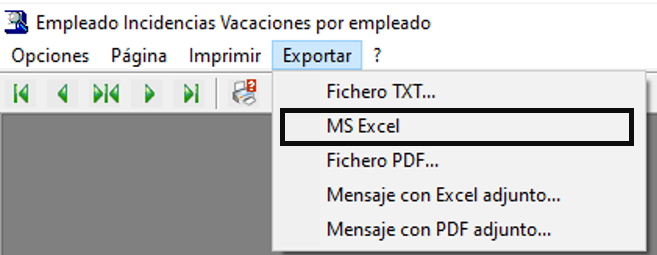
En el Excel aparecerán primero cada empleado con los días de vacaciones calculados en el finiquito y luego aparecerá otra vez cada empleado con la fecha del cese y la causa de baja del proceso de cese del trabajador.

Solution Properties
- Solution ID
- 240423134321127
- Last Modified Date
- Fri Aug 14 06:55:59 UTC 2026
- Attributes
-
Product DetailsIntegrated Product: Chatbot
- Views
- 0