

Summary
Resolution
Con Sage 50 el proceso para contabilizar asientos de diferentes tipos de nómina, se ha mejorado con diferentes adaptaciones y modificaciones para hacer que el proceso te resulte lo más ágil y sencillo posible.
Por ello, no sólo mediante la creación, edición o utilización de asientos predefinidos, sino para su contabilización de forma manual, te recomendamos que revises todas estas configuraciones para adecuarlas a tus necesidades.
Por un lado, en los tipos de retención encontrarás la marca “Aplicar % en documento o asiento”, que se dará marcada por defecto.
Con esta opción activada, en los asientos se podrá modificar el porcentaje de retención sin necesidad de crear un código nuevo de retención para cada porcentaje de retención diferente.
Esta opción será de especial utilidad para la contabilización de nóminas de trabajadores.

Dentro del mantenimiento de cuentas contables estándar se añade una nueva configuración denominada “Remuneración de pago pendientes” con la cuenta 46500001 por defecto.
De esta forma, Sage 50 podrá identificar en los asientos si una contabilización hace referencia a una nómina y realizar los automatismos necesarios para contabilizar en caso de trabajar con la "Propuesta automática de impuestos".

Recuerda que también existe la opción de poder marcar la aplicación de retención, así como el código de retención a aplicar y/o el porcentaje relacionado para cada cuenta 465 de remuneraciones pendientes.
Si se indica un porcentaje en esta pantalla, posteriormente será el que se propondrá en el cuadro de retenciones del asiento.

En base a todo ello Sage 50 realizará, en caso de trabajar con la “Propuesta automática de impuestos” el cálculo automático para proponer importes y cuentas al contabilizar manualmente un asiento de nómina.
En función del orden introducido en las cuentas, en el cuadro de retención ya propondrá importe (definido en la 640), la cuenta del trabajador (465), el código de retención vinculado y su porcentaje.
Si se modifica cualquier valor de importe o código de retención se recalcularán los valores tanto en el cuadro de retención como en el asiento y viceversa.
De igual forma, en caso de tener activada la opción "Aplicar % en documento o asiento" del mantenimiento de tipos de retención, se incorpora la posibilidad de modificar libremente el % de retención propuesto en el cuadro de retención y se recalculan todos los valores.

Trabajando con esta Propuesta automática de impuestos, podrás:
-
Utilizar cuentas diferentes a las configuradas en cuentas contables estándar para gastos e ingresos.
-
Gestionar Anticipos Nómina.
-
Gestionar Incapacidad temporal Nómina.
-
Permitir calcular el porcentaje de retención en base al importe de retención.
Recuerda que puedes activarla en el mantenimiento de empresa y seleccionarla o no en cada momento en la entrada de asientos.
Esta operativa facilita que Sage 50 te pueda proporcionar los diferentes automatismos anteriores teniendo en cuenta lo configurado en las cuentas contables estándar:
- Anticipos de remuneraciones: 460.0
- Dtos. Compras: 606.0 (Instalación)/600.100 (Actualización)
- Dtos. Ventas: 706.0 (Instalación)/700.100 (Actualización)
- Devoluciones Compras: 608.0
- Devoluciones Ventas: 708.0
- Rappel Compra: 609.0
- Rappel Venta: 709.0
- Remuneraciones ptes. Pago: 465.0
- Sueldos y salarios: 640.0
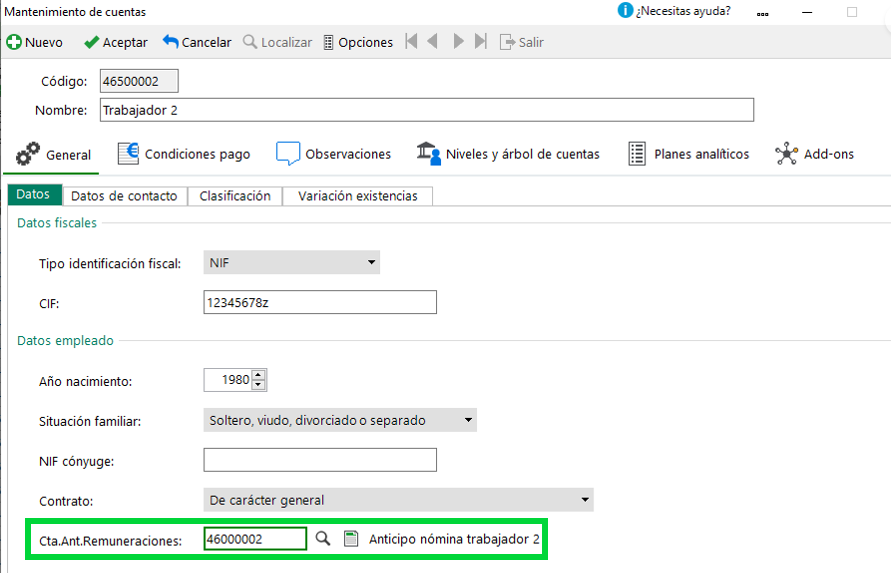
De igual forma, se añade un nuevo campo en las cuentas 465 denominado “Cta. Ant. Remuneraciones” con el objetivo que en la generación del asiento de anticipo de nómina proponga el % de retención asociado en dicha cuenta.
Manteniendo esta operativa, Sage 50 es capaz de calcular automáticamente el cuadro de retenciones para la contabilización de forma ágil y sencilla de varios tipos de nóminas diferentes, como por ejemplo:
Si está seleccionada la opción "Propuesta automática de impuestos", y en función del orden en que añadas las cuentas del asiento de nómina, la aplicación propondrá el valor de los siguientes datos: el Importe (el indicado para la cuenta 640), la cuenta del trabajador (465), el código de retención vinculado y su porcentaje.
Ejemplo
Desde el menú Asientos - Asientos contables añadimos las cuentas del asiento de nóminas en el siguiente orden:
- 64000001 al Debe, 1000€
- 47600001 al Haber, 200€
Al añadir la cuenta 47510001 la aplicación abre automáticamente el Cuadro de retención repercutida con los siguientes datos ya cumplimentados:
- como "Importe", muestra el indicado en la cuenta 64000001 (1000€)
- como "Datos de la retención", el registro de Tipos de retención con código 01 y el tipo de retención (15%) que tiene asociada la cuenta 475100001 en su mantenimiento.

Dentro del campo Cuenta, indicamos como cuenta del trabajador la 46500002. Observa cómo varían los datos de la retención asociados a la cuenta 47510001: el Tipo de retención cambia del 15% al 12%, recalculándose también el importe:

La aplicación tiene en cuenta la información de retenciones de la cuenta 46500001 en la que hay indicado un %Retención del 12%:

Al Aceptar el Cuadro de retención repercutida, de forma automática se actualizará el importe de la cuenta 47510001, pasando de 150€ a 120€ y quedará añadida la cuenta 46500001, cuadrándose el asiento:

Otra forma de añadir este asiento sería la siguiente:
- 46500001 al Haber, 1180€
- 64000001 al Debe, 1000€
- 64200000 al Debe, 500€
- 47600001 al Haber, 200€
Al indicar la cuenta 47510001, la aplicación abre el cuadro de retención con la cuenta del trabajador (465) y los datos de retención (importe y porcentaje) ya cumplimentados:

Al Aceptar esta ventana el asiento quedará cuadrado automáticamente.
Desde el menú Asientos - Asientos contables solicitamos añadir un nuevo asiento, comprobando que la opción "Propuesta automática de impuestos" está seleccionada. Comenzamos a introducir las cuentas del asiento en el siguiente orden:
64000001 al Debe, 1000€
47600001 al Haber, 200€
Al añadir la cuenta 47510001, la aplicación muestra cumplimentados automáticamente los siguientes datos dentro de la pantalla Cuadro de retención repercutida:
- como "Importe", muestra el indicado en la cuenta 64000001 (1000€)
- como "Datos de la retención", el registro de Tipos de retención con código 01 y el tipo de retención (15%) asociados a la cuenta 475100001 en su mantenimiento.

Indicamos dentro del campo Cuenta la cuenta del trabajador (46500002).
Observa cómo varía la información de los datos de retención de la cuenta 47510001 por los asociados a la cuenta 46500002, realculándose también el importe:

Al Aceptar la pantalla del Cuadro de retención repercutida, se cumplimenta automáticamente el importe de la cuenta 47510001 (120€) y se añade la cuenta 46500002, cuadrándose el asiento:

Desde el menú Asientos - Asientos contables solicitamos añadir un nuevo asiento, comprobando que la opción "Propuesta automática de impuestos" está seleccionada.
Veamos dos posibles casos:
Asiento de nómina con IT sin utilizar la cuenta 471:
Comenzamos a introducir las cuentas del asiento en el siguiente orden:
64000001 al Debe, 1000€
64900001 al Debe, 1000€
64200000 al Debe, 200€
47600001 al Haber, 300€
Al añadir la cuenta 47510001, la aplicación muestra cumplimentados automáticamente los siguientes datos dentro de la pantalla Cuadro de retención repercutida:
- como "Importe", muestra el sumatorio del importe indicado en las cuentas 640 (1000€) y 649 (1000€)
- como "Datos de la retención", el registro de Tipos de retención con código 01 y el tipo de retención (15%) asociados a la cuenta 475100001 en su mantenimiento.

Indicamos dentro del campo Cuenta la cuenta del trabajador (46500001).
Observa cómo varía la información de los datos de retención de la cuenta 47510001 por los asociados a la cuenta 46500001, realculándose también el importe:

Al Aceptar la pantalla del Cuadro de retención repercutida, se cumplimenta automáticamente el importe de la cuenta 47510001 (240€) y se añade la cuenta 46500001, cuadrándose el asiento:

Asiento de nómina con IT utilizando la cuenta 471:
Comenzamos introduciendo las cuentas del asiento en el siguiente orden:
64000001 al Debe, 1000€
64900001 al Debe, 1000€
64200000 al Debe, 200€
47100001 al Debe, 200€
47600001 al Haber, 200€
Al añadir la cuenta 47510001, la aplicación muestra cumplimentados automáticamente los siguientes datos dentro de la pantalla Cuadro de retención repercutida:
- como "Importe", muestra el sumatorio del importe indicado en las cuentas 640 (1000€) , 649 (1000€) y 471 (200€)
- como "Datos de la retención", el registro de Tipos de retención con código 01 y el tipo de retención (15%) asociados a la cuenta 475100001 en su mantenimiento.

Indicamos dentro del campo Cuenta la cuenta del trabajador (46500001).
Observa cómo varía la información de los datos de retención de la cuenta 47510001 por los asociados a la cuenta 46500001, realculándose también el importe:

Al Aceptar la pantalla del Cuadro de retención repercutida, se cumplimenta automáticamente el importe de la cuenta 47510001 (264€) y se añade la cuenta 46500001, cuadrándose el asiento:

Antes de generar el asiento, dentro del Mantenimiento de la cuenta 465 que va intervenir en el asiento comprobamos que está cumplimentado el campo "Cta. Ant. remuneraciones" para que la aplicación pueda proponer el porcentaje de retención asociado a la cuenta 465.

Desde el menú Asientos - Asientos contables solicitamos añadir un nuevo asiento, comprobando que la opción "Propuesta automática de impuestos" está seleccionada. Comenzamos a introducir las cuentas del asiento en el siguiente orden:
64000001 al Debe, 1000€
64200000 al Debe, 200€
47600001 al Haber, 300€
Al añadir la cuenta 47510001, la aplicación muestra cumplimentados automáticamente los siguientes datos dentro de la pantalla Cuadro de retención repercutida:
- como "Importe", muestra el sumatorio del importe indicado en las cuentas 640 (1000€)
- como "Datos de la retención", el registro de Tipos de retención con código 01 y el tipo de retención (15%) asociados a la cuenta 475100001 en su mantenimiento.

Indicamos dentro del campo Cuenta la cuenta del trabajador (46500001).
Observa cómo varía la información de los datos de retención de la cuenta 47510001 por los asociados a la cuenta 46500001, realculándose también el importe:

Al Aceptar la pantalla del Cuadro de retención repercutida, se cumplimenta automáticamente el importe de la cuenta 47510001 (120€) y se añade la cuenta 46000001, cuadrándose el asiento:

Nómina de un autónomo

Incapacidad temporal sin utilizar la cuenta 471:

Incapacidad temporal utilizando la cuenta 471:

Anticipo nómina:

Por tanto, ten en cuenta los siguientes aspectos a la hora de realizar este tipo de asientos de nóminas en Sage 50. En primer lugar, al introducir un asiento de nómina, en el cuadro de retención repercutida, si se detecta que la cuenta es de tipo remuneración pendiente de pago, se identifica el asiento como una nómina y por tanto no se te mostrará ningún campo relativo al número de factura como habitualmente.

Por otro lado, en la parte inferior relativa a los datos de la retención, es posible automatizar el cálculo del porcentaje de retención y del importe de la misma:
- Si la cuenta de remuneración pendiente tiene informado un % de retención en su mantenimiento, se propondrá en el cuadro de retenciones, aunque podrás cambiar dicho porcentaje desde el propio cuadro de retención si ese porcentaje variara mes a mes por ejemplo.
- Si contabilizas varias nóminas a la vez, es posible introducir el importe de retención agrupado desde el propio cuadro de retención para que en ese caso se calcule un porcentaje medio de retención.
Recuerda que tienes la posibilidad de generar previsiones de pago a partir de los asientos de nóminas, aspecto que permite tener en cuenta estas obligaciones de pago en la tesorería de Sage 50 para poder así gestionar los pagos.
Esta operativa la puedes llevar a cabo desde la entrada de asientos, con el asiento de la nómina en pantalla, pulsando en el botón superior Previs. - Gestión de previsiones de pago:

Además, dispones de la posibilidad de generar asientos predefinidos de nóminas utilizando cuentas de retención de IRPF sin necesidad de informar el número de factura y pudiendo también con ello crear sus correspondientes previsiones de pago:

Además de todo esto, Sage 50 automatiza la creación manual de los asientos de nóminas al utilizar la funcionalidad de la "Propuesta automática de impuestos", que puedes seleccionar en el propio asiento en la parte superior derecha, así como dejarla seleccionada por defecto en el mantenimiento de empresa, dentro de la pestaña Contabilidad - General - Asientos:

-
En función del orden introducido en las cuentas, en el cuadro de retención ya propondrá importe (definido en la 640), la cuenta del trabajador (465), el código de retención vinculado y su porcentaje.
-
Si se modifica cualquier valor de importe o código de retención se recalcularán los valores tanto en el cuadro de retención como en el asiento y viceversa.
-
También se facilita la gestión de anticipos de nómina y la gestión de incapacidades temporales en nómina a partir de la propuesta automática de impuestos, pudiendo además especificar la cuenta de anticipo de remuneraciones

 Africa
 Asia
Asia Australia
 Canada
 France
 Ireland
 Kenya
Kenya Nigeria
 Portugal
 South Africa
 United Arab Emirates
 United Kingdom
 United States
 Germany