

Summary
Resolution
Dentro de los módulos de Compra o Venta de Sage 50, dispones del menu Documentos, donde se encuentra el apartado "Traspaso", que abrirá la posibilidad de crear un tipo de documento específico denominado "Albarán de traspaso" y que te resultará útil si trabajas con varios almacenes dados de alta en la aplicación.
Al pulsar en Nuevo en la lista previa si trabajas con ellas, se te dará la posiblidad de crear un nuevo documento cuya finalidad es la de mover las unidades de stock que desees de un artículo o artículos de un almacén a otro:
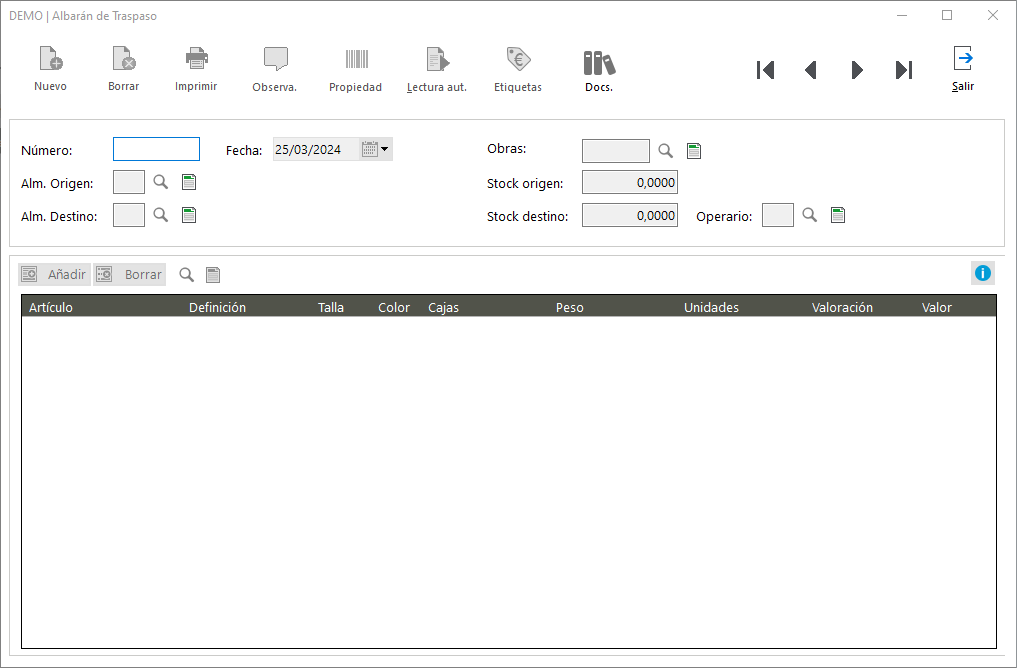
Indica un número de documento o pulsa Intro en el teclado para que se le asigne uno automáticamente en base al contador de la empresa, para seguidamente indicar una fecha para el movimiento, el almacén Origen y el de Destino, así como el resto de datos según tu trabajo con la aplicación (Obra, operario, etc.).
Seguidamente podrás pulsar en Añadir, de tal modo que insertes en el cuerpo del documento aquellos artículos que quieres mover de un almacén a otro. Puedes pulsar la tecla F4 del teclado o pulsar en el icono de la lupa para acceder a su búsqueda, aunque también podrás indicar directamente su código:

Puedes visualizar a modo informativo el stock del artículo añadido o seleccionado en los campos Stock origen y Stock destino de la cabecera, para posteriormente indicar las unidades a traspasar de uno a otro almacén y seleccionae el precio de coste de dicho movimiento en base a las diferentes formas de valoración de las que dispones en Sage 50 y que puedes consultar mediante el botón de información a la derecha 
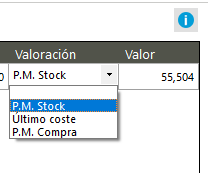
Una vez seleccionadas las unidades, pulsa Salir para abandonar el documento que se queda almacenado sin necesidad de ningún botón de aceptar o actualizar y podrás comprobar el movimiento tanto en el propio stock del artículo como en cualquier listado relacionado con el Stock, como puede ser un listado de movimientos de stock.
Por supuesto como en otros documentos de Sage 50, dispones de las opciones para leer automáticamente un fichero CSV o TXT con la información de las líneas de artículos a insertar en el documento, además de imprimirlo, añadir observaciones o imprimir etiquetas de los artículos:

* Recuerda:
El contenido de la ayuda está realizado en base a la gama superior, por lo que dependiendo de la licencia adquirida es posible que algunas de las funciones presentadas no estén habilitadas.
 Africa
 Asia
 Australia
 Canada
 France
 Ireland
 Kenya
 Nigeria
 Portugal
 South Africa
 United Arab Emirates
 United Kingdom
 United States
 Germany