Enlaces Contable - Importación A3 (zip)
Summary
Sage nos permite realizar la importación de los datos contables que provienen de la aplicación de A3, previamente realizando una exportación en formato ZIP
Resolution
Para realizar la importación de los datos de Contabilidad provenientes de la aplicación de A3, accederemos al módulo de Configuración, menú Importación-Exportación / Migraciones / A3 Contabilidad.
Mediante este asistente realizaremos la importación de los datos de la siguiente manera:
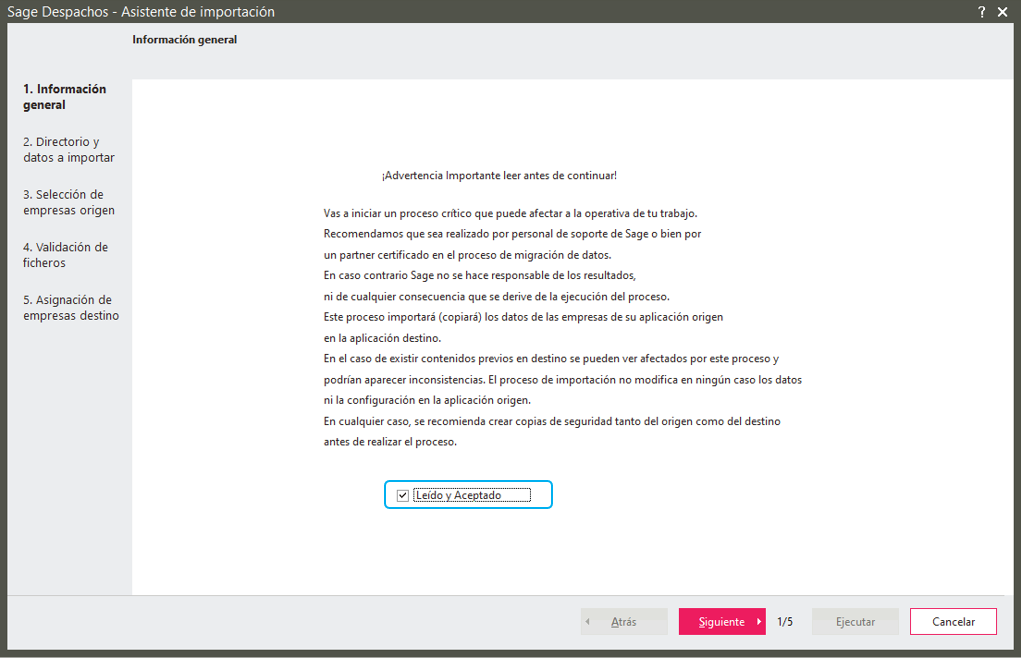
- Información general: Será necesario Leer y Aceptar los términos y realizar una previa copia de seguridad antes de realizar la importación de los datos.

- Directorio y datos a importar: Al pulsar Siguiente, solicita el tipo de importación a realizar. En este caso seleccionaremos Exportación A3 (zip) e indicaremos la carpeta donde se encuentran los datos de A3 Contabilidad (es necesario que la ruta del fichero no sea demasiado larga). Una vez indicada la ruta, seleccionaremos los datos que queremos importar.


- Empresas: Importa los datos de la empresa (datos generales, periodos contables y actividades).
- Clientes/Proveedores: Importa datos de clientes y proveedores. Si marcamos la casilla de Sólo los asociados al PGC, importará sólo aquellos que estén asociados al Plan General Contable de las empresas que se importan.
- Plan de cuentas: Importa el plan de cuentas de las empresas. La opción de Estirar longitud PGC sirve para indicar si se ampliará la longitud del plan de cuentas añadiendo x número de ceros tras la posición indicada.
- Movimientos/Apuntes: Importa los asientos contables. La opción de Datos de Facturas importa los datos asociados a las facturas y la opción de Contrador de facturas por año indica si el contador de facturas empieza por uno para cada ejercicio.
- Generar Apertura: Generará las aperturas de cada ejercicio importado. Si se selecciona Generar Ejercicio Actual, generará la apertura del ejercicio importado que sea igual al ejercicio activo en la aplicación.
- Generar Cierre: Genera el cierre de cada ejercicio importado. Si se selecciona Generar Ejercicio Actual, generará el cierre del ejercicio importado que sea igual al activo en la aplicación.
- Modelos a presentar: Importa los modelos dados de alta en la empresa.
- Inmovilizados: Importa los inmovilizados. Si se selecciona la opción de Importar bajas importará los inmovilizados dados de baja. El valor del Último ejercicio amortización indica el último ejercicio amortizado en los elementos para que se pueda marcar como amortizado hasta ese ejercicio.
- Una vez indicado los parámetros de los datos a traspasar, en la siguiente pantalla seleccionaremos la empresa que queremos importar.

- En la siguiente y última pantalla informaremos el código de la empresa destino. Pulsar Ejecutar para finalizar.


- Por último, al finalizar el proceso, aparecerá la pantalla del Resultado de la importación informando de los registros importados y si han habido errores o avisos durante el proceso.


Nota: Es necesario que el nombre del fichero zip de A3 y sus archivos tengan como nombre el número de la empresa.
Solution Properties
- Solution ID
- 230912075510197
- Last Modified Date
- Tue Sep 12 07:55:10 UTC 2023
- Views
- 0