Cómo crear un concepto de descuento en nómina
Summary
Resolution
Puedes crear conceptos salariales de descuento para aplicar deducciones en la nómina. Por ejemplo, importes por falta de preaviso, descuentos personales u otras deducciones del líquido a percibir.
A continuación, veremos algunos ejemplos de configuración.
 1. El importe se descontará directamente del líquido a percibir, sin modificar las bases de Seguridad Social ni de IRPF.
Se puede crear el concepto desde la vigencia del convenio o desde el mantenimiento de la empresa.
Para crearlo desde la empresa, dentro de la empresa ve a Nómina > Convenio colectivo > Ver conceptos salariales.
Para crearlo desde convenio, ve a la siguiente opción de menú. Deberás seleccionar la vigencia que corresponda:
- Si trabajas con Sage Despachos Connected, accede a Convenios > Ver Convenios > Conceptos
- Si trabajas con Sage 200, accede a Nómina > Convenio > Mantenimiento convenios > Conceptos
Para crear el concepto, pulsa el icono "Insertar".
Informa el código y la descripción del concepto.
En la cabecera, define el campo "Tipo" como "Normal".
En la pestaña Cotización/IRPF/Varios, configura los siguientes valores:
- En Cotización, establece "Seguridad Social" = No
- En Tipo de IRPF, establece "Clave" = No cotiza
- En Varios, establece "Positivo" = No
Con esta configuración, el importe se descontará del líquido a percibir sin afectar a la base de cotización ni a la base de IRPF.
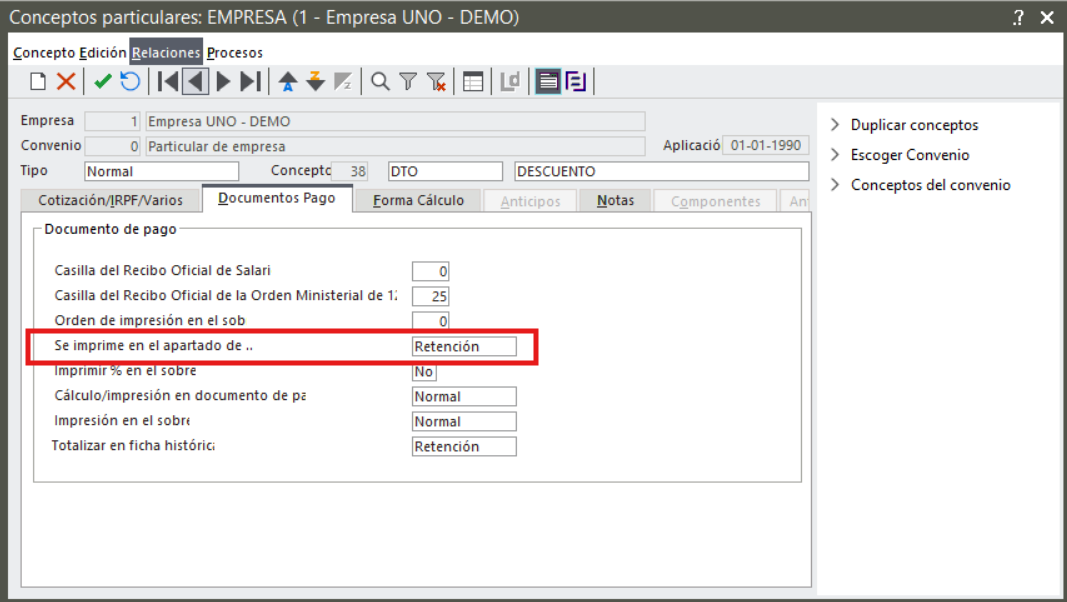
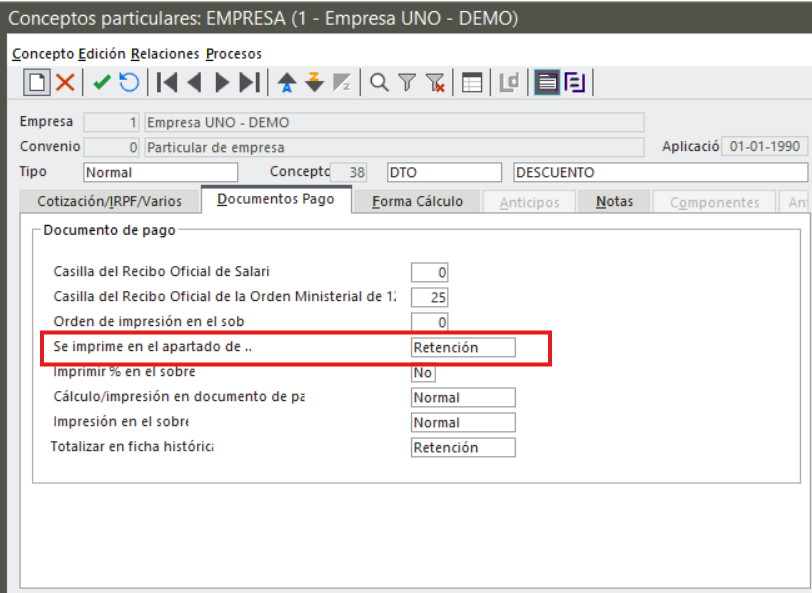
En la pestaña Documentos Pago, indica Retención en el campo "Se imprime en el apartado de".
Una vez creado el concepto, accede a Relaciones > Incidencias empleado dentro de la ficha del trabajador.
Entra en el periodo y mes en que necesites aplicar el descuento.
En la pantalla que aparece, localiza el apartado Conceptos mensuales.
Añade el concepto e informa el importe que quieras descontar.
Al calcular la nómina, el importe se descontará según la configuración definida en el concepto salarial.
Al calcular la nómina, verás el concepto informado en la columna Deducción.
Este concepto solo descontará el importe del total de la nómina.
No afectará a las bases de cotización ni a la base de IRPF.
 2. Descontar del finiquito un importe por falta de preaviso
Debe crear el concepto como en el ejemplo anterior.
- El concepto no cotiza a la Seguridad Social
- El concepto no tributa a IRPF
- Configura el campo "Positivo" con el valor "No"
- Configura el concepto como de retención
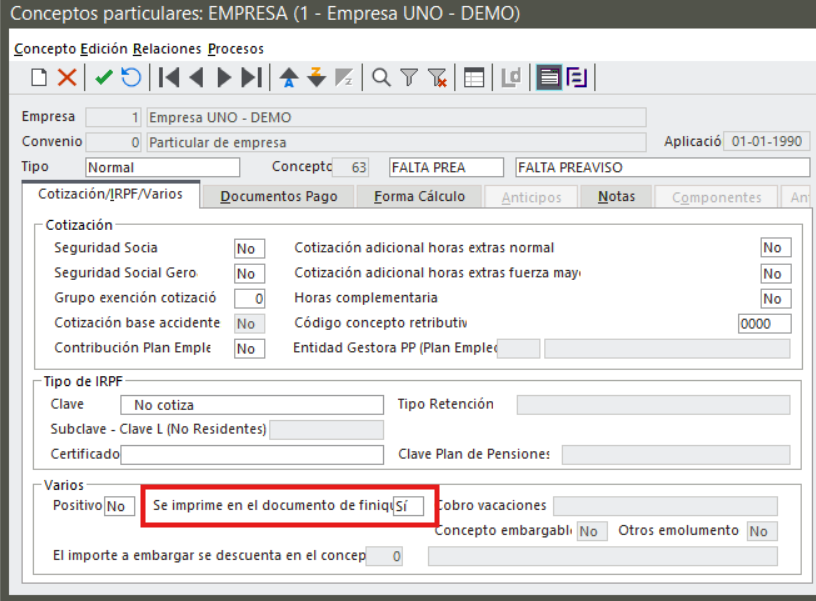
La diferencia está en la pestaña Cotización/IRPF/Varios.
En el apartado Varios, informa el campo "Se imprime en el documento de finiquito" con el valor "Sí".
Con esta configuración, el descuento aparecerá en el finiquito cuando se utilice el concepto.
Una vez creado el concepto, accede a Relaciones > Incidencias empleado dentro de la ficha del trabajador.
Entra en el periodo y mes en que necesites aplicar el descuento.
En la pantalla que aparece, localiza el apartado Conceptos mensuales.
Añade el concepto e informa el importe que quieras descontar.
Al calcular la nómina, verás el concepto informado en rojo. Eso es porque se imprimirá en el finiquito.
También aparecerá en la columna Deducción.
En este caso, el concepto solo descontará el importe indicado.
No afectará a las bases de cotización. Y tampoco afectará a la base de IRPF.
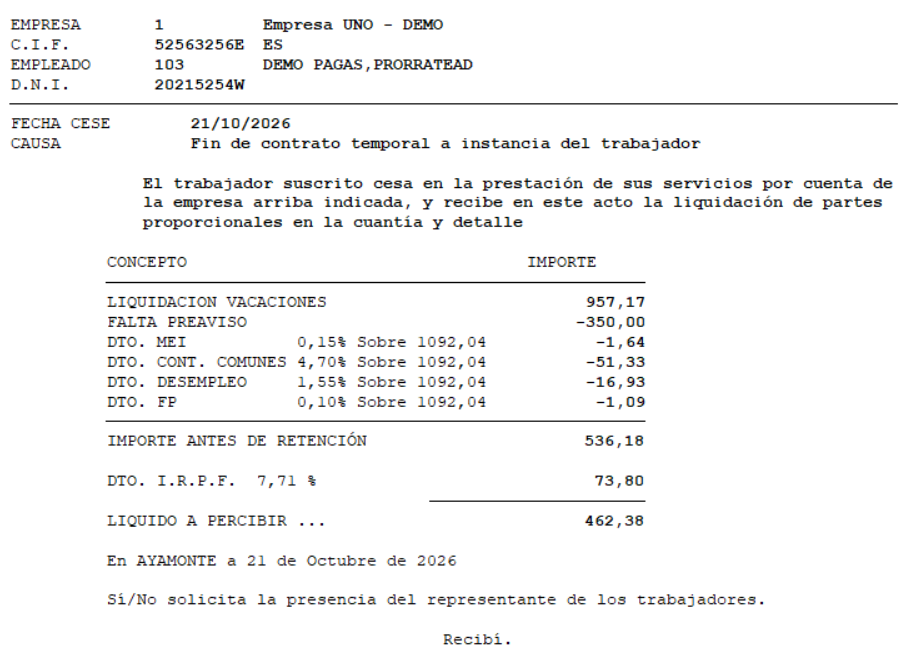
En la impresión del finiquito, aparecerá el importe negativo descontando.
 3. Descontar un importe tanto del neto como de la base de IRPF
Si necesitas que el concepto descuente de la base de IRPF el importe informado, créalo como te indicamos:
- Es un concepto de tipo Normal
- El concepto no cotiza a la Seguridad Social
- Configura el campo "Positivo" con el valor "No"
- Configura el concepto como retención
La diferencia está en la pestaña Cotización/IRPF/Varios.
En el apartado Tipo de IRPF, configura el campo "Clave" con el valor "A - Empleados cuenta ajena - Resto de percepciones de trabajo".
Con esta configuración, el importe del concepto minorará la base de IRPF.
El concepto seguirá sin cotizar a la Seguridad Social, según la configuración definida.
 4. Descontar un importe tanto del neto como de la base de cotización
Si necesitas que el concepto descuente de la base de cotización el importe informado, créalo como te indicamos:
- Es un concepto de tipo Normal
- El concepto no tributa a IRPF
- Configura el campo "Positivo" con el valor "No"
- Configura el concepto como retención
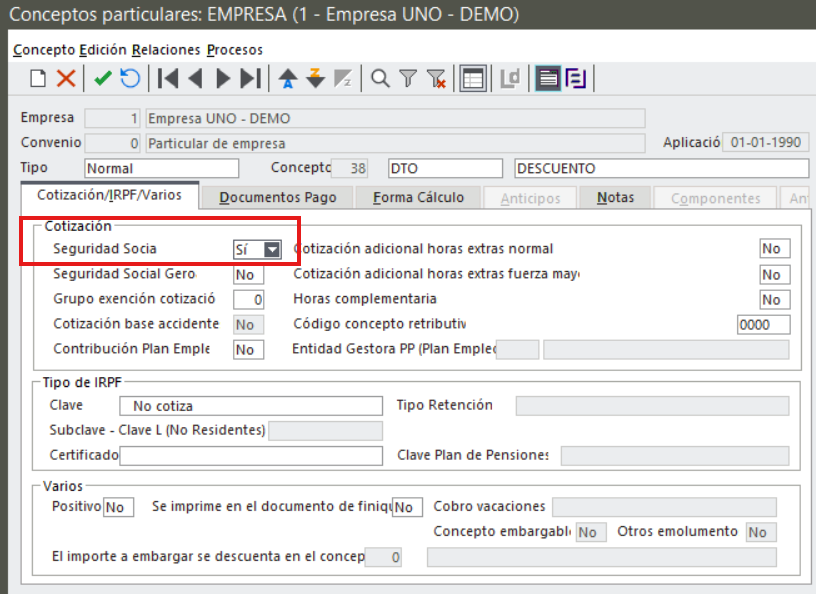
La diferencia está, en la pestaña Cotización/IRPF/Varios.
En el apartado Cotización, indica Sí en el apartado Seguridad Social.
Solution Properties
- Solution ID
- 230811083542917
- Last Modified Date
- Wed Oct 21 10:35:35 UTC 2026
- Attributes
-
Product DetailsIntegrated Product: Chatbot
- Views
- 0