

Summary
Description
Resolution
Para realizar la instalación de la instancia de SQL necesaria para Sage 50 de forma independiente:
- En primer lugar necesitarás el instalador de Microsoft SQL Server disponible en la web de Microsoft, en este ejemplo utilizamos el instalador de la versión 2019 de SQL Server Express mediante el siguiente enlace: https://descargas.sage.es/sage50/sqlserver/sqlexpress2019.zip
- Tras descargar y descomprimir el fichero zip, tendrás los ficheros necesarios para la instalación de la instancia (en este caso para la versión de SQL 2019 con el nombre sqlexpr2019_x64.exe)
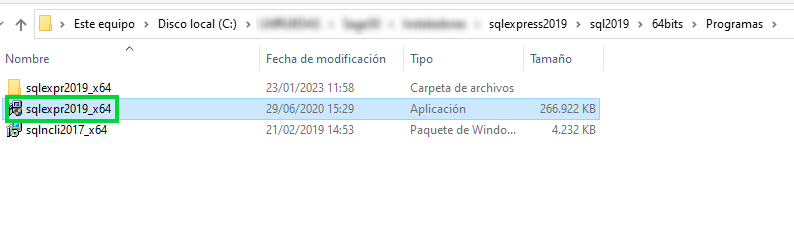
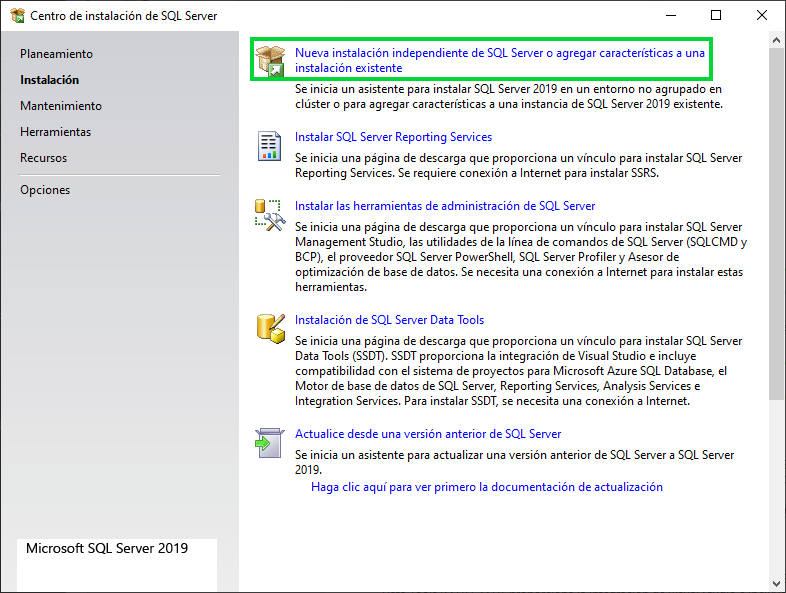
- Ejecutando como administrador el fichero y tras permitir su descompresión, se iniciará el asistente de instalación de SQL, donde debes seleccionar la opción "Nueva instalación independiente de SQL..."
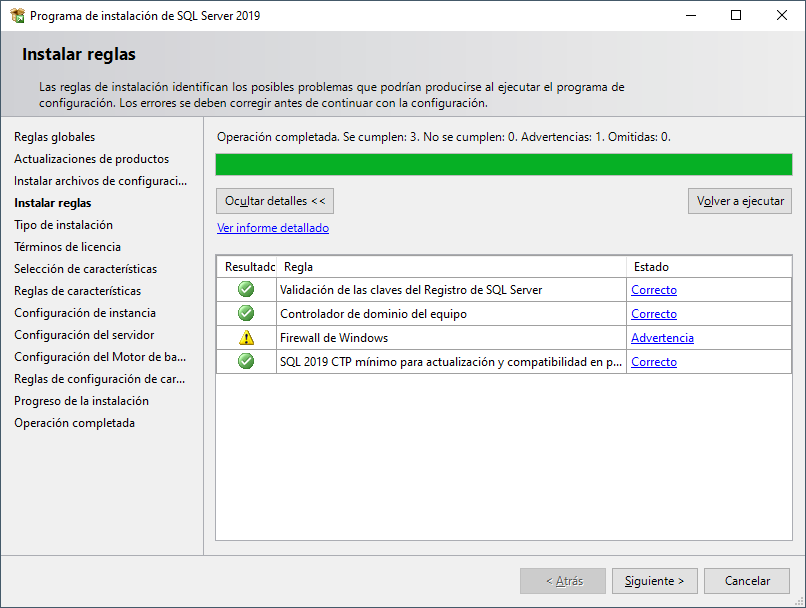
- Tras realizar pasos automáticos como las Reglas Globales, comprobación de actualizaciones y revisar los posibles archivos de configuración a instalar, se presenta la ventana de instalar reglas, donde puedes revisar si existen posibles problemas que puedan afectar a la instalación de SQL, como posibles reinicios pendientes, firewall del sistema operativo, etc:
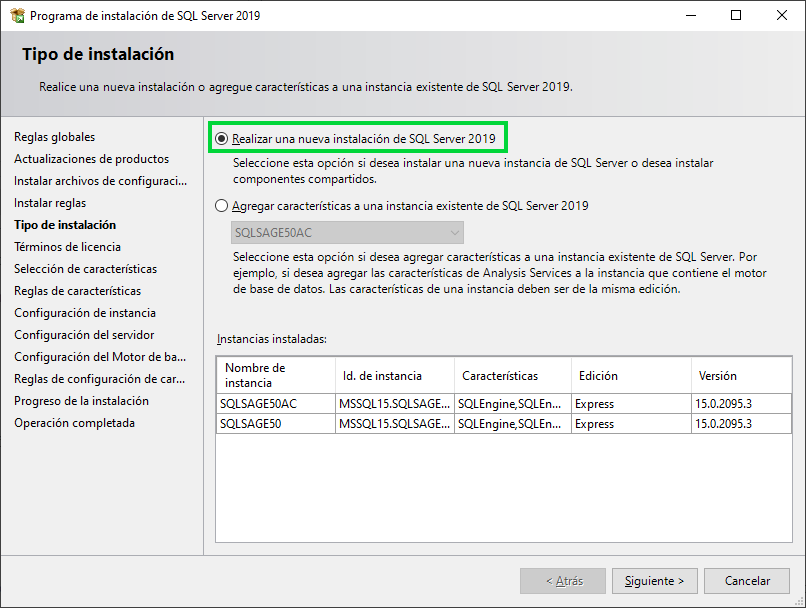
- Tras pulsar en Siguiente, llegamos al paso del tipo de instalación, donde seleccionaremos la opción para "Realizar una nueva instalación de SQL Server 2019", donde también podremos comprobar si tenemos más instancias instaladas en la parte inferior:
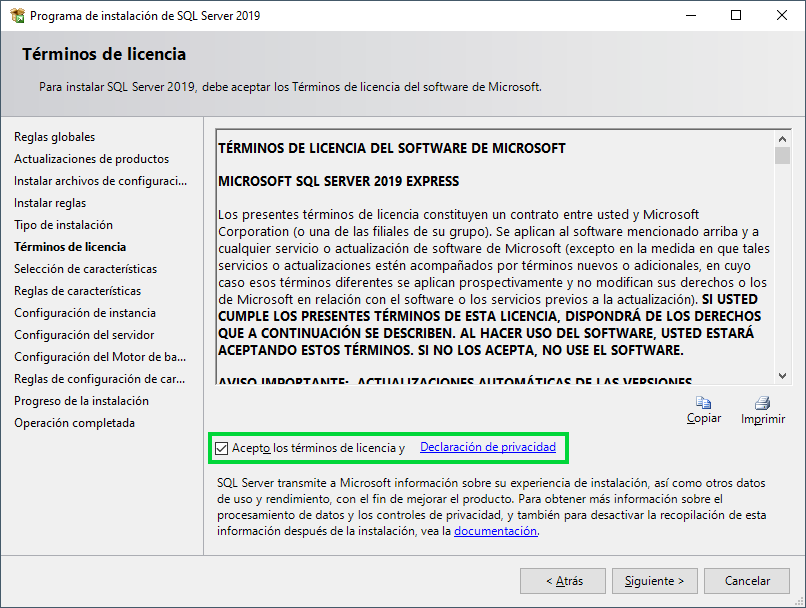
- En la siguiente pantalla debes aceptar los términos de la licencia y la declaración de privacidad, para tras ello, pulsar el botón "Siguiente":
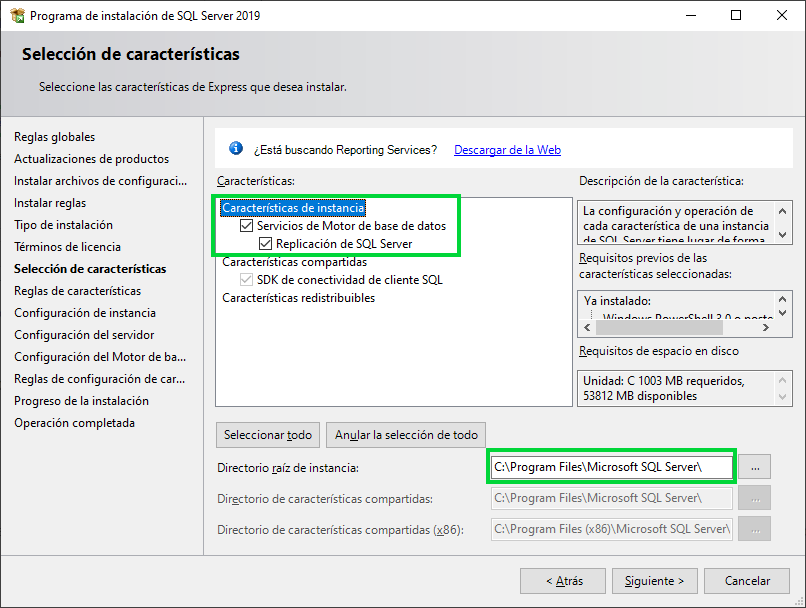
- En en el paso "Selección de características", marca las casillas correspondientes a las características de la instancia para instalar tanto el motor de base datos como la replicación que aparecen en el apartado de "Características de instancia" y también te permite personalizar la ruta para la instalación de la instancia.
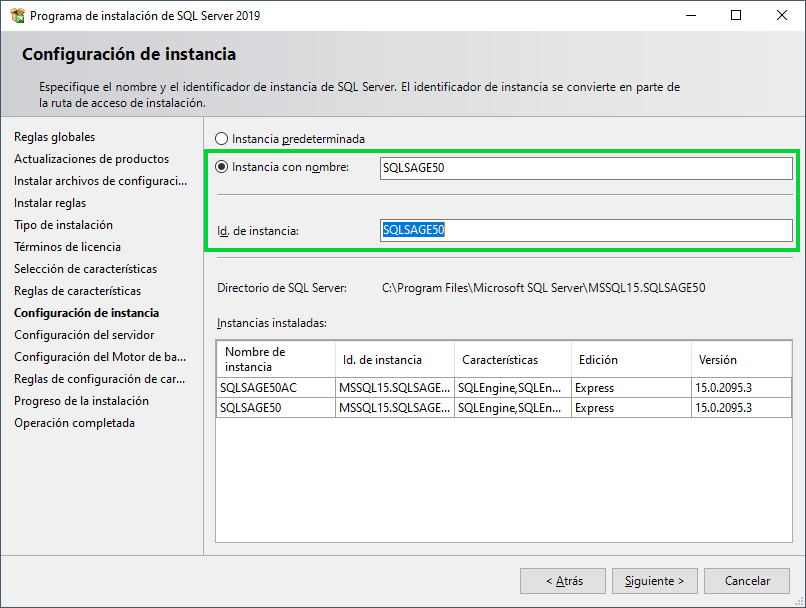
- En el siguiente paso "Configuración de instancia" puedes especificar el nombre que deseas dar a la instancia de SQL, el instalador propone el nombre SQLExpress, pero la puedes personalizar del mismo modo que se realizaría en la instalación recomendada y estándar de Sage 50, llamando a la instancia SQLSAGE50:
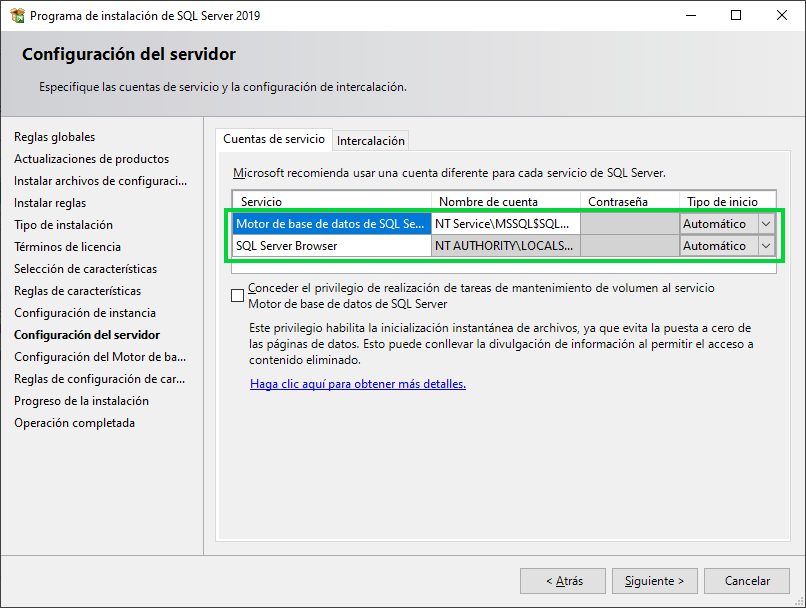
- En el paso de Configuración del servidor, configura el "Tipo de inicio" en modo automático, tanto del Motor de base de datos como del servicio de SQL Browser.
- Para ello en el desplegable del "Tipo de inicio" lo debes establecer en "Automático":
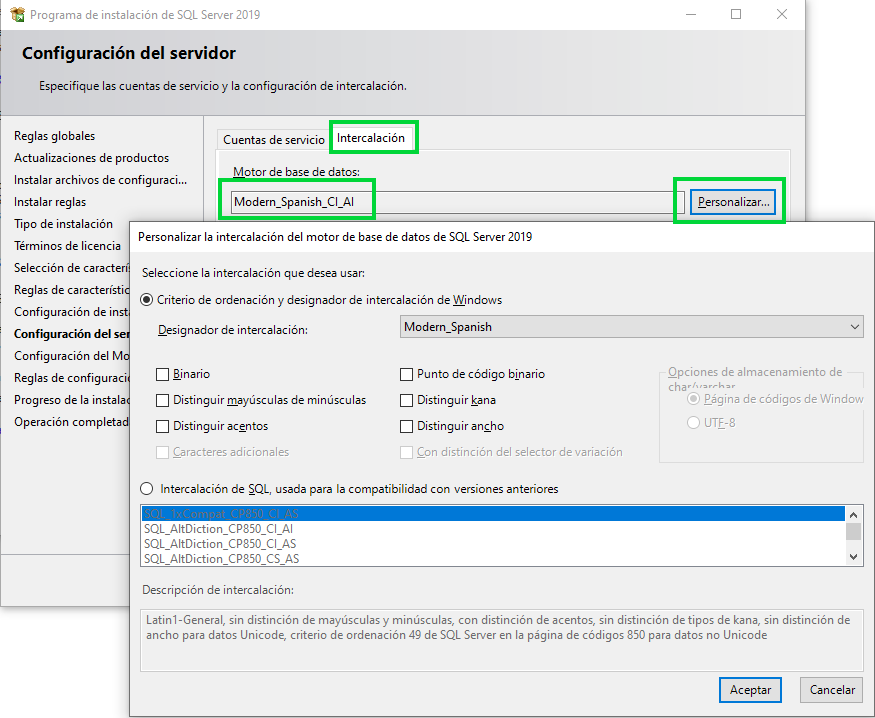
- En ese mismo paso de Configuración del servidor, selecciona desde la pestaña de "Intercalación" como queremos que actúe el motor de la base de datos. Para el correcto funcionamiento de Sage50 lo estableceremos como "Modern_Spanish_CI_AI".
- Por tanto, pulsa en el botón "Personalizar" y dentro de la pantalla donde te permite personalizar la intercalación del motor de la base de datos y debes dejar todas las demás opciones desmarcadas.
- Pulsa el botón "Aceptar" para que guarde los cambios.
- En la siguiente pantalla ya se habrá quedado correctamente configurada la intercalación del motor de la base de datos como "Modern_Spanish_CI_AI":
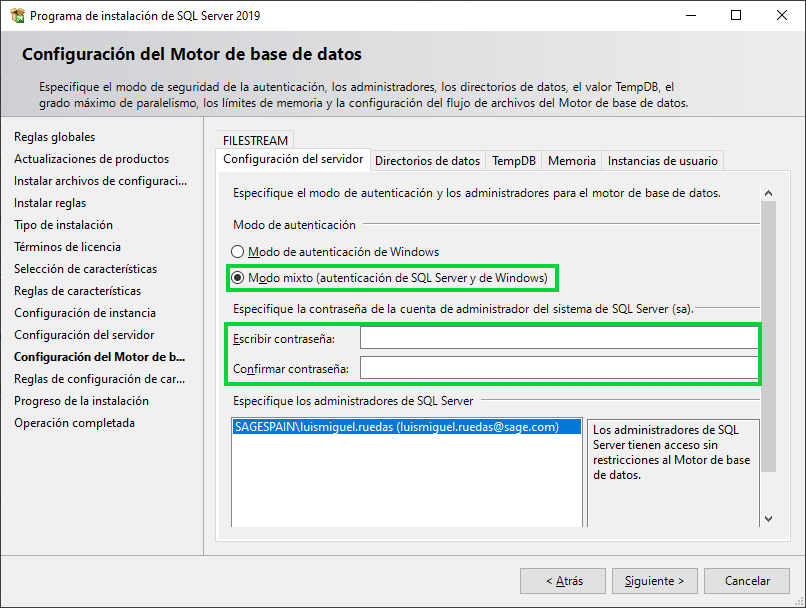
- En el siguiente paso del asistente de instalación, configura el "Modo de autenticación" para acceder a la base de datos.
- Para el correcto funcionamiento de Sage50 establece el "Modo Mixto" e indica la contraseña del SQL que será la del usuario 'sa' propio de SQL (recordando que el proceso de instalación de Sage 50 propone un usuario y una contraseña por defecto para la base de datos, pero en este caso de instalación avanzada de tu propia instancia, puedes utilizar la que desees):
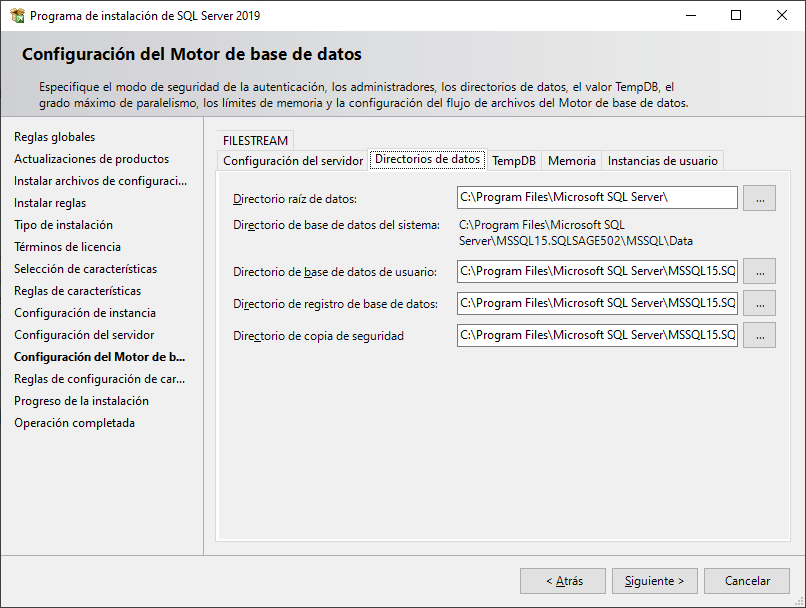
- En la pestaña "Directorios de datos" puedes personalizar los directorios donde se alojarán las bases de datos si es que cambias la ubicación por defecto, aunque se recomienda mantener los propuestos por la instalación:
Pulsando el botón Siguiente, comenzará el proceso de instalación de la instancia que una vez creada, te servirá para alojar las bases de datos de Sage 50 al realizar una instalación avanzada del producto.
 NOTA: Si la instalación de forma manual de SQL server causa algún tipo de incidencia, debes revisar con tu informático la posible causa y solución a la incidencia de instalación en tu equipo.
Aquí te presentamos dos posibles incidencias que pueden presentarse para que puedas revisarlas con tu departamento técnico o informático:
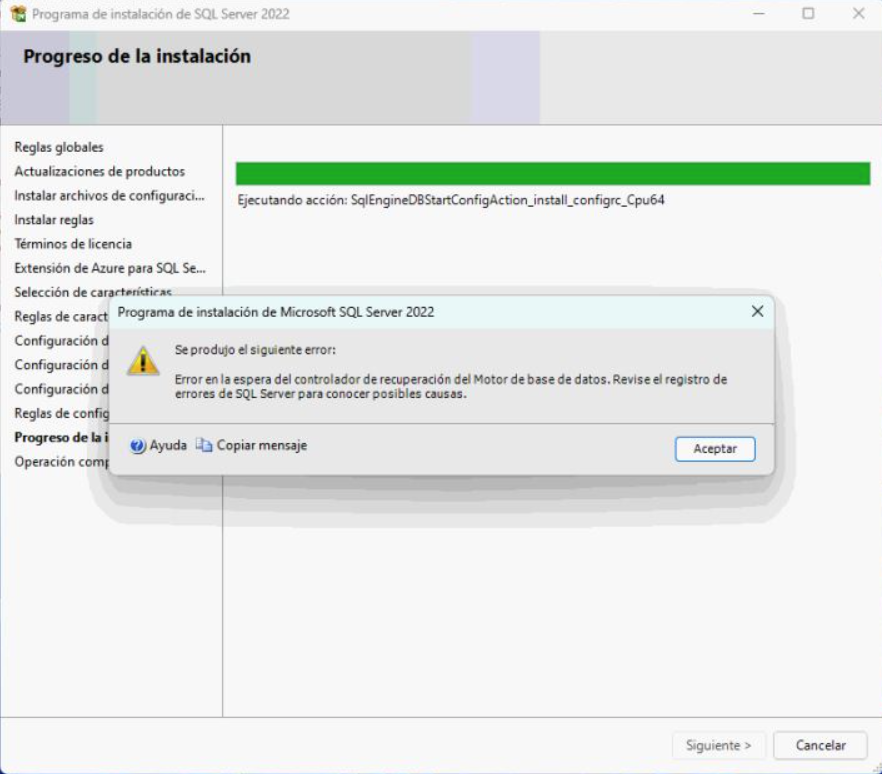
Relacionado con el tamaño del sector del disco, ya que Windows 11 puede reportar un tamaño de sector mayor a 4KB, lo que impide la instalación de SQL Server, este punto se puede resolver siguiendo los pasos que se encuentran en el siguiente post de la web de Microsoft:

Que está relacionado con el trabajo con una máquina virtual Parallels con arquitectura ARM, que es incompatible con la aplicación.
 Africa
 Asia
Asia Australia
 Canada
 France
 Ireland
 Kenya
Kenya Nigeria
 Portugal
 South Africa
 United Arab Emirates
 United Kingdom
 United States
 Germany