Cómo ampliar el número de decimales en las unidades y precios en Sage 50
Summary
Resolution
Cambiar máscara y decimales en unidades y porcentajes
En primer lugar, para personalizar la máscara de unidades, peso, incluso porcentajes (%) sigue estos pasos:
1. Dirígete al menú Archivos - Empresas y edita el mantenimiento de empresa,
2. Dentro de la pestaña Documentos, accede a la subpestaña "Personalizar":

3. En esa pestaña puedes ver, cómo puedes modificar la máscara para trabajar por ejemplo con más decimales en las unidades, indicando después del signo del punto, tantos nueves como decimales quieres tener (por ejemplo 999,999.999 para 3 decimales)
4. Lo mismo puedes hacer con el resto de campos, para trabajar con un número concreto de decimales en la unidad de peso o de los campos porcentuales.
5. Simplemente acepta los cambios en el mantenimiento de empresa y comprueba como en el mantenimiento o documento en cuestión, se ha llevado a cabo el cambio.
Cambiar máscara y decimales para los precios y totales
Por otro lado, si lo que quieres modificar es el número de decimales en los precios de compra o venta de tus artículos, en ese caso debes modificar la divisa con la que estés trabajando en la empresa.
1. Desde cualquier módulo de la aplicación, accede al menú Archivos - Divisas:

2. En la ventana de la configuración de la divisa con la que trabajes, por defecto (000 - Euro), pulsa Editar:

3. A continuación, en el campo “Precio/Coste” indica el número de decimales que deseas para los precios unitarios.

4. Una vez tengas indicado el precio con los 3 decimales que deseas ampliar, acepta la pantalla de las divisas.
5. A continuación, si quieres que a nivel de ventas, en cada una de las tarifas con las que trabajes también lo haga con esos 3 decimales, deberás ir al menú Archivos / Artículos / Tarifas e indicarlo en esa tarifa también:
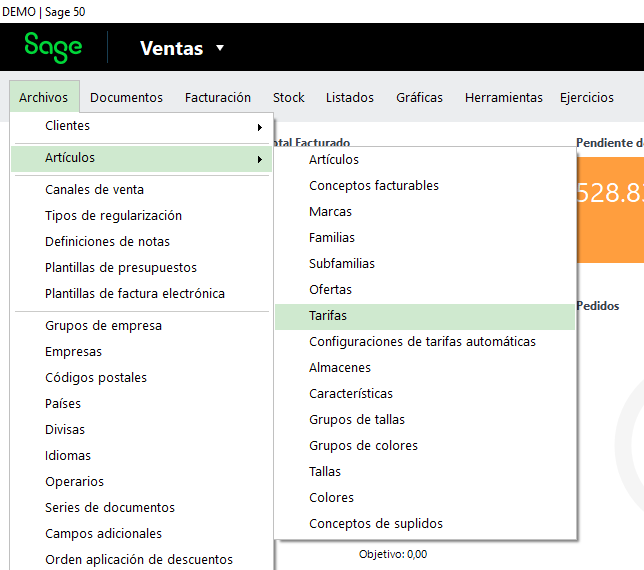
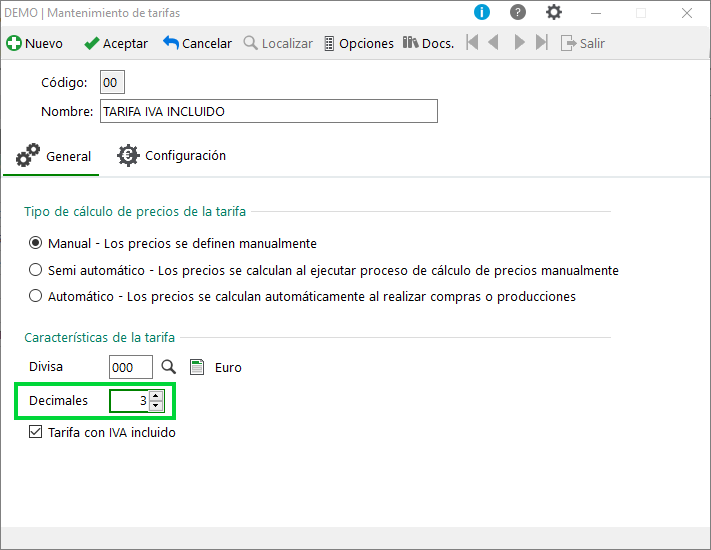
6. Si trabajas con la opción de listas previas activada en la empresa, aparecerá la lista de tarifas que tienes creadas en Sage 50, por lo que debes editar la tarifa que te interese y acceder a su mantenimiento para editarlo:
- En el campo Decimales de la parte inferior de la pantalla de la tarifa, selecciona el mismo número de decimales que desees.
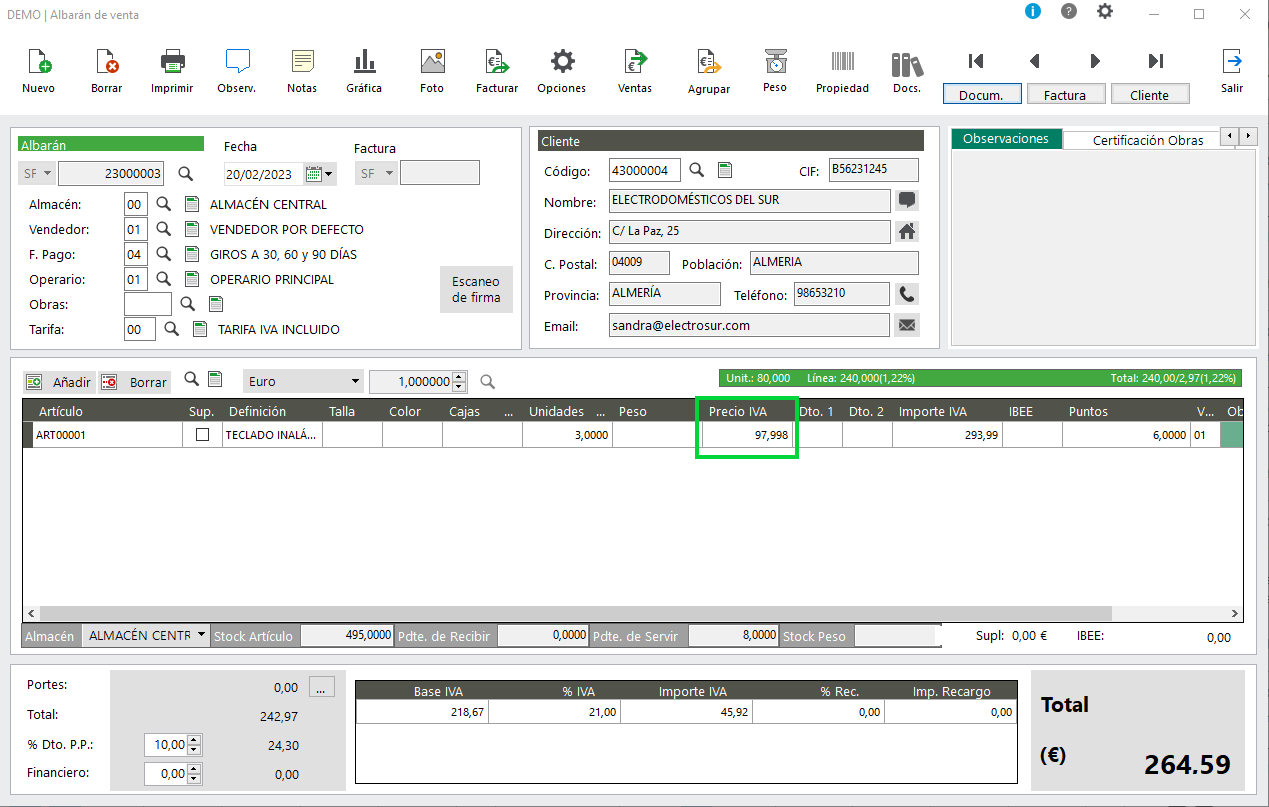
Una vez indicados los decimales en los precios de la divisa, y en las tarifas, si realizas un documento de venta, ya se permite añadir el precio del artículo con esos 3 decimales:
Solution Properties
- Solution ID
- 230804074555137
- Last Modified Date
- Thu May 07 14:43:00 UTC 2026
- Attributes
-
Product DetailsIntegrated Product: Chatbot
- Views
- 0