Como realizar una impresión o envío por e-mail masivo de documentos en Sage 50
Summary
Description
Imprimir o enviar por email un documento como por ejemplo una factura, es tan sencillo como situarse en el documento en cuestión y pulsar la opción superior "Imprimir", momento en el que aparecerá la pantalla de Opciones de impresión y podrás elegir si quieres realizar una Previa, Imprimir, Enviar por email, etc. como destino.
Sin embargo, si lo que deseas es realizar el proceso de forma masiva con varios documentos a la vez, sigue los pasos descritos en este artículo.
Resolution
Desde Sage 50 tienes la posibilidad de hacer una impresión o envío de forma masiva de documentos de venta o de compra.
Sigue estos pasos para imprimir o enviar por email de forma masiva varios documentos al mismo tiempo:
1. Accede al módulo de Ventas o Compras.
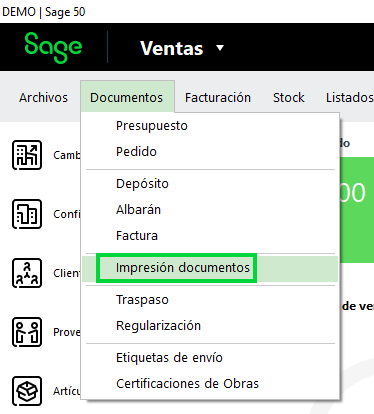
2. Dirígete al menú Documentos - Impresión de documentos.
Al acceder a la pantalla, te permitirá escoger los registros por diferentes Filtros en la parte derecha de la pantalla:
- Rango de fechas
- Series de documentos
- Números de documento
- Clientes y Proveedores
- Rutas, Vendedores, Obras, etc.
Así como elegir determinadas Opciones en la parte derecha:
- Tipo de documento
- Documentos impresos o no
- Acción para imprimir o marcar como impreso
- y por la divisa de dichos documentos.
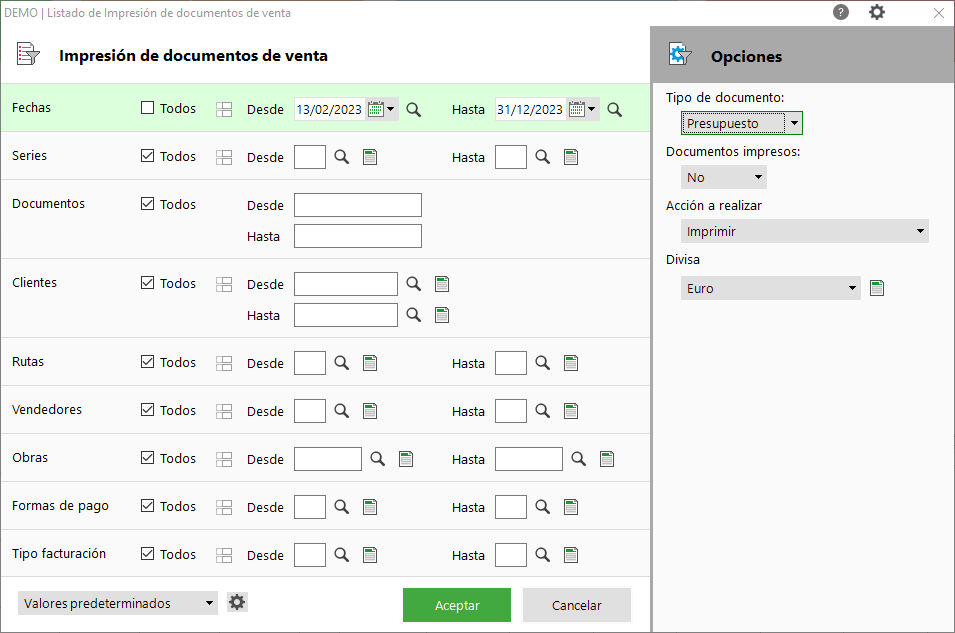
Pulsa el botón “Aceptar” para acceder al resultado con los documentos que cumplen los filtros y opciones seleccionadas.
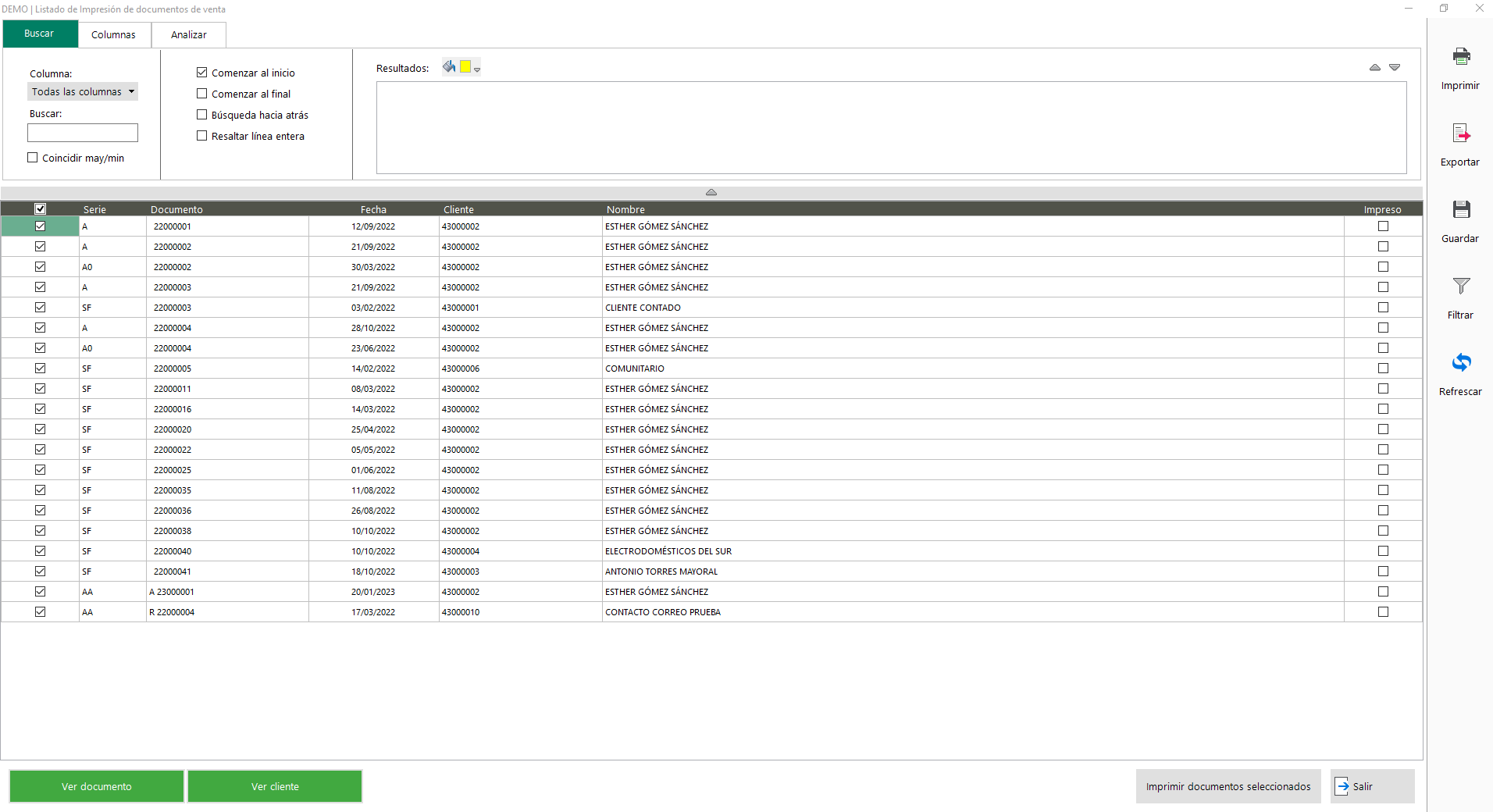
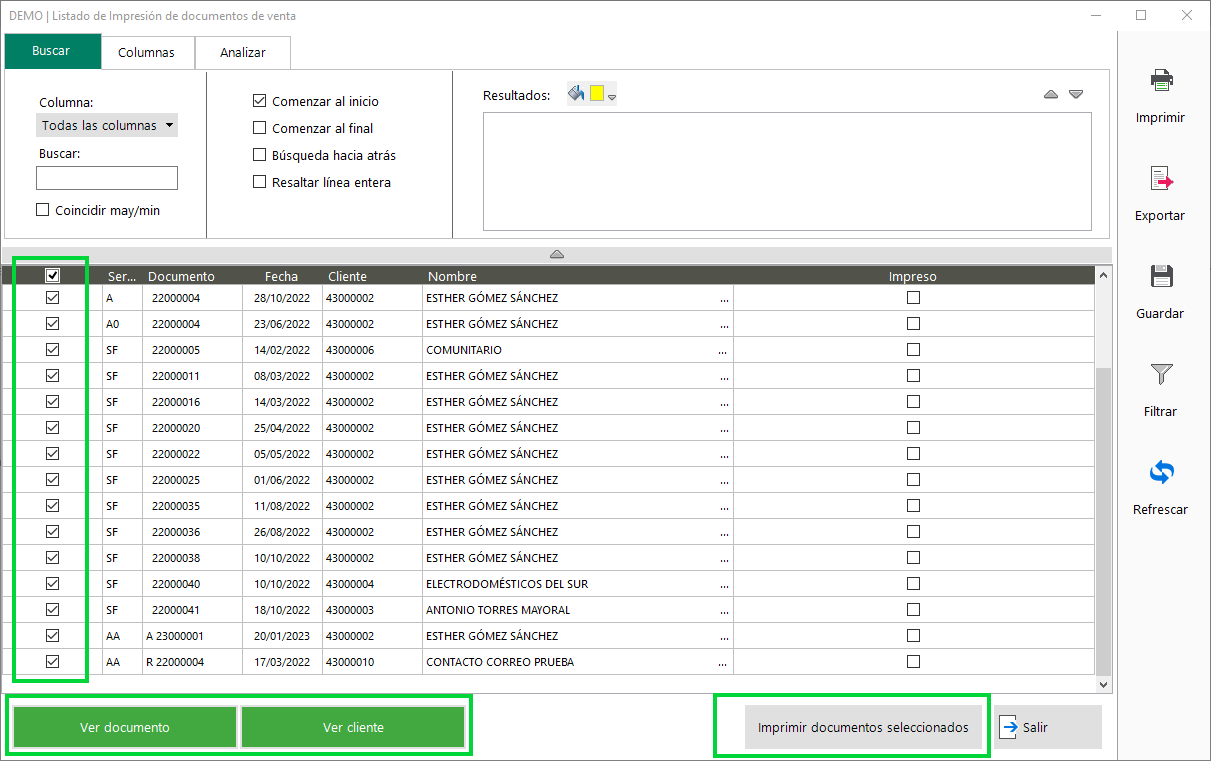
Desde el listado puedes seleccionar qué documentos quieres imprimir, enviar por email o exportar.
También te permite navegar a un documento en concreto al situarte sobre él, y pulsando el botón “Ver documento”, o navegar al cliente/proveedor si pulsas el botón “Ver Cliente” / “Ver Proveedor”.
Una vez seleccionados los documentos que te interesen, pulsa la opción de “Imprimir documentos seleccionados” para continuar con el proceso.
Al pulsar en el botón “Imprimir documentos seleccionados” se muestra la pantalla de personalización de la impresión.
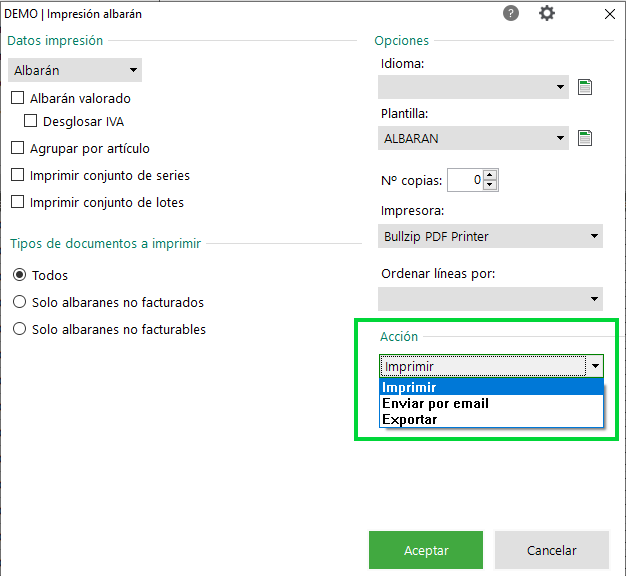
Escoge en la pantalla, dentro del apartado “Acción” selecciona entre las opciones posibles de
- Imprimir
- Enviar por Email o
- Exportar.
Selecciona entre las diferentes opciones de impresión que ofrece Sage 50 como el idioma de impresión, la plantilla o formato de impresión, el nº de copias o la impresora por la que deseas obtener la impresión.
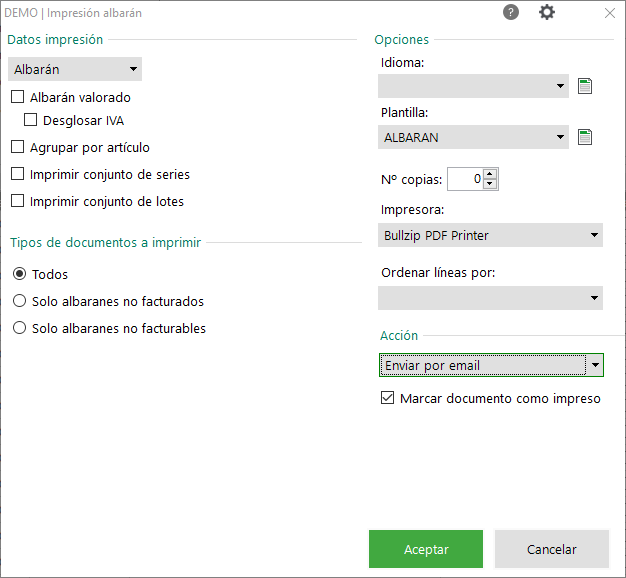
En el caso que escojas la acción “Enviar por mail”, puedes elegir la plantilla a utilizar, marcar la opción de “Marcar documento como impreso”, que además te sirve para que aunque no imprimas dicho documento (ya que lo vas a enviar por email), Sage 50 deje marcado como impreso el documento para poderlo controlar de ese modo mediante la lista previa de los documentos.
Recuerda que en el caso de envío masivo de facturas por email se tomará por defecto la dirección "Email fact." indicado en la pestaña Condiciones - Facturación del mantenimiento del cliente para llevar a cabo el envío.
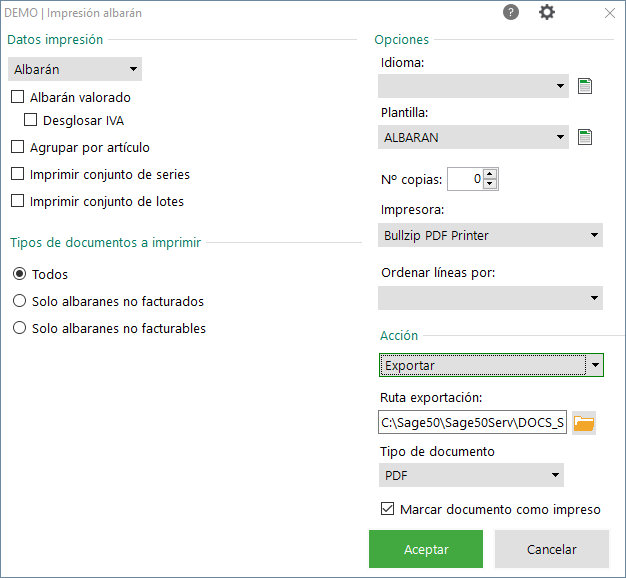
También puedes configurar las diferentes opciones de exportación como puede ser la plantilla a utilizar, la ruta de exportación o el tipo de documento que deseas exportar (PDF, Excel, HTML o XML) si eliges la opción de “Exportar”.
En esta acción de exportación también puedes marcar la opción de “Marcar documento como impreso” para que este quede marcado como impreso.
Solution Properties
- Solution ID
- 230803084231737
- Last Modified Date
- Tue Jun 30 13:50:14 UTC 2026
- Attributes
-
Product DetailsIntegrated Product: Chatbot
- Views
- 0