Cómo actualizar de forma automática gracias a Live Update
Summary
Description
Live Update se trata de una funcionalidad que te permite actualizar automáticamente tus Soluciones Sage. Entre ellas Sage 50 mediante un servicio que te notificará, descargará e instalará en modo silencioso, las actualizaciones disponibles que existan para tu aplicación.
Sus principales características son:
- Aviso y descarga de nuevas actualizaciones y releases
- Instalación automática de las actualizaciones descargadas
- Configuración del aviso y del proceso de instalación. Para que decidas que se realice de forma automáticamente:
- a una determinada hora o bien de forma manual.
Comprueba aquí, cómo funciona Live Update, y cómo podrás configurar el servicio de la forma más adecuada a tu actividad.
Resolution
Configurar actualizaciones automáticas (LiveUpdate)
Para configurar el servicio Live Update, debes acceder al menú superior Herramientas - Configuración - Configuración Live Update:

- Define un sistema "Automático" para la comprobación de actualizaciones disponible y a qué hora.
- Tras ello, indica la hora en la que se procederá a la descarga de la actualización si está disponible.
- Finalmente, indica la hora a la que se iniciará instalación.
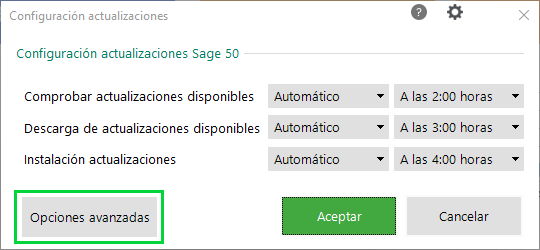
Sage 50 podrá estar arrancado mientras tanto. Aunque se recomienda escoger unas horas en las que el equipo esté encendido pero no estés haciendo uso de la aplicación. De ese modo, evitar alguna posible lentitud en los procesos habituales de trabajo.
Configuración avanzada
También es posible acceder mediante en el botón inferior a la configuración avanzada. Podrás aplicar la misma configuración general a todas las aplicaciones Sage instaladas en tu equipo. Si, además, de Sage 50 tienes otras con este mismo sistema disponible:

Configuración independiente por cada aplicación
Si dispones de más de una aplicación con el sistema de actualizaciones automáticas Live Update disponible:
- Puedes configurar cada una de forma independiente, pulsando sobre el botón inferior "Configuración avanzada..."
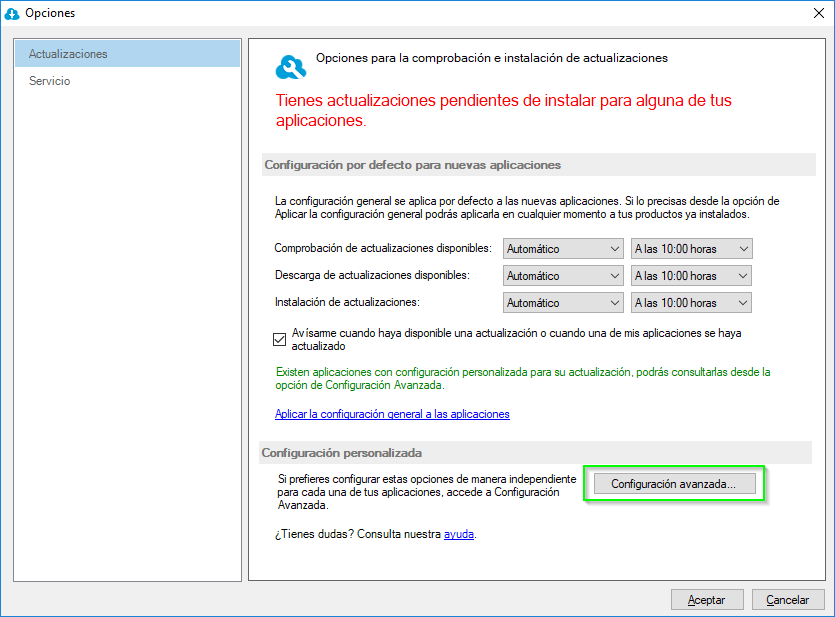
Al acceder a la opción de configuración avanzada, visualizarás todas las aplicaciones instaladas en tu equipo con su configuración para Live Update
- Puedes forzar una búsqueda de actualizaciones para todas ellas
- Forzar la instalación de las actualizaciones pendientes y detectadas o
- Modificar mediante el botón inferior derecho o con doble clic sobre cada producto para acceder a su configuración específica e individual:

Pulsando en modificar, verás la pantalla de la aplicación concreta donde podrás comprobar individualmente si existen versiones nuevas disponibles.
Desde ellas, puedes instalarlas manualmente desde aquí si es así.
Además, de configurar y personalizar la comprobación, descarga e instalación para esta aplicación concreta:

Estado del servicio Live Update
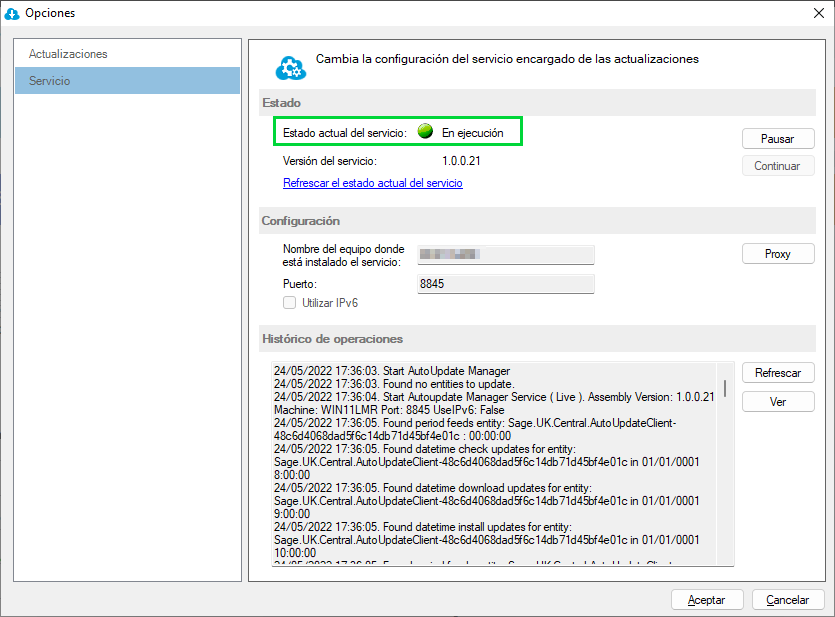
En esa misma configuración avanzada, puedes comprobar el estado del servicio en todo momento.
Comprueba que se encuentre en ejecución y de ese modo evitar cualquier incidencia en el funcionamiento de la herramienta de actualización automática:
- El servicio debe estar con estado "En ejecución" en el equipo servidor, en el resto de los terminales el servicio no se instala ni ejecuta.
- Si se encuentra detenido, puedes pulsar en Continuar o reiniciar el equipo para comprobar que se inicia.
- También dispones de un botón para pausar el servicio en todo momento.
Resultado esperado
Cuando se publique una nueva versión de Sage 50, tu sistema estará preparado para actualizarse por sí solo.
Puedes comprobar la versión en la que te encuentras:
- Haciendo clic en el icono de interrogación "?" situado en la parte superior derecha de Sage 50
- Accede a la opción "Acerca de"
- Comprueba en el apartado Versión producto, la versión instalada en tu equipo
Solution Properties
- Solution ID
- 230803072125363
- Last Modified Date
- Mon Oct 19 13:47:22 UTC 2026
- Attributes
-
Product DetailsIntegrated Product: Chatbot
- Views
- 0