Cómo realizar entregas a cuenta de clientes
Summary
Description
Sage 50 permite registrar y contabilizar anticipos de clientes asociados a ventas futuras. Generando automáticamente los asientos contables y facilitando su posterior liquidación en los documentos de venta. El proceso se integra con la contabilidad en tiempo real y depende de la configuración de la empresa.
Resolution
Las entregas a cuenta de clientes representan importes cobrados por adelantado para asegurar ventas futuras de productos o servicios. Estas cantidades cubren parte o la totalidad del importe final.
Existen dos formas principales de gestionarlas en Sage 50.
Gestionar entregas a cuenta desde documentos de venta
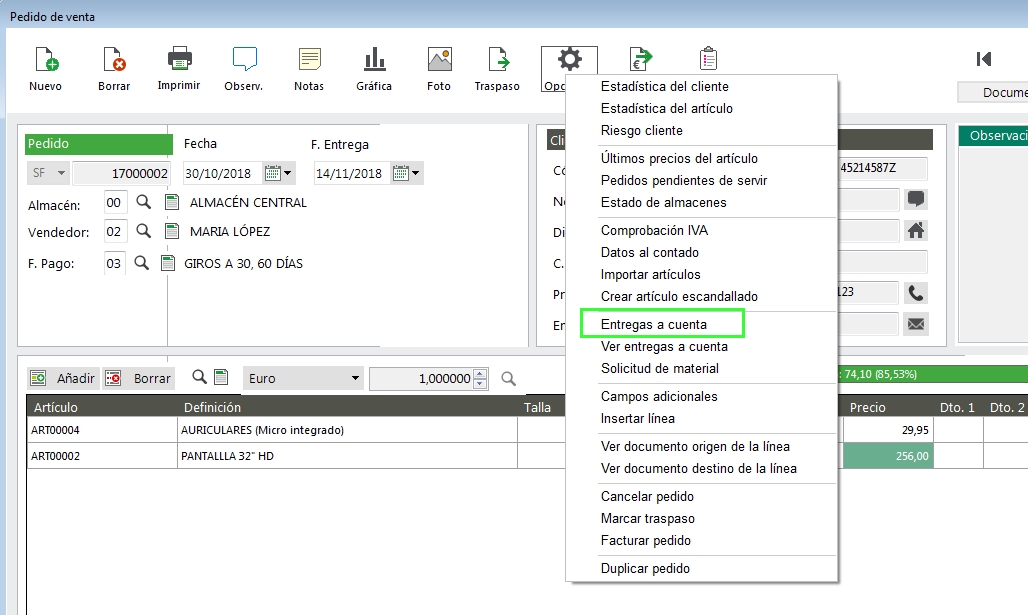
- Accede a un documento de venta (presupuesto, pedido o albarán).
- Abre el menú Opciones.
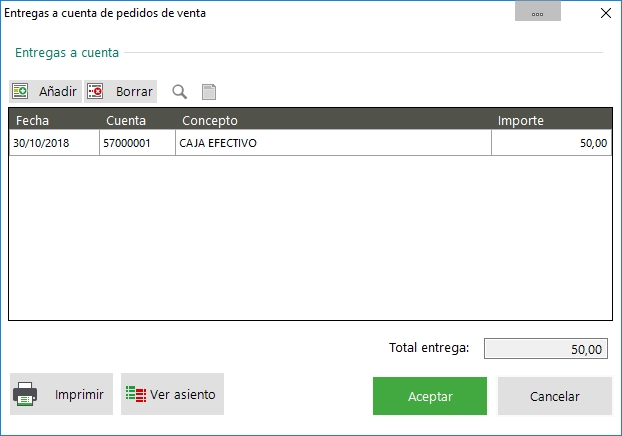
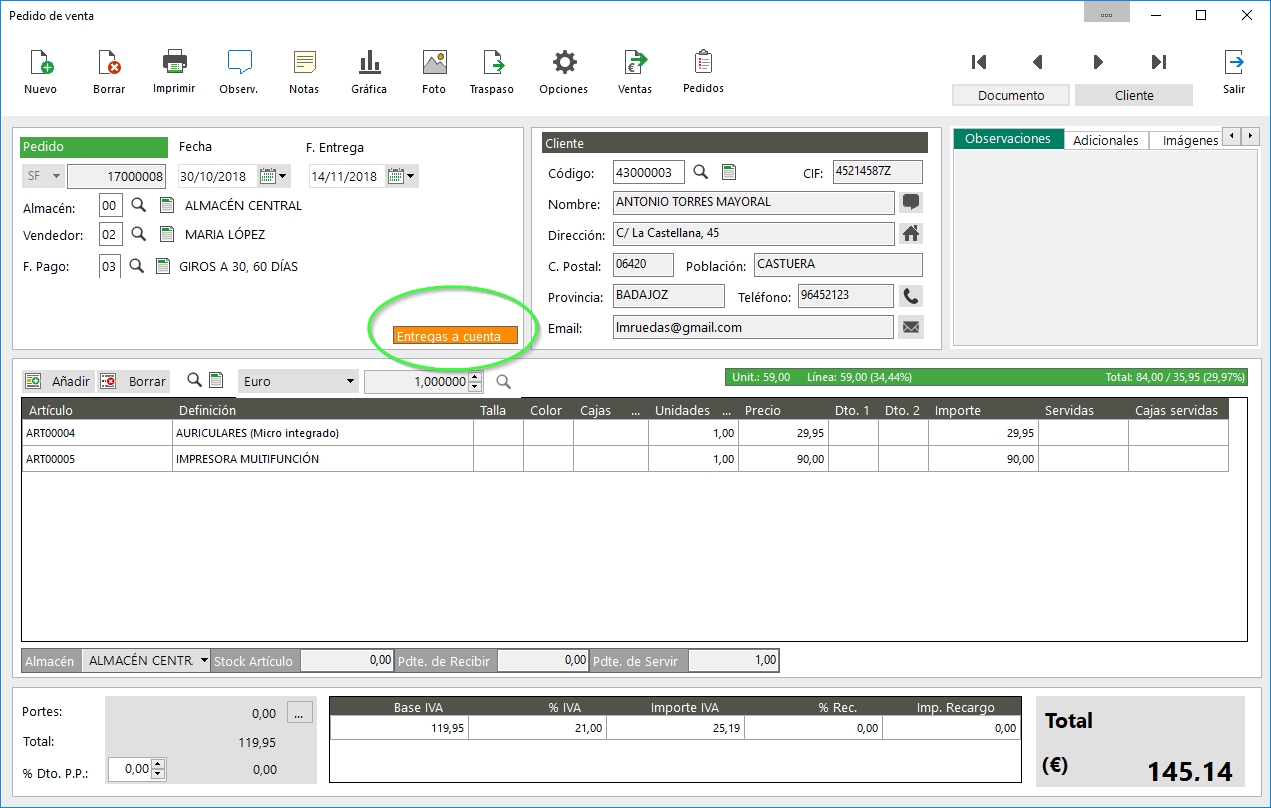
- Selecciona la gestión de Entregas a cuenta.
- Introduce los datos necesarios para la contabilización.
- Guarda la información para crear automáticamente el asiento contable, gracias a la integración contable en tiempo real.



Gestionar entregas a cuenta desde la ficha del cliente
- Accede al menú Archivos – Empresas.
- Entra editando en el mantenimiento de la empresa.
- Ve al apartado Opciones generales de la pestaña Opciones.
- Activa la casilla Entregas a cuenta desde la ficha del cliente.


Una vez activada la opción en la empresa para poder trabajar con entregas a cuenta en la ficha de clientes.
- Accede al mantenimiento del cliente.
- Abre la nueva pestaña Entregas a cuenta.
- Pulsa Añadir.
- Indica la fecha, el concepto, el tipo de IVA y el importe.
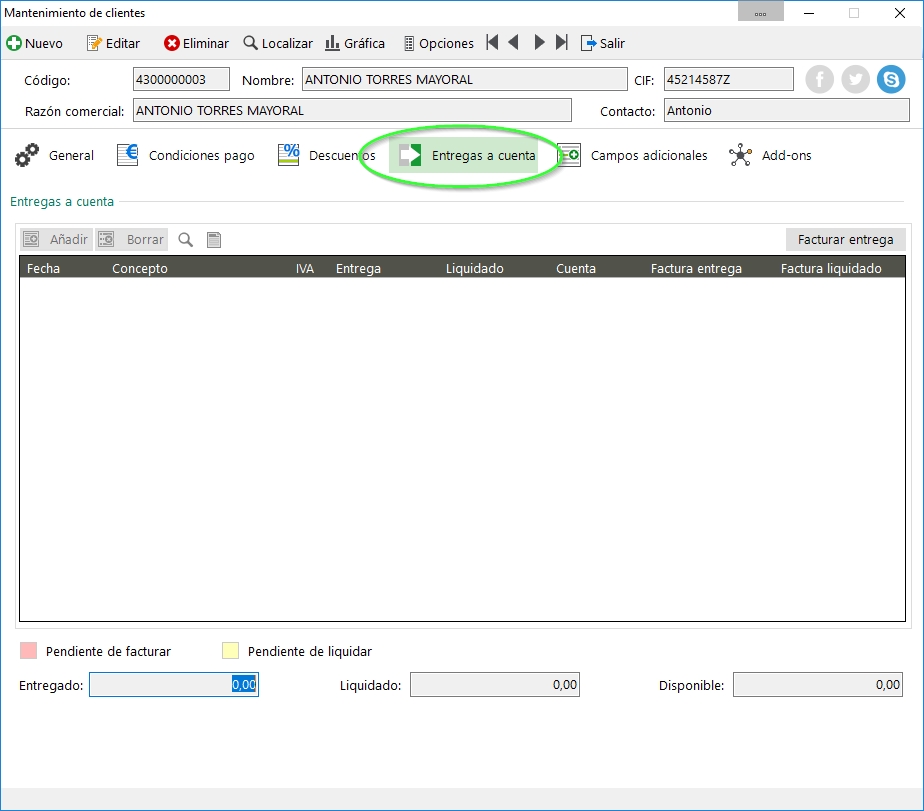

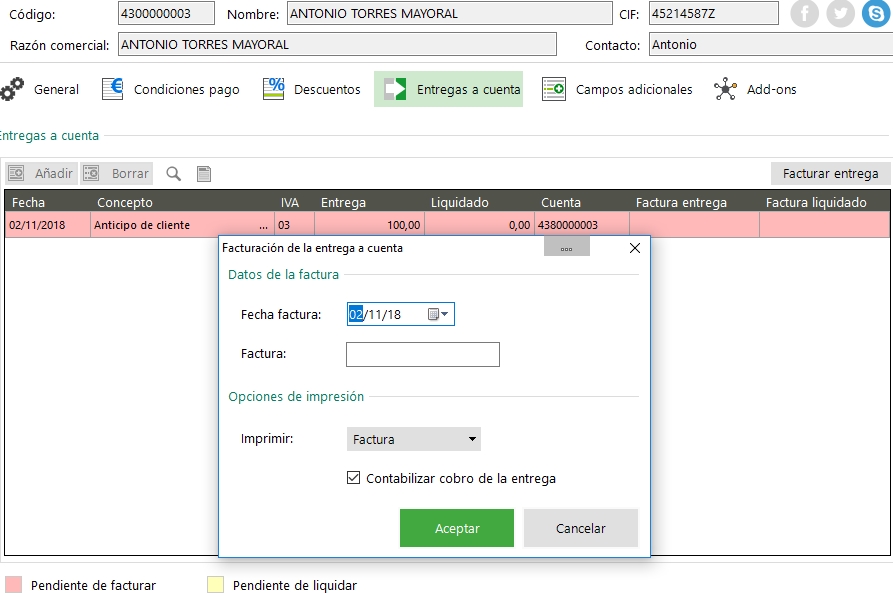
El tipo de IVA debe coincidir con el de los artículos donde se descuenta la entrega. La entrega aparece de color rosa. Marcada como pendiente de facturar y se asigna automáticamente la cuenta de anticipos. Esta cuenta de anticipos está formada por la raíz contable definida y la terminación del cliente.
- Pulsa Facturar entrega.
- Indica el número de factura.
- Selecciona Imprimir factura si procede.
- Activa Contabilizar cobro de la entrega si corresponde.





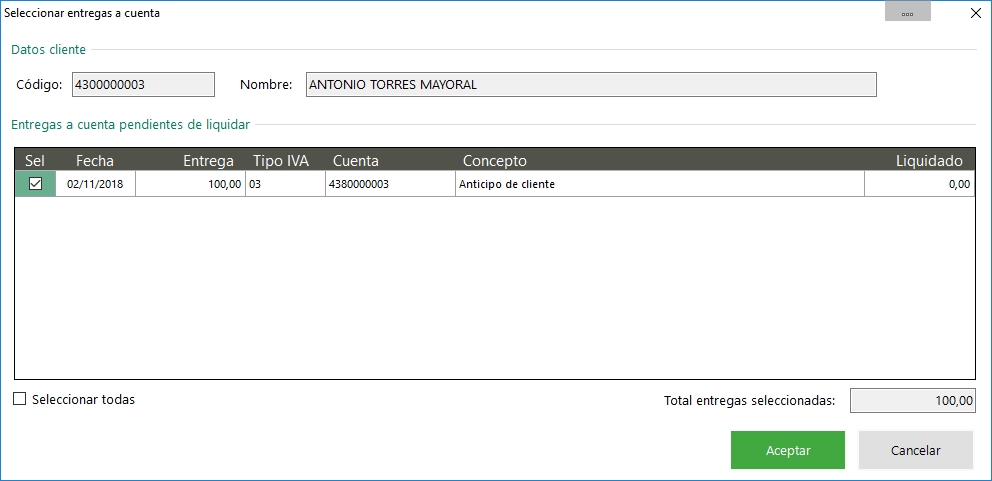
En el momento de realizar un documento de venta a éste cliente y facturarlo, con el mismo tipo de IVA que tiene la entrega, Sage 50 detectará que existe una entrega a cuenta pendiente de liquidar y por tanto, la presentará en pantalla por si deseamos liquidarla en esa venta concreta, momento en el que podremos seleccionarla:

Liquidar la entrega en una venta
- Crea y facturar un documento de venta al cliente.
- Utiliza el mismo tipo de IVA que la entrega.
- Selecciona la entrega a cuenta presentada automáticamente al contabilizar la factura por Sage 50 para su liquidación.
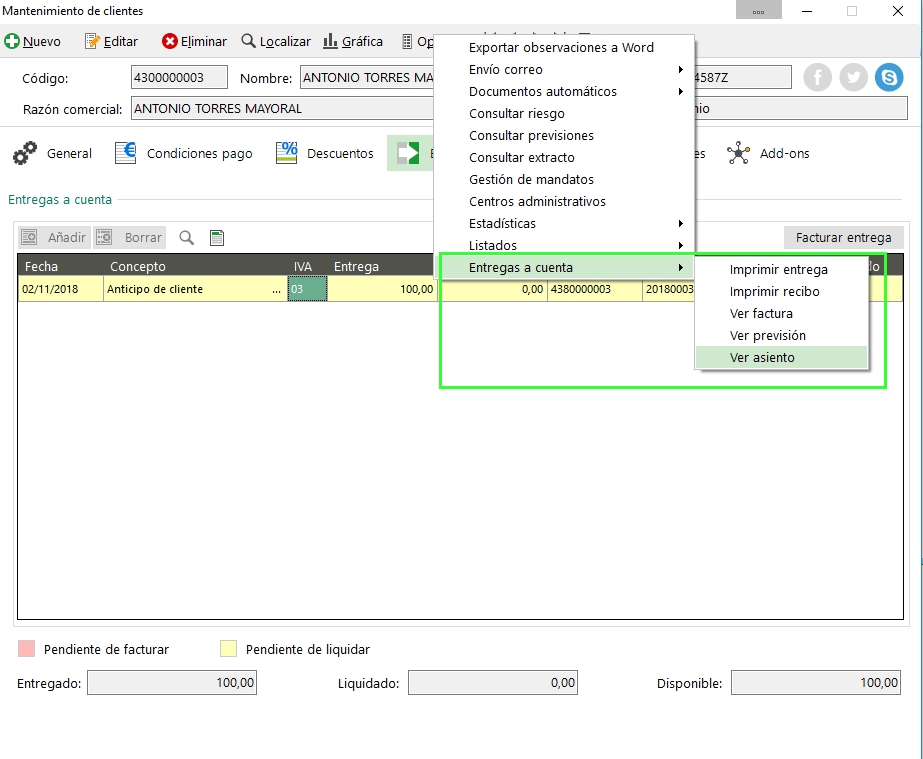
Una vez liquidada, la entrega deja de mostrarse con color identificativo. Desde Opciones – Entregas a cuenta se accede a la factura, la previsión y el asiento contable asociados.

Related Solutions
Solution Properties
- Solution ID
- 230802095852687
- Last Modified Date
- Wed Sep 09 15:26:53 UTC 2026
- Attributes
-
Product DetailsIntegrated Product: Chatbot
- Views
- 0