

Summary
Resolution
Con la funcionalidad de Importación de datos de Sage 50, podrás importar fácilmente procesos de importación de datos tanto de artículos como de clientes, facilitando por ejemplo la creación de registros iniciales en caso de necesitar migrar datos de otro software distinto a Sage 50, así como importar datos para actualizar la información de artículos por ejemplo de un catálogo de proveedor o similar.
Por tanto, también te va a permitir actualizar datos existentes en la propia aplicación, por lo que podrás incluso realizar una exportación de datos y una posterior importación, habiendo variado la información de las tablas.
La importación se basa en Guías de datos para la importación de ficheros CSV o ficheros de tipo Excel, pudiendo guardarlas y reutilizarlas de forma rápida cuando sean necesarias.
Preparar Guías de datos
Estas guías podrás encontrarlas en el menú Herramientas – Importaciones – Guías de datos:
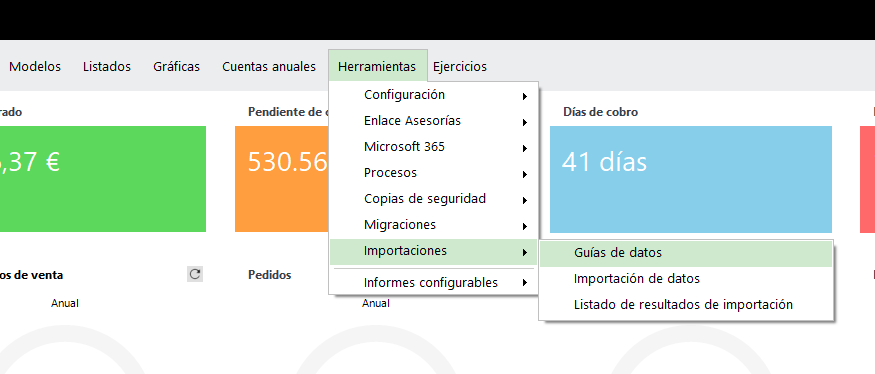
Al acceder, encontrarás varias Guías de datos de ejemplo proporcionadas por Sage 50, para la importación de artículos, clientes, proveedores y cuentas contables, partidas de inventario si trabajas con el Addon de Amortizaciones, tarifas de proveedores por ejemplo, y cuyo código comienza por «BASE»:

Estas guías, podrás crearlas también de forma manual según tus necesidades e incluso basadas en un fichero de muestra que ya tengas creado con anterioridad y constan de los siguientes campos en la pestaña General:
- Código: es el identificador de la guía, que posteriormente nos servirá para localizar la guía y realizar el proceso de importación.
- Nombre: que puedes definir como una breve descripción de la guía.
- Tipo de dato a importar: entre las que actualmente podrás seleccionar entre Artículos, Clientes, Proveedores, Cuentas contables, Partidas de inventario y Tarifas de Proveedor .
- Botón para utilizar un fichero de muestra: que permite cargar la información de las columnas de un fichero previamente creado, con o sin títulos para facilitarte la labor de diseñar esa guía de importación.
- Modo de importación: que te permite indicar diferentes modos de comportamiento del proceso de importación:
- Importación, que sólo creará registros nuevos, ya que si existe algún dato que ya se encuentra en Sage 50, no se modificará, este es el método recomendado para una carga inicial de información a Sage 50.
- Importación y actualización, que en este caso creará registros nuevos del fichero a importar y si algún registro se detecta que ya existe en la tabla destino de Sage 50, lo modificará actualizando los datos con los nuevos datos que se encuentren en el fichero. Este método es el recomendado si ya existe información en Sage 50 y queremos que los datos importados sobrescriban la información.
- Actualización, que únicamente realizará cambios en los registros existentes en Sage 50, no importando registros nuevos.

En esta misma pestaña General, se define el tipo de contenido del CSV o Excel que hayamos seleccionado para crear la plantilla y debemos comprobar los datos indicados en ella para una correcta importación:
Dispones de un icono de información, donde se te muestra la ayuda contextual para guardar el fichero, comprobar la configuración regional para la creación del fichero, etc.

En esta misma pestaña, podrás definir un fichero de muestra creado por ti mismo, para que se carguen los datos en la siguiente pestaña Mapeo, que será la que utilicemos para relacionar los datos de tu fichero con los de Sage 50 para su importación.
En esa pestaña Mapeo, dispones también de la opción de generar un fichero vacío que te permitirá obtener el fichero base que cumplimentar en base a esta guía, para que te sea más sencillo el proceso, además de la validación del fichero de muestra para comprobar que todo es adecuado para proceder con el proceso de importación, con lo que también verás en el apartado inferior una previsualización de dicho fichero de muestra.

Si al relacionar las columnas del fichero con las de destino de la base de datos de Sage 50 existen algunas necesarias para la importación y que no se incluyen en el fichero, se mostrarán en la pestaña Datos Automáticos.

Por último, en la pestaña Histórico se almacenará el registro de los procesos realizados con dicha guía, que siempre podrás consultar también mediante el listado de registro de importaciones disponible en el menú Herramientas - Importaciones - Listado de resultados de importación:

Importar datos
Desde el siguiente paso Herramientas - Importaciones - Importación de datos, procederemos a seleccionar la guía, el fichero csv o excel, pudiendo validar únicamente una serie de filas del fichero antes de proceder con la importación:

* Es recomendable realizar una copia de seguridad previa a la importación. Ten en cuenta que una vez importados los datos, no podrán eliminarse en bloque o de forma masiva las cuentas contables, artículos, clientes o proveedores importados, teniendo que ser eliminados de uno en uno (tan solo es posible eliminar asientos en bloque pero en la importación de asientos desde el Add-on exclusivo de Importación y Exportación de asientos, que no entra dentro de esta funcionalidad de Importación de datos a Sage 50).
En la parte inferior, tienes disponible para su descarga en formato PDF la guía completa de uso y funcionalidad de la Importación de datos.
 Africa
 Asia
Asia Australia
 Canada
 France
 Ireland
 Kenya
Kenya Nigeria
 Portugal
 South Africa
 United Arab Emirates
 United Kingdom
 United States
 Germany