Modelo 303 - Autoliquidación Rectificativa
Summary
Description
Resolution
Si ya presentaste la autoliquidación del modelo 303, y los datos presentados no son los correctos,
Será necesario que generes y presentes una nueva autoliquidación del modelo para enmendar los errores.
Para generar una autoliquidación rectificativa del modelo 303, será necesario realizar los siguientes pasos:
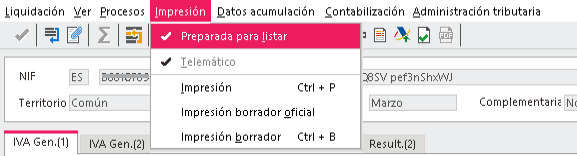
1. Posicionados sobre la declaración incorrecta, lo primero que debes verificar es que está bloqueada.
2. Si en la parte superior ya ves que el candado está activo es que la liquidación está bloqueada.
3. En el caso de que el candado no esté activo, la puedes bloquear accediendo al menú Impresión > Preparada para Listar.
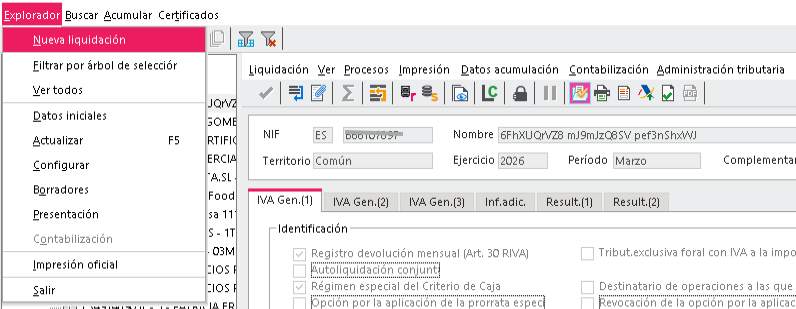
2. A continuación, pulsa en el icono de Nueva Liquidación que tenemos en el explorador de la izquierda, o bien
3. Accediendo al menú de Explorador > Nueva Liquidación.
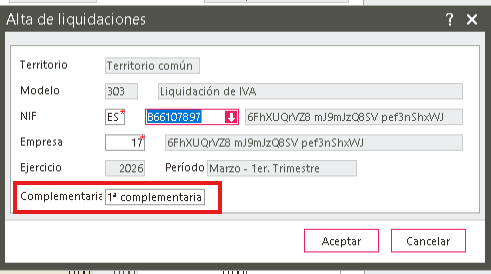
1. Si se trata de la primera declaración complementaria, no necesitas modificar nada.
2. Si no es la primera, es decir, si estás haciendo una segunda o posterior complementaria),
Deberás seleccionar la complementaria correspondiente.
3. Al aceptar la pantalla anterior, en el explorador verás dos líneas:
- Una en color verde, que corresponde a la liquidación original, ya calculada y presentada.
- Y una segunda línea con el icono de prohibido, sin calcular, que será la declaración complementaria (C1).
A partir de aquí, deberás trabajar sobre esta segunda línea, que es la que utilizarás para generar la complementaria.
4. Accede a la segunda declaración.
Al entrar por primera vez en la liquidación C1, el programa acumulará los datos automáticamente.
Puedes comprobarlo fácilmente: en la parte superior derecha verás que ya aparece indicado Primera complementaria
Esto te confirma que estás trabajando sobre la declaración complementaria y no sobre la original.

Rectificaciones: (excepto incluidas en el motivo siguiente). Incluye todos los motivos de rectificación distintos de la discrepancia de criterio administrativo.
Discrepancia criterio administrativo: Incluye los supuestos en que, no existiendo vulneración de norma de rango superior, existe discrepancia en la interpretación de la misma. Su cumplimentación será extraordinariamente excepcional.
(Ambas causas de rectificación serán incompatibles entre sí. )
Se incorpora el tratamiento de baja/modificación la domiciliación liquidaciones anteriores.
Se considera que se puede anular/modificar la domiciliación si se cumplen estas condiciones:
Se trata de una declaración rectificativa a favor del contribuyente (casilla 69 de la rectificativa que se está presentando menor que casilla 69
de la autoliquidación que se rectifica).
1. Está en plazo de domiciliación.
2. Existe una y sólo una domiciliación anulable para dicho nif/modelo/ejercicio/periodo.
3. Sólo se ha usado la domiciliación como forma de pago para ese nif/modelo/ejercicio/periodo.
4. Para más información puedes consultar los ejemplos prácticos publicado por AEAT.
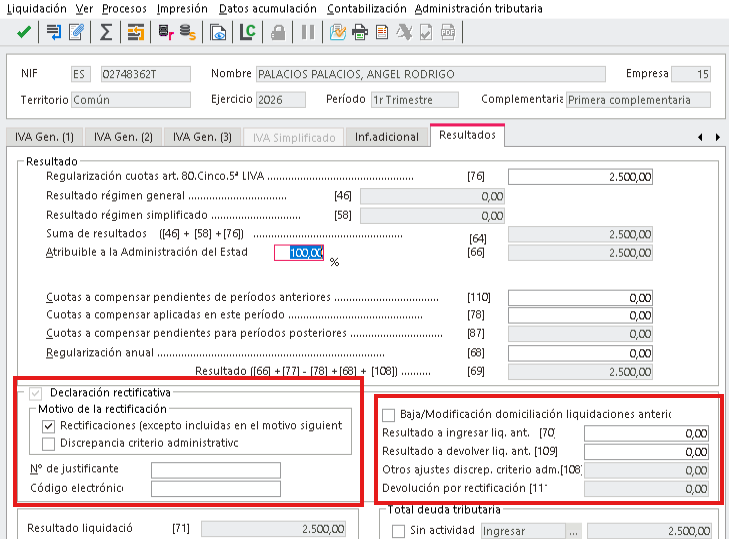
Casilla 111- Se crea para permitir que, en los casos de solicitudes de devolución, el contribuyente pueda diferenciar
las que derivan de la aplicación de la normativa del Impuesto de aquellas que puedan corresponderse con
una solicitud de ingresos indebidos teniendo en cuenta el diferente régimen de unas y otras devoluciones.
La casilla 111 sólo podrá ser cumplimentada cuando:
1. La casilla 70 Resultado a ingresar correspondiente a la anterior autoliquidación tenga contenido.
2. La casilla 71 Resultado sea de carácter negativo.
Casilla 108 - Esta casilla exclusivamente se podrá cumplimentar en aquellos casos en los que la autoliquidación rectificativa
se deba a una discrepancia de criterio administrativo cuyo ajuste no pueda realizarse a través del resto de las casillas del modelo.
El importe de este ajuste se tendrá en cuenta en el cálculo del resultado de la autoliquidación (casilla 69).
Será necesario en ambos casos, rellenar de forma manual, el Número de Justificante y el Código Electrónico de
la declaración original si esta no fue presentada por Presentación Directa.
5. Por último, puedes realizar la presentación de esta declaración accediendo a menú de Impresión > Impresión
y realizar el mismo proceso de presentación que hiciste con la declaración original.
Solution Properties
- Solution ID
- 230802080612443
- Last Modified Date
- Wed Sep 30 08:37:46 UTC 2026
- Attributes
-
Product DetailsIntegrated Product: Chatbot
- Views
- 0