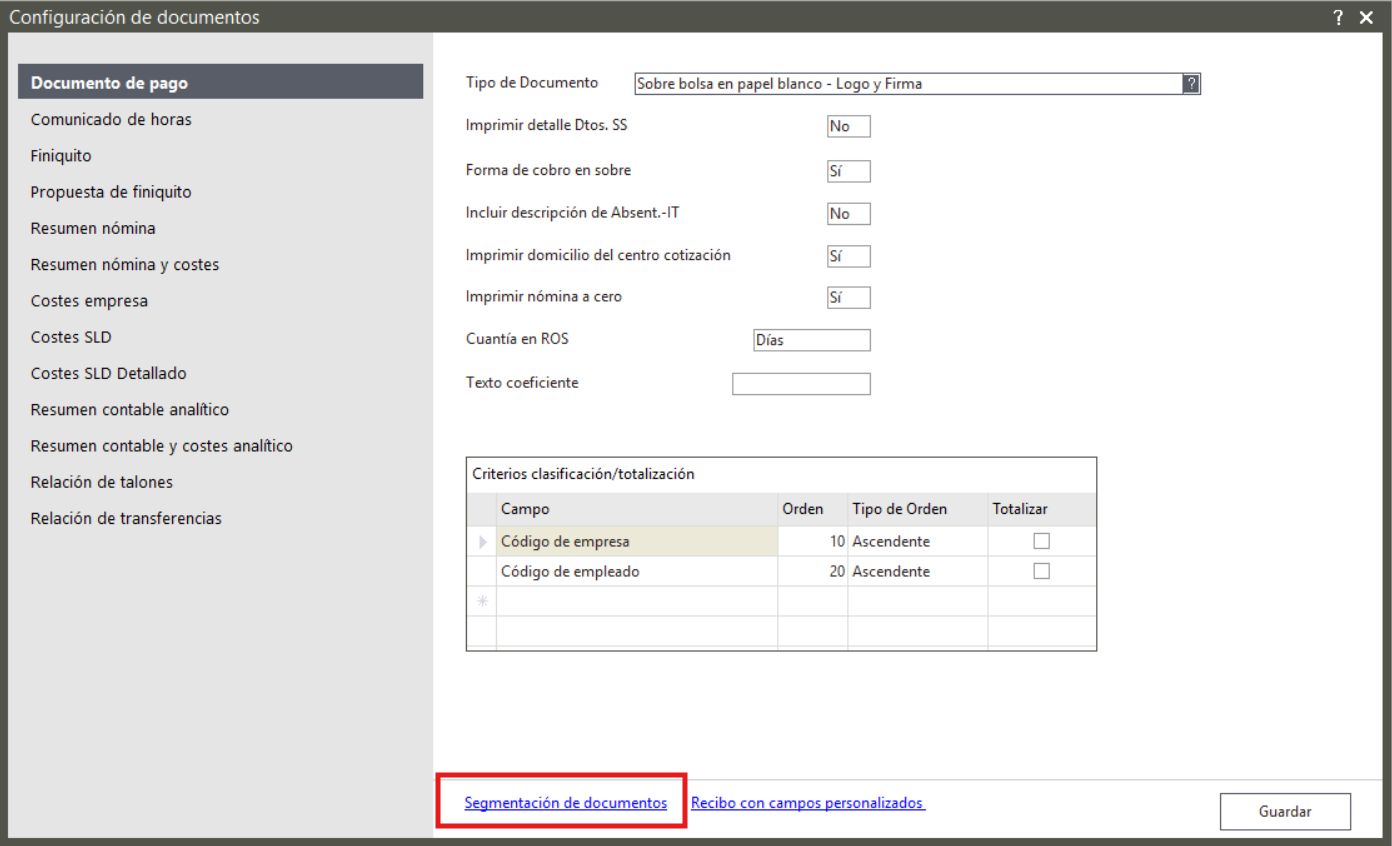
Para remitir nóminas por correo electrónico, accede al mantenimiento de la empresa desde el módulo Laboral mediante Nómina - Empresa. Una vez dentro de la empresa, accede a Nómina - Datos varios. Pulsa la opción situada bajo Configurar documentos.
En la nueva pantalla, accede al apartado Segmentación de documentos, ubicado en la parte inferior.
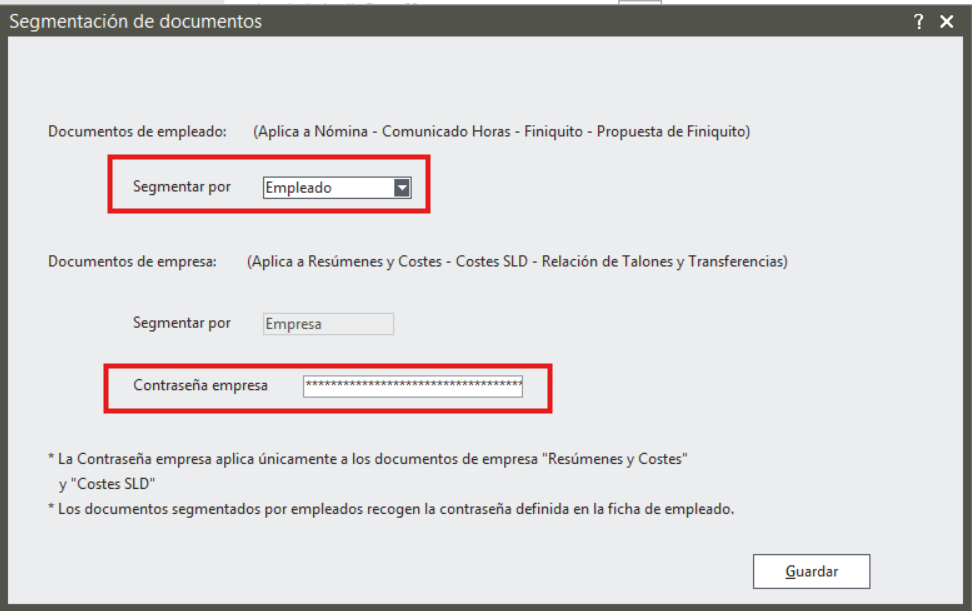
En la pantalla que aparece podrás indicar quien quieres que reciba el correo electrónico en el campo segmentar. Si la empresa o el empleado.
Si el envío se realiza a la empresa, también podrás aplicar una contraseña de seguridad en esta misma pantalla.
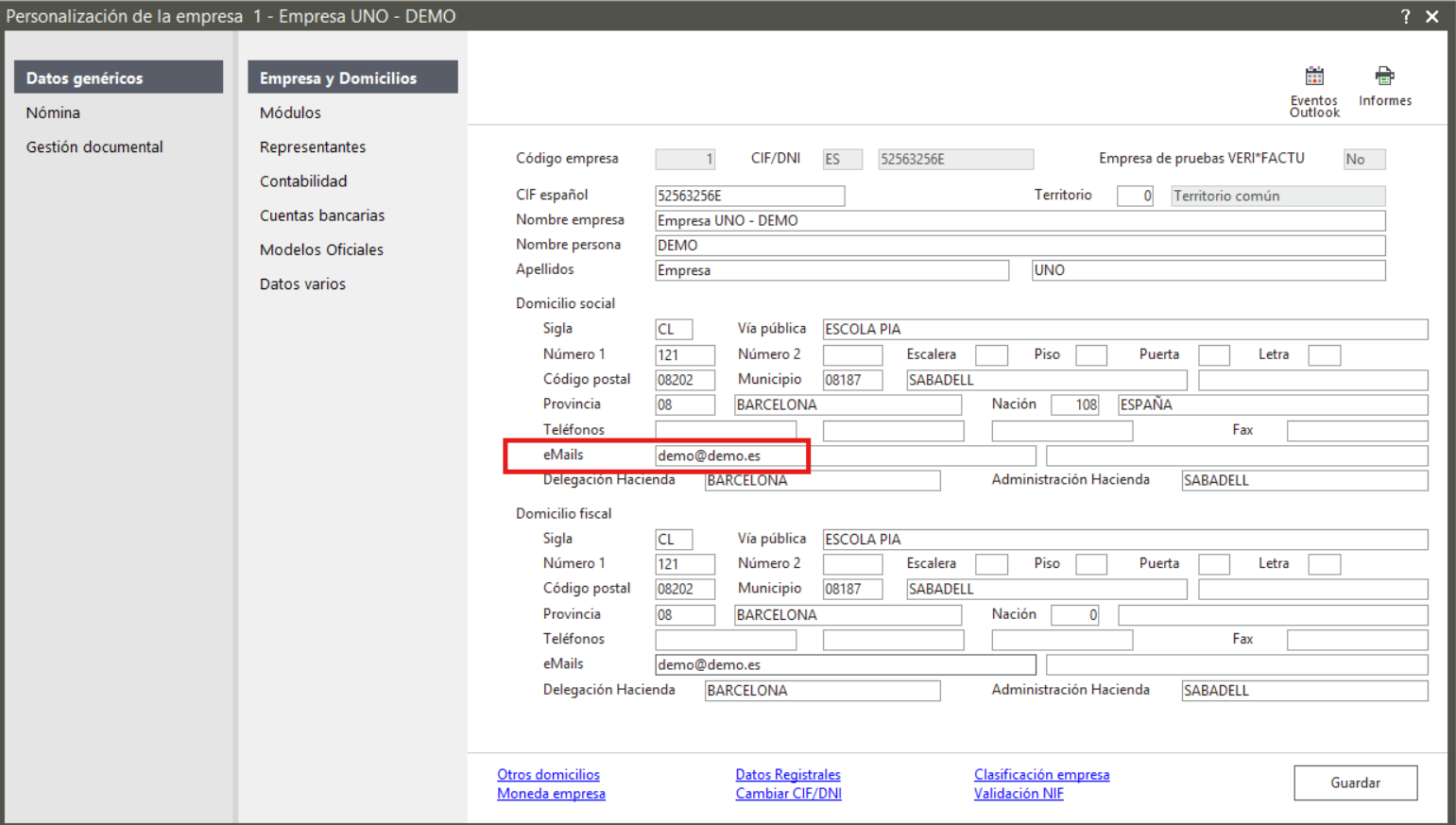
Si seleccionas la segmentación por empresa, el envío se realizará a la dirección de correo electrónico informada en el mantenimiento de la empresa.
Puedes consultar esta dirección en Datos genéricos - Empresas y Domicilios, dentro del apartado Domicilio social. La dirección de correo debe estar informada en el campo eMails.
En esta misma pantalla, también puedes configurar la contraseña de empresa. El destinatario deberá introducir esta contraseña para acceder a las nóminas recibidas.
Si seleccionas la segmentación por empleado, el envío se realizará a la dirección de correo electrónico informada en la ficha del trabajador.
Puedes consultar esta dirección en Datos Personales, dentro de la pestaña Datos.
La dirección de correo debe estar informada en el campo 1ª direcc. correo electrónico.
En el campo Contraseña, defines cómo el trabajador accede al recibo de nómina que recibe por correo electrónico.
Puedes optar por que no se solicite contraseña. Que sea el DNI del trabajador. O si lo prefieres, puedes indicar manualmente una contraseña personalizada.
Una vez calculadas las nóminas, accede a Nómina - Pago y listado de la Nómina - Recibos y resúmenes.
Indica el año y el mes correspondientes. Y selecciona la opción Documento de Pago. A continuación, selecciona los empleados.
En la última pantalla, marca la opción Mensaje PDF adjunto dentro del apartado Salida. Y marca también la opción Segmentar.
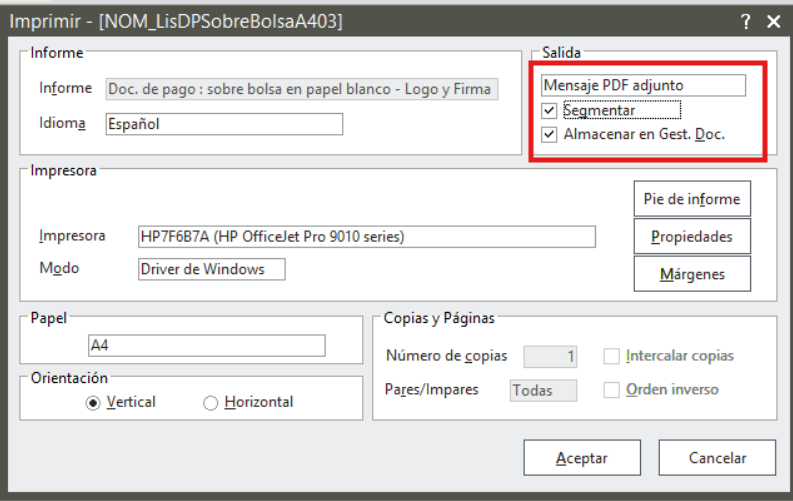
Pulsa Aceptar para enviar el recibo de salario a la dirección de correo electrónico correspondiente.
El envío se realizará al empleado o a la empresa, según la segmentación configurada.
La visualización de la nómina requerirá contraseña o no, según la configuración establecida.
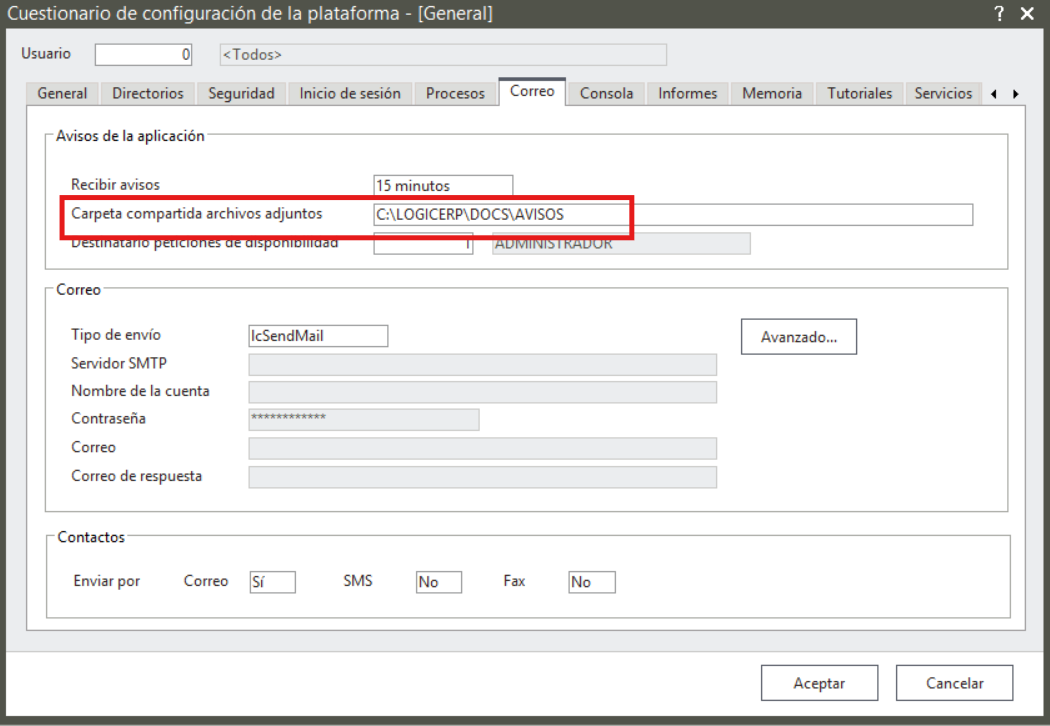
Desde el equipo desde el que vas a realizar el envío de nóminas por correo electrónico, te recomendamos comprobar el acceso a la ruta definida en Carpeta compartida archivos adjuntos.
Para realizar esta comprobación, accede a la aplicación con un usuario que disponga de perfil de administrador.
A continuación, accede al módulo Inicio.
Dirígete a Administración - Consola de administración - Aplicación - Cuestionarios - Configuración de la plataforma.
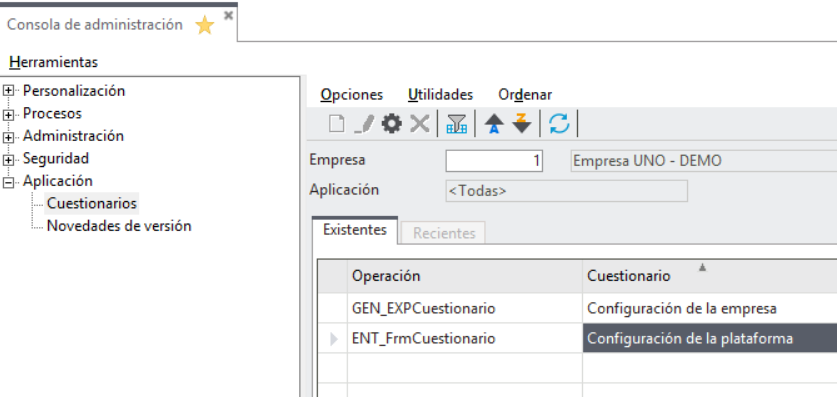
Accede a Configuración de la plataforma mediante doble clic.
Mantén seleccionado el usuario 0 en la parte superior de la pantalla.
A continuación, accede a la pestaña Correo.
Comprueba que el equipo desde el que enviarás las nóminas por correo electrónico tiene acceso a la ruta indicada. Puedes consultar esta ruta en el campo Carpeta compartida archivos adjuntos.