

Summary
Resolution
Contenido
Para empezar, te informamos que en Sage 50 podrás trabajar con:
- Empresas que tengan relación entre ellas, compartiendo información (artículos, clientes proveedores, cuentas contables)
- Empresas que no tengan ningún tipo de relación. En este caso, deberás crearlas dentro de Grupos de Empresa diferentes
Al mismo tiempo, dentro de cada Grupo de Empresa, puedes tener dos tipos de empresas:
- Empresas normales. Pueden o no compartir stock, pero comparten los ficheros maestros (clientes, artículos, proveedores, cuentas, etc.). Cada una tendrá propios documentos de venta, compra, asientos, etc. Estos datos son independientes por cada empresa a pesar de pertenecer al mismo grupo.
- Empresas Consolidadas, Sirven para obtener información conjunta de varias empresas del tipo anterior. Estas no permiten añadir ningún tipo de información. Sólo se utilizan para obtener la información consolidada.
Al crear una empresa, por defecto esta será de tipo normal. Teniendo dos o más empresas, puedes crear una tercera empresa de tipo consolidada. A diferencia de las empresas de tipo normal, las consolidadas únicamente son de consulta. Permiten agrupar la información de diferentes empresas del mismo grupo de empresas con el objetivo de poder ver resultados consolidados.
Crear grupos de empresa
1. Para crear un Grupo de Empresa, dirígete dentro de cualquier módulo por defecto en Sage 50 (Ventas, Compras, Contabilidad), al menú Archivos – Grupos de empresa:

2. Desde el mantenimiento de Grupos de empresa, indica un código y un nombre a tu Grupo de empresa a crear y pulsa Aceptar:

3. Aparecerá la ventana para añadir la empresa perteneciente a dicho Grupo. Dentro del Grupo de Empresas debes tener al menos una empresa que se creará automáticamente en el momento de la creación del grupo:

4. En la ventana de creación de empresa, debes tener en cuenta determinadas opciones:
- Indica el nombre deseado para la empresa, así como el CIF
- Selecciona el ejercicio predeterminado
- Puedes indicar también si quieres trabajar con el formato de ejercicio natural o bien ejercicio partido, indicando las fechas de inicio y fin del mismo.
- El ejercicio natural comprende desde el 01-01 al 31-12
- Si es ejercicio partido, selecciona la fecha de inicio y fin. Siempre será obligatorio seleccionar la fecha de inicio el día 1 del mes que corresponda y con una duración que comprenda 12 meses
- Tienes la posibilidad de copiar los usuarios del Grupo Principal (grupo que por defecto se crea con la instalación de Sage 50). Así no será necesario volver a crearlos para el nuevo Grupo.
- Crear el grupo con las longitudes de campo estándar y mantener también los clientes del Grupo Principal. Tiene la misma funcionalidad que la opción anterior.
- Por último, es necesaria la validación del usuario que va a realizar la creación del grupo. Para ello, tienes que seleccionar dicho usuario e indicar la contraseña del mismo y pulsar en Aceptar. A continuación, finalizará el proceso.de creación de empresa.
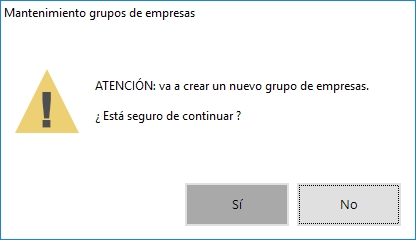
5. A continuación, aparecerá un aviso de confirmación para la creación del Grupo de empresas. Pulsa en si para comenzar el proceso de creación:
6.  Una vez finalizado, comprueba tanto el Grupo como la Empresa dentro de éste, que han sido creados:

En ese momento ya tienes acceso. Ve a la opción de usuario (Supervisor) situada en la parte superior derecha de la aplicación. Selecciona la opción de menú Cambiar de Grupo de empresas:

Crear nuevas empresas
Añadir una nueva empresa
- Selecciona el grupo de empresas de trabajo.
- Accede a Archivos > Empresas.
- Crea la nueva empresa dentro del grupo activo.
- Indica el Código y Nombre de la empresa.
-
CIF, Razón social, Dirección, etc.
-
Identificador: Texto con el que puedes identificar la empresa. Se mostrará en la parte superior de cada pantalla, delante del nombre de la misma. Esto te permitirá saber en todo momento con qué empresa estás trabajando.
-
Empresa Stock: Esta opción permite que dos empresas distintas compartan el mismo almacén. En caso de que la empresa deba compartir stock con otra empresa, ambas deben tener el mismo código de "empresa stock". Completa el resto de los campos disponibles.
-
- Inicio y final de ejercicio, deshabilitado y cumplimentado por defecto con las fechas indicadas al crear el grupo de empresas al que pertenece la empresa.
- Password. Clave alfanumérica de hasta cuatro caracteres que puedes establecer de forma adicional a la contraseña habitual de acceso a la aplicación. Esta clave adicional hace que la empresa sea invisible a todos los usuarios.
- Para acceder a la empresa en ese caso si está oculta, se requerirá de una contraseña con la siguiente estructura clavedeusuario#password
Modificar una empresa existente
-
Si trabajas con listas previas en mantenimientos:
- Sitúate sobre la empresa.
- Pulsa Editar.
- Realiza los cambios que consideres oportunos excepto el código. Puedes modificar CIF, nombre, razón social, etc., de datos generales, así como los fiscales y el resto de las configuraciones y opciones de la empresa.
- Pulsa Aceptar.
-
Si no trabajas con listas previas:
- Localiza la empresa con las flechas de desplazamiento o el botón Localizar.
- Pulsa Editar.
- Realiza los cambios.
- Pulsa Aceptar.
Localizar una empresa
- Utiliza la búsqueda avanzada por columnas.
- Selecciona el campo en Filtrar por.
- Introduce el valor a localizar.

También es posible navegar usando las flechas de desplazamiento del menú superior.
Eliminar una empresa
- Accede al menú Archivos - Empresas.
- Sitúate sobre la empresa que deseas eliminar y pulsa doble clic o en el botón "Ver" superior.
- Una vez que tengas el mantenimiento de la empresa en pantalla, pulsa la opción superior "Eliminar".
- No puedes eliminar la empresa desde la lista de empresas. Aparecerá un aviso indicando que no se permiten borrar registros desde su lista previa. Tienes que eliminarla desde el mantenimiento asociado al registro.
- Accede al mantenimiento con doble clic o el botón Ver para poder borrarla.
- La empresa no debe ser la activa, es decir, que debes haber accedido a otra previamente para poder eliminarla.
- Si tienes más empresas en el grupo, cambia a otra para poder eliminarla.
- Si es la única empresa del grupo, cambia a otro grupo si deseas eliminar el otro grupo en su totalidad con su empresa incluida.
Durante el proceso de eliminación de una empresa:
- Confirma los mensajes informativos sobre la eliminación de todo el contenido de la empresa.
- Acepta la eliminación definitiva seleccionando Sí.
- Si deseas recuperarla posteriormente, será necesaria una copia de seguridad anterior, ya que el proceso de eliminación es irreversible.

 Africa
 Asia
Asia Australia
 Canada
 France
 Ireland
 Kenya
Kenya Nigeria
 Portugal
 South Africa
 United Arab Emirates
 United Kingdom
 United States
 Germany