

Summary
Resolution
Sage 50 incorpora una extensión funcional o Addon de Comunicación Bancaria que te permite la posibilidad de descargar automáticamente los extractos bancarios, la generación automática de asientos contables y su conciliación, así como obtener una serie de listados con toda la información necesaria para su comprobación.
* Este Addon se encuentra disponible y preactivado para los sabores Premium y Standard, dando la posibilidad de conectar hasta 5 cuentas de forma gratuita, pudiendo ampliarse el número mediante contratación.
Una vez hayamos activado el Addon de Comunicación Bancaria, al acceder al mantenimiento de la cuenta bancaria dentro del módulo de Contabilidad/Archivos/Cuentas Bancarias, podrás visualizar una nueva pestaña de «Comunicación Bancaria«.
Es importante que antes de conectar la cuenta bancaria, tengamos indicada de forma correcta la cuenta del banco (IBAN), dado que el sistema realizará una comprobación previa en el momento de su conexión con la entidad bancaria.

Para comenzar la comunicación con tu entidad bancaria, deberás pulsar sobre el botón «Conectar» para confirmar el comienzo del asistente para enlazar dicha cuenta bancaria con la cuenta bancaria real.
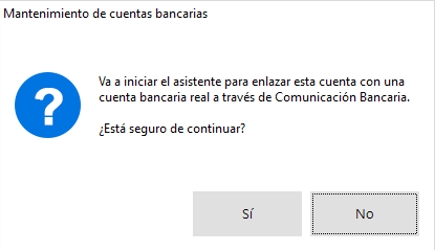
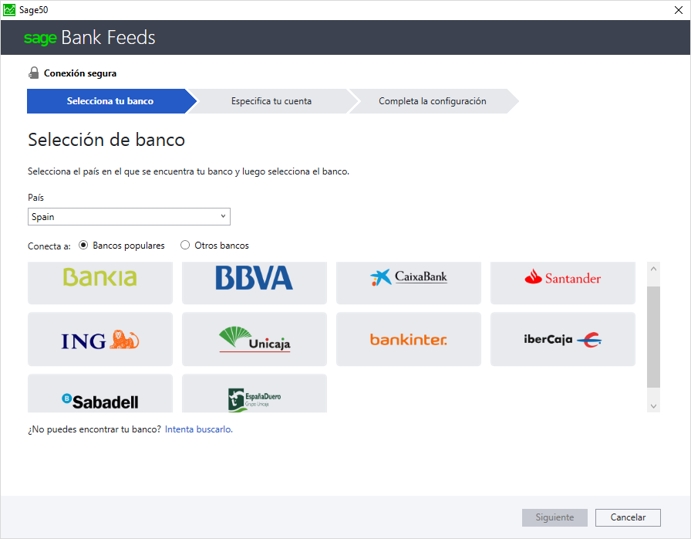
A partir de este momento, se te mostrará el asistente de configuración para llevar a cabo este enlace. Se debe seleccionar el país y el banco con el que se desea comunicar entre los bancos que aparecen en pantalla.
Se muestran como botones, los bancos más frecuentes pero si el banco con el que trabajas no figura como botón, se puede seleccionar la opción de «Otros bancos» y seleccionarlo a partir de la lista.

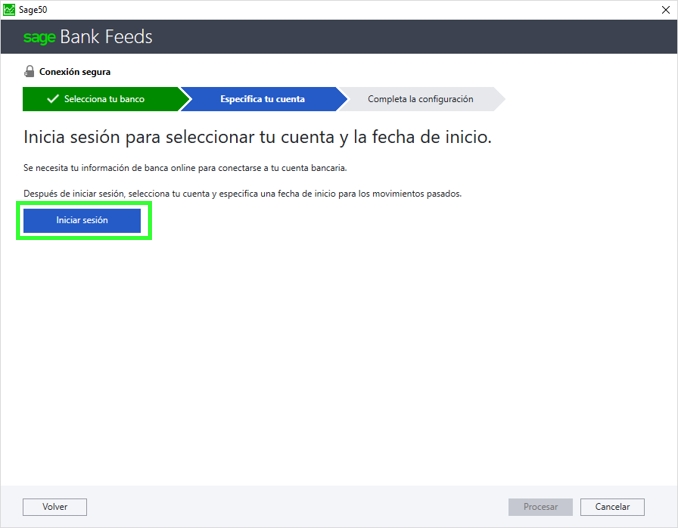
Una vez seleccionado el banco, deberás indicar la cuenta con la información de la banca online para poder conectar con tu banco. Debes pulsar el botón Iniciar Sesión para comenzar con el proceso:
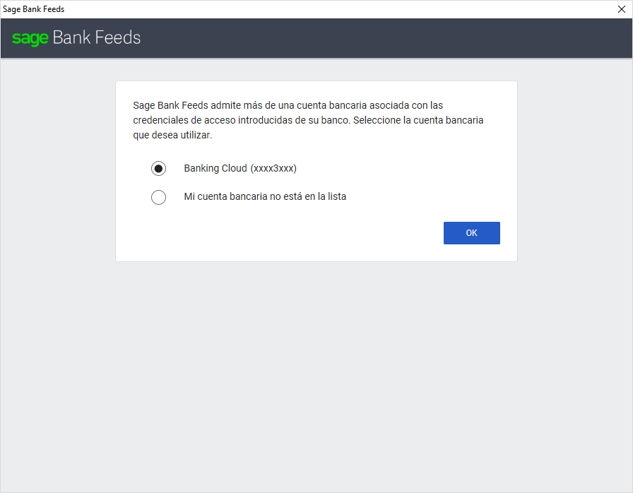
Al iniciar sesión mediante un usuario y una contraseña (debe ser la misma que la del acceso a la banca online), se deberá seleccionar la cuenta bancaria con la que se desea enlazar:
Tras pulsar OK en el anterior paso del asistente, deberás indicar una fecha de inicio para la recuperación de los movimientos bancarios (por defecto se mostrará una en función del banco seleccionado). El número de movimientos a recuperar, dependerá siempre del banco que selecciones.
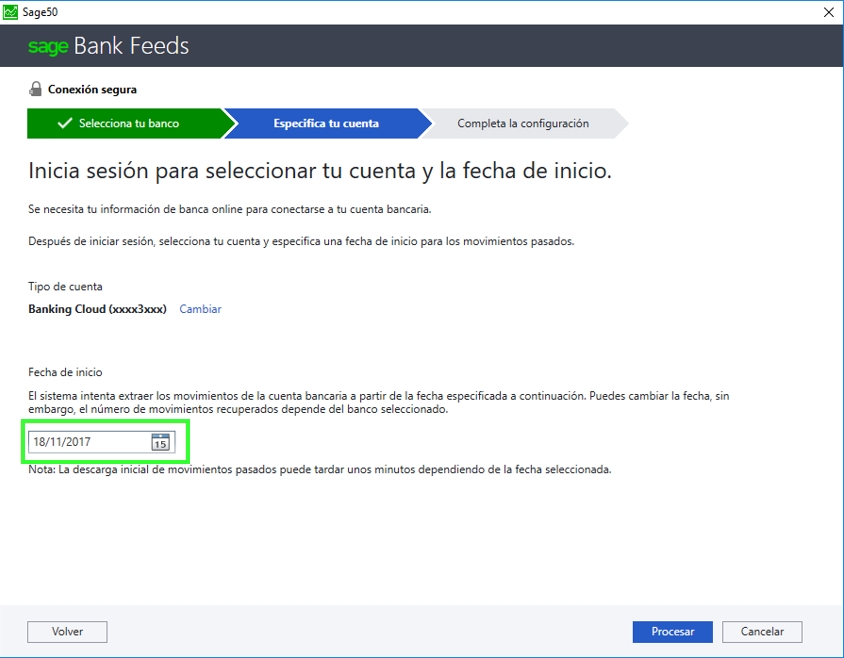
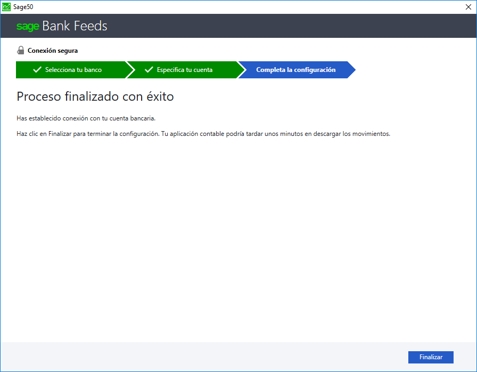
Pulsa en «Procesar» para finalizar la conexión, en ese momento el asistente te informará del éxito del proceso de configuración y conexión y la descarga de movimientos se producirá en ese instante, descarga que puede tardar algunos minutos.
Una vez hayas enlazado con tu banco, al acceder al mantenimiento de cuentas bancarias, en la pestaña de «Comunicación Bancaria», podrás visualizar toda la información relacionada con la comunicación:
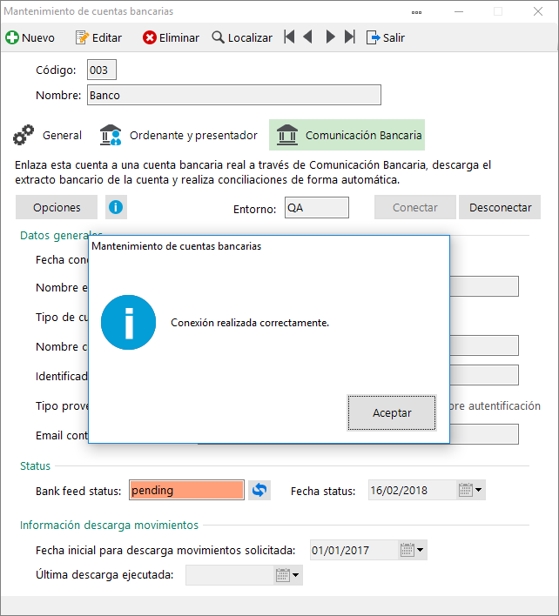
En esta ventana, tienes la posibilidad de visualizar el estado de la conexión, pudiendo ser:
- Pending: Pendiente ya que puede tardar varios minutos en establecer la conexión.
- Active: Cuando la conexión es correcta.
- Out required: Si por ejemplo se cambian las credenciales para acceder a la banca online, se deberán actualizar también para la comunicación bancaria desde Sage 50. Para ello, utiliza el botón «Opciones» – «Reautenticar banco online«.
- Refresh Key: comprobaciones internas al acceso online. Es posible que, si pasan varios días entre una conexión y otra, debas actualizar las claves, para ello, puedes hacerlo desde el botón «Opciones» – «Nuevo código«.
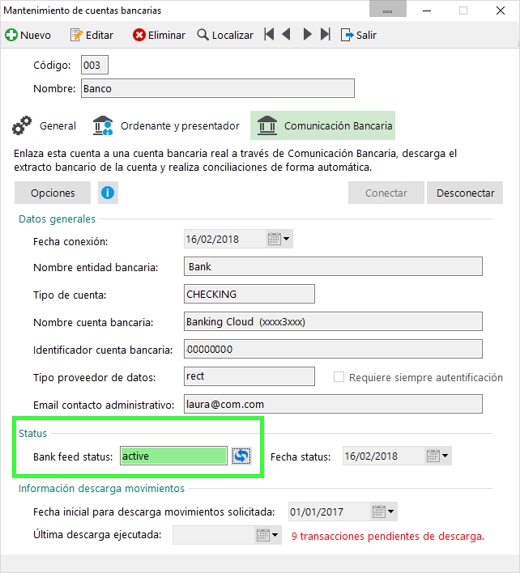
La Fecha inicial para descarga de movimientos solicitada, se establece durante la conexión de la cuenta como vimos en pasos anteriores, para modificarla se deberá «Desconectar» y volver a conectar de nuevo la cuenta bancaria.
Si no se ha realizado la descarga de movimientos o si existen nuevos movimientos para descargar, se informa mediante un texto indicativo en color rojo, mostrando el número de movimientos pendientes de descarga.
Para realizar esa descarga, podrás acceder al botón «Opciones» y seleccionar «Descargar transacciones pendientes«:

También será posible descargar las transacciones desde la pantalla de Conciliación Bancaria, dentro del menú Asientos, del módulo de Contabilidad.
Desde ese mismo botón Opciones, dispones también de la posibilidad de:
Reautenticar en banco online. Si tus credenciales de acceso a la banco online han cambiado o si la entidad bancaria utiliza la autenticación de dos factores (A2F) para verificar la identidad del usuario y no has validado el mensaje de comprobación que genera para ello, puedes solicitar la reautentificación en banco online. Se solicitará que introduzcas las nuevas credenciales en la web del banco. Paralelamente al proceso de autenticación se comprobará, de forma automática, si en los últimos 90 días se han generado nuevos movimientos, quedando disponibles para ser descargados.
Desvincular de banco online. Esta opción desvincula la cuenta de tesorería que hayas seleccionado para la descarga de movimientos en el menú Asientos - Conciliación bancaria. La aplicación mostrará un mensaje solicitando tu confirmación.
Si existiesen movimientos ya descargados, éstos no se eliminarán. Si lo precisas, podrás consultarlos en la pantalla de Conciliación bancaria indicando la cuenta de tesorería.
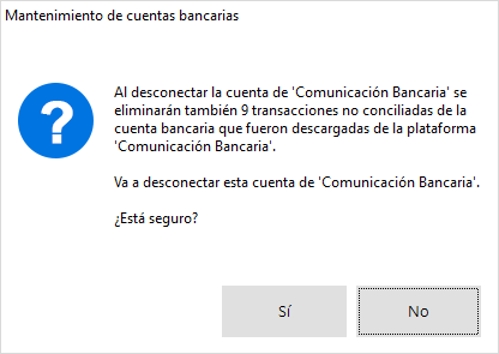
Para eliminar la conexión de la cuenta, puedes pulsar el botón «Desconectar» situado en la parte superior derecha de la ventana de mantenimiento de la cuenta. Al intentar la desconexión, si quedaran movimientos pendientes por conciliar, aparecerá un mensaje informativo indicando tal situación, y al aceptar, los movimientos se eliminarán:
Ayuda Online Sage 50: Comunicación bancaria - Configuración (sage.es)
* Recuerda:
El contenido de la ayuda está realizado en base a la gama superior, por lo que dependiendo de la licencia adquirida es posible que algunas de las funciones presentadas no estén habilitadas.
 Africa
 Asia
Asia Australia
 Canada
 France
 Ireland
 Kenya
Kenya Nigeria
 Portugal
 South Africa
 United Arab Emirates
 United Kingdom
 United States
 Germany