

Summary
Description
Sage 50 te permite como parte de su funcionalidad, la posibilidad de trabajar con múltiples escritorios en los que puedes personalizar la ubicación de los menús, la barra de favoritos, los accesos directos y los indicadores. Comprueba en este artículo cómo puedes hacerlo tú mismo.
Resolution
El escritorio permite escalar su tamaño a tiempo real para adaptarse al entorno de pantalla y su resolución, siendo además muy sencillo de utilizar y de configurar, dado que el tipo de usabilidad utilizada en el escritorio de Sage 50 es similar a la de cualquiera de los dispositivos táctiles que todos utilizamos hoy en día como pueden ser tablets y smartphones, donde podemos configurar diferentes escritorios en los cuales colocar accesos y elementos (widgets).
A modo de ejemplo, podrás trabajar con un portátil conectado a una pantalla de grandes dimensiones y en caso de desconectarlo de dicha pantalla, la resolución del escritorio se adaptará al nuevo entorno del portátil de forma automática.
Para acceder a la edición del escritorio
- Sitúate en el escritorio deseado.
- Accede a menú usuario (SUPERVISOR) – Escritorio – Editar.
- Verifica si el escritorio es personalizado o un diseño base.
- Continúa solo si el escritorio es personalizado.

Hecho esto, accederás al menú de edición del escritorio, donde aparecerá una ventana con todos los elementos disponibles para añadir al escritorio, llamado Contenedor de Widgets.
Dentro de este contenedor, dispones de varios tipos de elementos útiles para tu gestión diaria con Sage 50:
Widget de etiquetas acumulativas: se trata de un widget de tipo indicador que permite mostrar un valor numérico de especial interés para tu negocio. Es posible configurar la estética de la etiqueta, así como el tipo de información a mostrar. Sage 50 presenta las etiquetas de total facturado, días de cobro, importe pendiente de cobro e impagos pendientes de cobro. Este elemento, te permite disponer de indicadores de especial interés a partir de los cuales poder visualizar de forma rápida aspectos tales como por ejemplo, cuantos impagos tiene y que valor suman, a cuantos días suele cobrar las facturas, etc.
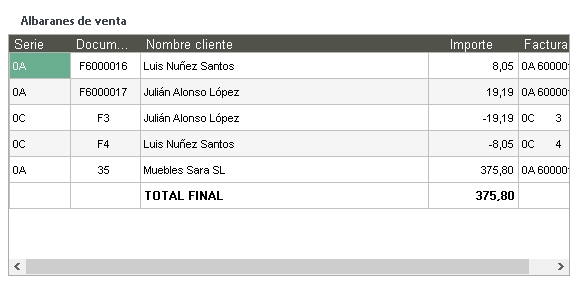
 Widgets de listados: se trata de un widget de tipo indicador que permite tomar como base algunos de los listados existentes en la aplicación para convertirlos en un indicador. Sage 50 presenta más de cuarenta widgets diferentes de esta tipología. Con ello, podrás disponer de indicadores de especial interés a partir de los cuales visualizar de forma rápida e integrada en el escritorio, aspectos tales como por ejemplo los pedidos pendientes de servir, ranking de clientes, artículos bajo mínimos, etc.
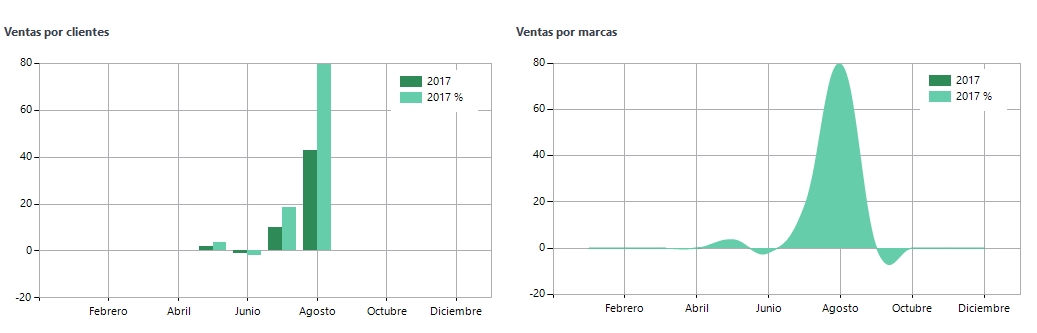
 Widgets de gráficas: este widget de tipo indicador, permite tomar como base algunas de las gráficas existentes en la aplicación para convertirlas en un indicador. Es posible ocultar columnas, navegar a la información presentada, realizar una impresión rápida, realizar una exportación rápida y acceder al listado completo. Sage 50 presente más de quince widgets diferentes de esta tipología, para que con ello, puedas disponer de indicadores de especial interés a partir de los cuales poder visualizar de forma gráfica la evolución y tendencia de aspectos tales como ventas, costes, etc.
 Widgets de accesos directos: se trata de un widget de accesibilidad que permite crear botones de acceso directo a opciones de menú, widgets de listados, widgets de gráficas y aplicaciones del sistema., con los que ganar agilidad, pudiendo acceder de forma rápida no solo a diferentes widgets de tipo indicador sino incluso llamar a diferentes archivos del sistema como podría ser hojas de cálculo (donde puede tener tarifas de proveedores utilizadas habitualmente o información adicional al sistema) o incluso programas diferentes a Sage 50 (a modo de lanzadera para llamarlos sin necesidad de cambiar de aplicación). Permite igualmente ir situando accesos directos a modo de un diagrama de flujo de trabajo secuencial personalizados que pueden unirse a partir de líneas visuales.
Widgets de favoritos: con éste widget de accesibilidad, podrás definir pantallas favoritas de dos tipos, generales (favoritos que se mostrarán siempre independientemente de en qué menú de Sage 50 te encuentres) o bien por menú (favoritos que cambiarán según el menú donde estés situado dentro de la aplicación). Con ello, ganarás agilidad, pudiendo guardar las pantallas que habitualmente utilizas más con el objetivo de tenerlas accesibles de forma rápida y sencilla siempre que las necesites. Existe la posibilidad de que estos accesos directos sean contextuales según el menú en el que se trabaje e irán cambiando según el módulo donde te encuentres (ventas, compras, TPV, etc.)
Widgets de menú: se trata de un widget de accesibilidad que permite personalizar los menús de la aplicación, pudiendo decidir su ubicación (panel superior o lateral) así como ocultar aquellas opciones que no se utilizan de forma asistida (viendo cuales son las opciones que habitualmente se utilizan más y desmarcando el resto). Con ésta opción, ganarás agilidad, pudiendo trabajar con más de un menú (por ejemplo, trabajar a la vez con uno de ventas y uno de compras sin tener que cambiar de uno a otro) y focalizar en lo importante, pudiendo ocultar todas aquellas opciones de menú que no utilizas y dejando tan solo las que realmente te importan.
Widgets de notas: este widget de tipo informativo, te permite incluir diferentes post-it de colores en el fondo del escritorio en los cuales dejar anotado cualquier tema que se desees, de tal modo que podrás disponer de un espacio en pantalla en el que ubicar las típicas notas que suelen estar pegadas en los laterales de la pantalla o en la mesa (teléfonos habituales, recordatorios permanentes, etc…) así como habilitar un espacio en el que poder realizar anotaciones de forma dinámica que podrás consultar y modificar cuando sea necesario (tareas pendientes del día, notas cogidas a partir de una llamada o una visita, recordatorios, etc…).
 Widgets de Texto Configurable: se trata de un widget de tipo informativo que permite incluir etiquetas cuyo texto muestra el resultado de una consulta a la base de datos a través de una función. Esto permite que el texto que muestre sea dinámico. A modo de ejemplo, podría mostrar la empresa activa en la que está trabajando el usuario, si la caja de TPV está o no activa, etc, con lo que podrás disponer de información a tiempo real sobre aspectos importantes de tu gestión, pudiendo obtener un alto grado de personalización en el resultado.
Widget de navegador Web: este es un widget de conectividad, que permite incluir diferentes páginas web en el fondo de escritorio, con el objetivo de poder acceder a visualizar o gestionar su contenido. Es posible decidir el tamaño de estos espacios web así como su ubicación y, como ventaja, internamente hace uso de las cookies de sesión de Internet Explorer por lo que en caso de presentar una página web que requiere login, este puede quedar guardado logándose automáticamente, con lo que podrás acceder de forma rápida y sencilla al contenido de una página web de uso interno de tu empresa o un portal de terceros que utilices habitualmente.
Widgets de notificaciones: un widget de conectividad más, que permite recibir notificaciones de aspectos claves de tu aplicación. Actualmente Sage 50 hace uso de esta funcionalidad para recibir notificaciones de la Comunidad Sage 50 para conocer aquellos clientes y proveedores que nos han enlazado, pudiendo ampliar esta funcionalidad como espacio general de notificaciones de la aplicación, pudiendo filtrar el tipo de notificación a recibir, actualizaciones de la aplicación, activación de Addons, etc. De este modo, podrás conocer a tiempo real cambios y acciones importantes que suceden con la información de la empresa gestionada en Sage 50.
Usar el contenedor de widgets
- Visualiza todos los widgets disponibles para el escritorio.
- Pulsa el botón de minimizar para ocultar el contenedor y mostrar solo la barra superior del Contenedor de Widgets.
- Pulsa de nuevo el botón para restaurar la vista completa.

- Guardar. Guarda los cambios y sale del modo edición.
- Cancelar. Sale del modo edición sin guardar cambios y solicita confirmación.
Filtrar y localizar widgets
- Selecciona una categoría desde el campo Grupo de widgets.
- Accede a Grupos de Widgets para conocer las categorías disponibles.
- Pulsa Localizar widget para alternar entre filtro por categoría o búsqueda por nombre.
- Escribe el nombre completo o parcial del widget para localizarlo.
- Pulsa Añadir para incorporarlo al escritorio en modo edición.

Modificar propiedades del escritorio
- Pulsa Propiedades.
- Modifica el nombre del escritorio.
- Selecciona color o imagen de fondo.
- Activa o desactiva Mostrar la rejilla de diseño según necesidad.

Configurar widgets del escritorio
- Usa Borrar para eliminar un widget.
- Pulsa Opciones para acceder a:
- Propiedades. Configura el elemento desde la ventana de Configuración del elemento.
- Gestión de accesos. Define usuarios con acceso o visualización.
- Duplicar. Crea un widget idéntico en el escritorio actual o en otro personalizado.
- Mover. Traslada el widget a otro escritorio personalizado disponible.

Configurar propiedades del widget
- General. Define posición, dimensiones y contorno.
- Widget. Configura título, color de fondo y formato de texto.
- Personalizado. Ajusta opciones específicas como rutas de menú, fórmulas, URLs y rangos de valores.
- Sitúate sobre cada campo para ver información adicional en la parte inferior.

Duplicar para poder editar diseños base de escritorio
- Al intentar editarlos, aparece un mensaje informativo que te permitirá duplicarlo si lo deseas.
- Pulsa Sí para iniciar el proceso de Duplicar.
- Pulsa No para cerrar el mensaje sin cambios.
Personalizar el menú superior del escritorio
- Sitúate en el escritorio personalizado.
- Accede a menú usuario (SUPERVISOR) – Escritorio – Editar.
- Selecciona las opciones del menú general que deseas mostrar.
- Identifica las opciones frecuentes resaltadas en negrita.
- Pulsa Propiedades del menú superior.
- Selecciona True en el campo Personalizado.
- Pulsa Aceptar para guardar.


Guardar cambios del menú
- Pulsa Guardar
 en el contenedor de widgets.
 - Verifica la estructura del menú configurado.
- Selecciona Menú general desde el selector de módulo para volver al menú original.

Personalizar el menú lateral del escritorio
- Selecciona el escritorio personalizado.
- Accede a menú usuario (SUPERVISOR) – Escritorio – Editar.
- Sitúate sobre una opción del menú lateral en modo edición.
- Usa Borrar para eliminar la opción.
- Pulsa Opciones para:
- Configurar Propiedades.
- Definir Gestión de accesos.
- Duplicar o Mover la opción entre escritorios personalizados.

 Africa
 Asia
Asia Australia
 Canada
 France
 Ireland
 Kenya
Kenya Nigeria
 Portugal
 South Africa
 United Arab Emirates
 United Kingdom
 United States
 Germany