

Summary
Resolution
Para activar esta nueva característica, deberás dirigirte a las configuraciones de empresa dentro del menú Archivos - Empresas, por ejemplo, desde el menú de Ventas, Compras o Contabilidad.
Localiza y edita el mantenimiento de tu empresa, dentro de la pestaña Opciones.
Entre todas las disponibles para personalizar el trabajo con tu empresa en Sage 50, encontrarás las siguientes:
- Trabajar con listas previas en mantenimientos
- Trabajar con listas previas en documentos

Con la primera de las opciones, habilitas las listas previas para todos los mantenimientos de la aplicación, entre ellos Empresas, Cuentas, Clientes, Proveedores, Artículos, etc.
Con la opción activada de listas previas en documentos, se habilitará la lista para los asientos, documentos de compra y venta, previsiones, etc.
De este modo, al acceder a la opción de menú concreta y teniendo activada la casilla correspondiente, se mostrará una ventana con una tabla de la entidad correspondiente y las siguientes opciones:

Nuevo: que permite añadir un nuevo registro a la tabla en función de la que se trata, mantenimiento o documento.
- Ver: que permite visualizar el registro y acceder al mantenimiento o documento estándar, del mismo modo que si pulsamos doble clic sobre el registro.
- Editar: que permite acceder al registro sobre el que estemos situados, directamente a su edición con la posibilidad de modificarlo.
Al terminar de añadir, visualizar o editar un registro y cerrar el mantenimiento, la aplicación se situará de nuevo sobre dicho registro.
- Eliminar: que permite eliminar el registro sobre el que estemos situados, mostrando un mensaje de confirmación previo
- Imprimir: que nos permite obtener una vista previa de la lista, así como imprimir en papel los registros que se muestran en la lista previa

- Exportar: que permite exportar los registros mostrados en la Lista previa en los siguientes formatos
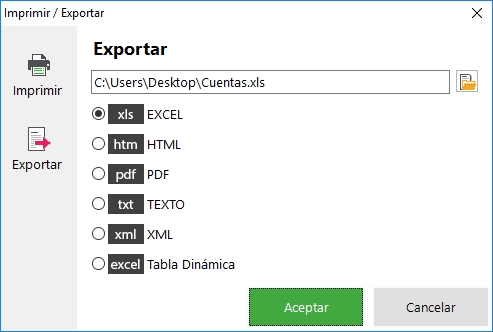
- Gráfica: con la que puedes obtener las principales gráficas relacionadas con el mantenimiento al que has accedido
- Refrescar: para poder reiniciar los registros mostrados en la lista previa si has realizado filtros en ella
- Opciones: para acceder a las principales opciones de acceso rápido relacionadas con los mantenimientos o documentos que se muestran en la lista previa
- Ayuda: para acceder a la ayuda online de Sage 50 de la opción relacionada
- Salir: cierra la lista previa
En la parte superior de la lista previa pero bajo estas opciones, tienes la opción de filtrar por cualquier columna para realizar búsquedas rápidas o atípicas entre todos los registros que se muestran en la lista (como, por ejemplo, para buscar por un importe, por un código, DNI, teléfono, etc., en función de la pantalla en la que te encuentres), además, de darte opciones de personalización de la lista en cuanto a su funcionamiento y filtros pulsando en el botón "Avanzadas" del margen izquierdo de la pantalla:

Recuerda que Sage 50 te permite personalizar estas vistas en base a una expresión en SQL y de las que se tan ejemplos de las opciones más demandadas y utilizadas:

Puedes incluso establecer como predeterminada cualquiera de estas consultas personalizadas.
 Africa
 Asia
 Australia
 Canada
 France
 Ireland
 Kenya
 Nigeria
 Portugal
 South Africa
 United Arab Emirates
 United Kingdom
 United States
 Germany