

Summary
Resolution
El Certificado configurado para la facturación certificada, debe corresponder con los datos fiscales de la empresa,
- Para el caso de autónomos, el certificado debe estar a nombre del autónomo (nombre y NIF).
- En las empresas (persona jurídica), el certificado debe estar a nombre de la empresa. Debe incluir su razón social y NIF. También debe emitirse para su representante legal o como certificado de sello electrónico.
Tipos admitidos
Los tipos de certificados que admite la AEAT son los siguientes según cada caso:
- Certificados de Persona Física
- Emitido a nombre de una persona natural.
- Usado por autónomos o particulares para enviar sus facturas a la AEAT.
- Emitido por: FNMT (Fábrica Nacional de Moneda y Timbre) u otras entidades acreditadas.
- Certificado de Representante de Persona Jurídica
- Emitido a una empresa o sociedad.
- Necesario cuando la factura se emite por una empresa y se quiere firmar como tal.
- Emitido por FNMT, Camerfirma, ANCERT entre otros.
- Certificado de Representante de Entidad sin Personalidad jurídica
- Para entidades como comunidades de bienes, herencias yacentes, UTE's, etc.
- Emitido por FNMT o proveedores acreditados.
- Certificados en dispositivos HSM o tarjetas criptográficas
- Se utilizan para usos automatizados como los sistemas de facturación electrónica centralizados y por grandes empresas y software de gestión para firmar lotes de facturas.
Informar el Certificado en la configuración de la empresa
 PRECAUCIÓN: Es conveniente tener el certificado instalado en la C:\ directamente, para que no sea una ruta muy larga. Recuerda también que el certificado digital debe tener extensión PFX o P12 y debe tener contraseña.
Debemos acceder, obligatoriamente, al programa desde el Conector.
Una vez dentro de la aplicación, accedemos a la opción de menú Contabilidad y finanzas, en la pestaña Empresa, Ver empresa. Localizamos la empresa y le hacemos un doble clic o en el menú del lateral derecho accedemos a la opción de Configuración.

Accede a la opción de menú de Datos genéricos, Modelos oficiales y en la parte inferior localizarás el vinculo de Alta empresa en VERI*FACTU.

En el apartado Certificado para la empresa, accediendo al icono  localizaremos el certificado que tengamos guardado anteriormente en C:\ en ese equipo.


Te solicitará que informes la Contraseña.

Podrás visualizar la pantalla de la Transferencia de archivos, que te indica que el fichero se está subiendo a la nube.
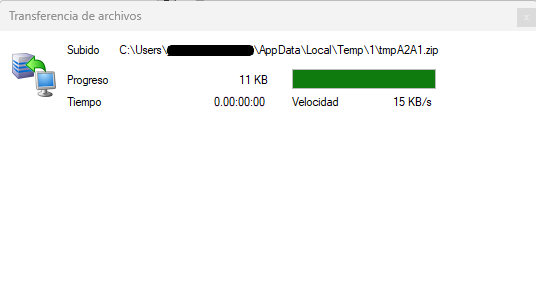
Automáticamente, se habrá guardado el certificado en la unidad S:\CertificadosOnline

 NOTA: Será necesario que te desconectes de Sage y vuelvas a conectar, para guardar los cambios
PRECAUCIÓN: Recuerda que dependiendo del sistema de cumplimiento que selecciones para la normativa Antifraude, deberás tener en cuenta la instalación del certificado de forma distinta:
- Para VERI*FACTU solo es necesario configurar el Certificado desde el Equipo en el que se vayan a realizar los procesos de certificación.
- Para NO VERI*FACTU, debes configurar el certificado en todos los equipos. El sistema registra automáticamente los eventos necesarios para garantizar su correcto funcionamiento.
 Africa
 Asia
Asia Australia
 Canada
 France
 Ireland
 Kenya
Kenya Nigeria
 Portugal
 South Africa
 United Arab Emirates
 United Kingdom
 United States
 Germany