Si necesitas crear un concepto para un Consejero o Administrador y que te aparezca en la nómina con un % de IRPF del 35% (veremos luego que hacer si el % a aplicar debe ser el 19%) y que vaya con la Clave de retención E y subclave de irpf 01,02,03 o 04, lo puedes crear a nivel de convenio o a nivel de empresa directamente. RECUERDA que, si necesitas saber cómo dar de alta un trabajador como consejero / administrador, PINCHA AQUÍ si trabajas son Sage 200 o PINCHA AQUÍ si trabajas con Sage Despachos Connected. En este artículo, vamos a tratar los siguientes puntos: CÓMO CREAR EL CONCEPTO DESDE CONVENIO O DESDE EMPRESA Para crear el nuevo concepto, accede a conceptos de empresa o de convenio. Una vez dentro de los conceptos, informa los siguientes datos: - Indica un código en Concepto cualquiera que tengas libre del 1 al 499.
- El concepto será Tipo: normal.
- Indica otros datos importantes como si cotiza o no a Seguridad Social y el código CRA que le corresponde.
- Será un concepto positivo y de devengo.
- Principalmente en el Tipo de IRPF, en la casilla de Clave, indica la opción E-Dinerario consejeros y administradores y en Tipo de Retención indica la subclave 1,2,3,4 según corresponda.

IMPORTANTE: Si necesitas saber que subclave de IRPF debes indicar, consultas las instrucciones de la Agencia Tributaria (pág 18) que tal y como se indica, son las siguientes: - 01- Se consignará esta subclave únicamente cuando el Consejero o Administrador esté incluido en el régimen general de la Seguridad Social como trabajador «asimilado» a trabajadores por cuenta ajena, y los rendimientos percibidos no deban reflejarse en la subclave 02.
- 02 - Se consignará esta subclave únicamente cuando el Consejero o Administrador esté incluido en el régimen general de la Seguridad Social como trabajador «asimilado» a trabajadores por cuenta ajena, y los rendimientos procedan de entidades cuyo importe neto de la cifra de negocios del último período impositivo finalizado con anterioridad al pago de los rendimientos sea inferior a 100.000 euros.
- 03- Se consignará esta subclave únicamente cuando el Consejero o Administrador esté incluido en el régimen especial de la Seguridad Social de trabajadores autónomos, y los rendimientos procedan de entidades cuyo importe neto de la cifra de negocios del último período impositivo
- 04 - Se consignará esta subclave en todas las percepciones de la clave E distintas de las que deban relacionarse bajo las subclaves 01, 02 y 03.
CÓMO SE VISUALIZA EN LOS ACUMULADOS DE IRPF Y EN EL MODELO 190 Una vez creado el concepto ya lo podrás utilizar. Lo podrás informar dentro de los precios del empleado. 
Y la nómina quedaría así: 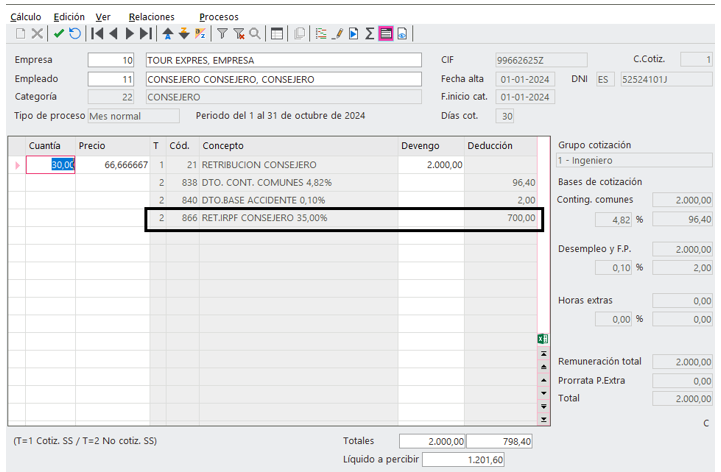
En la nómina verás que te aplica automáticamente un 35% de IRPF, ya que el concepto se ha creado con la clave E de consejeros. En estos casos, NO influye el % que tengas grabado en la ficha del empleado. 
Si accedes a IRPF - Acumulados IRPF, lo verás como se muestra en la siguiente pantalla, con su base, % y retención: 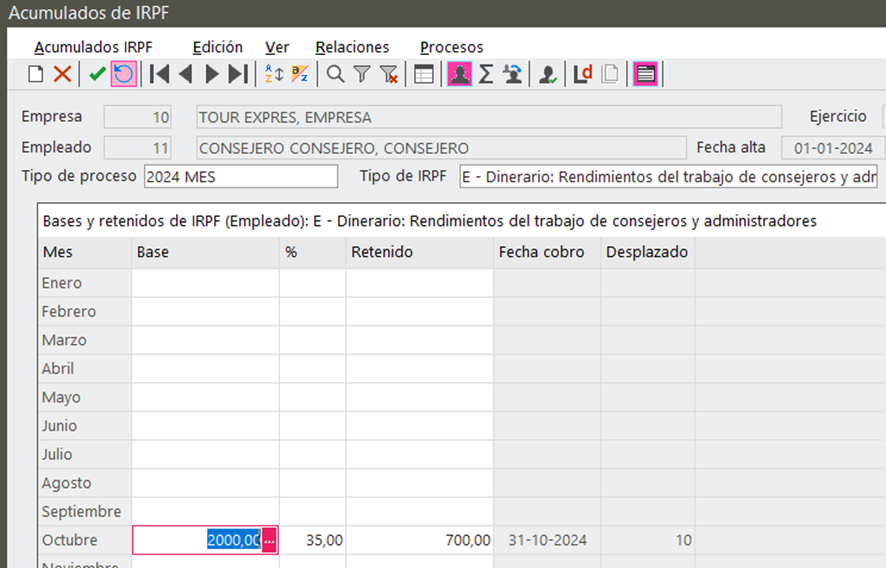
y en el desglose (para acceder ver al menu superior a Procesos - Desglose de perceptores) verás que te lo lleva a la subclave que hayas indicado en el concepto (en nuestro ejemplo, la subclave 1). 
En el modelo 190 y en el desglose de perceptores, también lo verás con la clave y subclave indicada. En nuestro caso, E-01: 
CÓMO PROCEDER SI EL CONCEPTO LLEVA ASOCIADO EL 19% DE IRPF y NO EL 35% QUE APLICA EL PROGRAMA Si necesitas que el programa te aplique un 19% de IRPF en lugar del 35% que aplica por defecto, deberás crear un legal específico para la empresa. - En Sage 200 accede a Nomina - Utilidades/Configuración - Legales - Seguros sociales - Porcentajes y topes
- En Sage Despachos Connected accede a Utilidades maestros - Legales - SS - Porcentajes y topes
En legales deberás dar de alta un legal nuevo, con el código de la empresa afectada (por defecto viene creado con el código 0, que significa que afecta a todas las empresas) y el año/mes a partir del cual vas a aplicarlo. Luego en la pestaña de IRPF en el campo de Consejeros, indica manualmente 19 (por defecto viene 35). Una vez modificado en el legal ya te aplicará en la nómina automáticamente el 19% de IRPF. 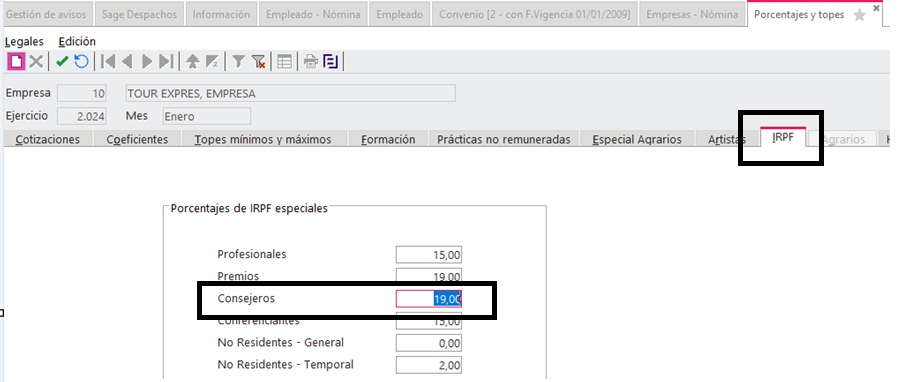
Debes tener en cuenta que este paso lo tendrás que realizar cada vez que por versión se instale un legal nuevo de la empresa estándar 0, por ejemplo a principio de año que siempre se suele enviar una versión con el legal porque cambian los topes, mínimos, máximos, etc. Si no vuelves a crear el legal con el código de tu empresa modificando el valor de Consejero, al calcular las nominas verás que te vuelve aplicar el 35% que es como viene siempre configurado en el legal de la empresa 0 por defecto.  PRECAUCIÓN: En esta tabla publicada por AEAT, puedes ver los porcentajes vigentes en 2024, y con que claves/subclaves pueden aparecer en el modelo 190 PRECAUCIÓN: En esta tabla publicada por AEAT, puedes ver los porcentajes vigentes en 2024, y con que claves/subclaves pueden aparecer en el modelo 190
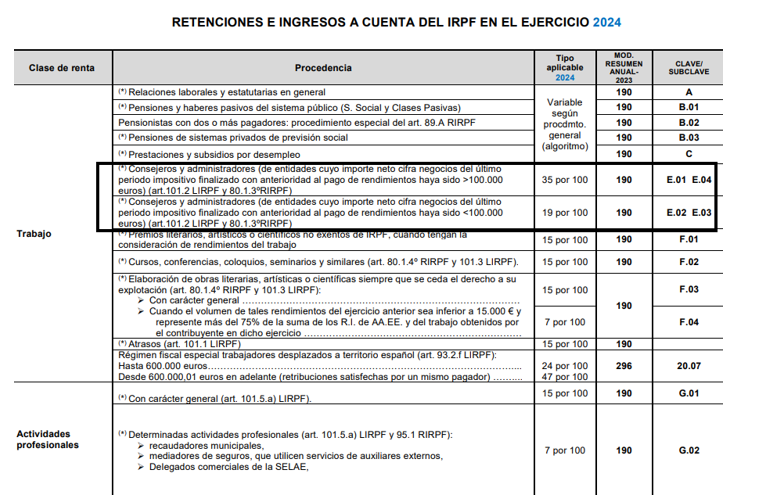
IMPORTANTE Ten en cuenta que, de cara al modelo 190 y certificado de retenciones, únicamente procede declarar gastos de seguridad social / mutualidades en las claves E01 y E02. 
CÓMO INFORMAR MANUALMENTE UNA CLAVE E EN ACUMULADOS DE IRPF Si es la primera vez que vas a informar una clave E en los acumulados de IRPF, tendrás que entrar en los acumulados de irpf y pulsar en el icono de Insertar. 
Aparecerá la pantalla donde seleccionarás el código del empleado / profesional que corresponda, el tipo de proceso (Normalmente MES) y el Tipo de IRPF con el que se van a acumular los importes. 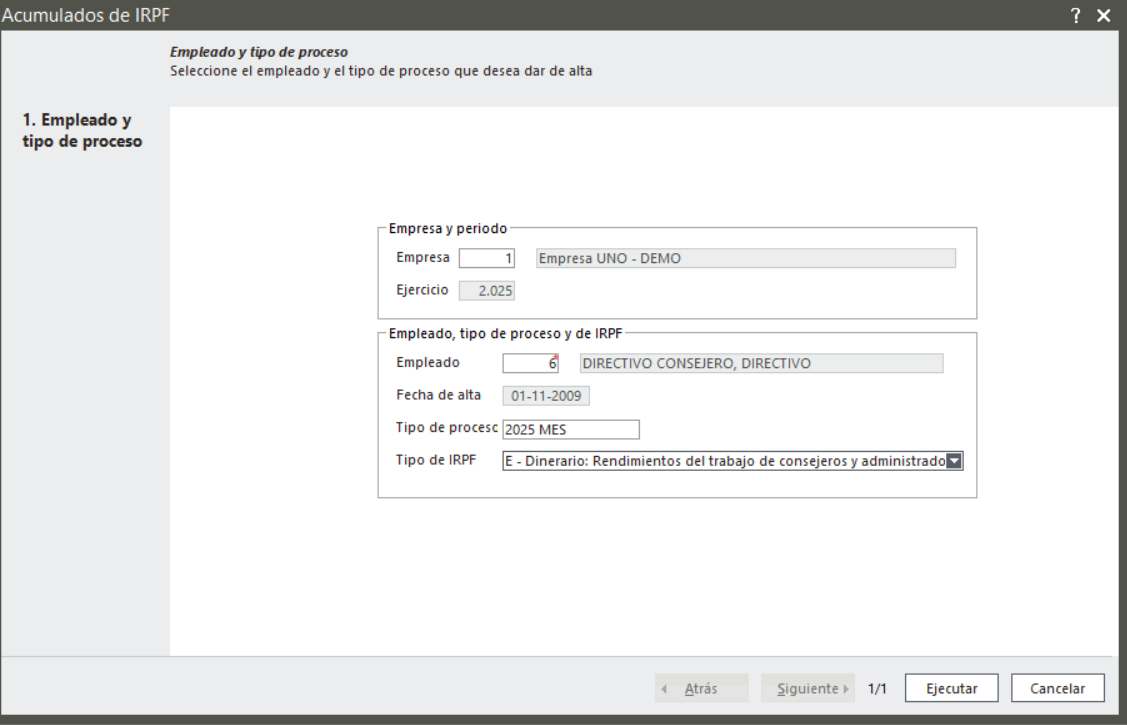
Finalmente, pulsa en Finalizar. Aparecerá una pantalla para informar las bases y retenciones para el tipo de IRPF seleccionado en el mes que necesites. Recuerda que también deberás informar la subclave que corresponda, para ello selecciona el mes en el que acabas de informar el importe y luego vete a la pestaña Relaciones - Desglose. 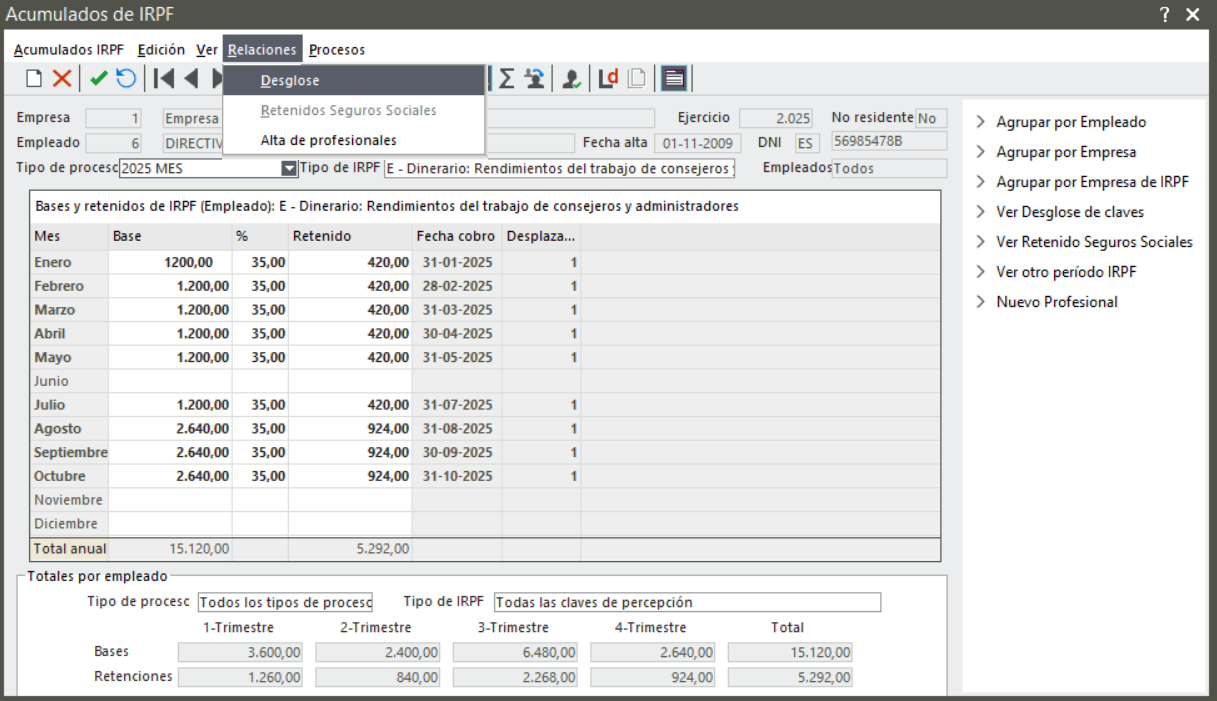
Informa el concepto 797, e indica nuevamente la base y el retenido de IRPF 
Si anteriormente ya informaste una clave F para tu empleado, solo búscalo y selecciona dicha clave en los acumulados. Solo tendrás que informar la base, retenido y subclave que corresponda |