Desde el módulo de Activos Fijos es posible crear elementos de inmovilizado de dos formas:
- Nuevo Inmovilizado. Desde la opción de Nuevo Inmovilizado el elemento se creará siguiendo los pasos de un asistente.
- Mantenimiento de Elementos. Desde la opción de Ver Inmovilizado podremos pulsar sobre el icono
 e ir rellenando cada una de las pestañas del mantenimiento. e ir rellenando cada una de las pestañas del mantenimiento.
Ambas opciones son igualmente válidas, aunque en este post nos centraremos en crearlo a través de la opción de Nuevo Inmovilizado. Para ello, accedemos al módulo de Contabilidad y finanzas, menú de Activos fijos / Elemento de inmovilizado - Nuevo inmovilizado.
- Datos generales. Lo primero que nos va a solicitar es que informemos el Código de elemento que vamos a dar de alta, junto con la Descripción. También deberemos informar la fecha de compra y el importe de adquisición (este importe corresponde a la Base Imponible). A continuación, podemos indicar el Tipo de inmovilizado y la Periodicidad (informativa) de las amortizaciones. Por último, podremos informar la Titularidad y el Tipo de bien.
 
- Situación. Al pulsar siguiente, podemos informar la situación del elemento. En el caso de trabajar con estimaciones es necesario informar el Canal para que el elemento quede relacionado con la actividad correspondiente.
 
- Selección. En este punto nos permitirá seleccionar el Tipo de plan, es posible seleccionar uno solo o de todos a la vez.
 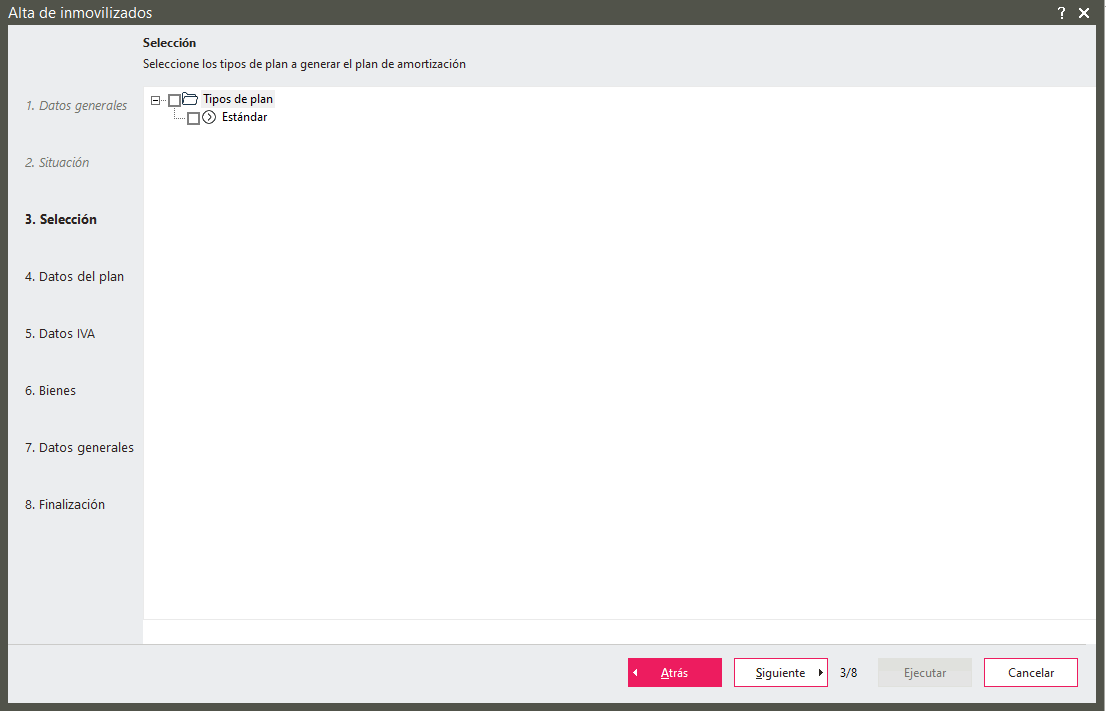
- Datos del plan. Desde Datos del plan es necesario informar el Código de definición y si nos desplazamos hacía la derecha encontraremos el campo de Porcentaje y Vida útil.
El Código de definición es una guía donde se define que cuenta contable queremos utilizar para contablizar la adquisición del elemento y las amortizaciones. Estos códigos los podemos dar de alta desde el menú de Contabilidad / Utilidades-Maestros / Guías de contabilización - Definición de cuentas automáticas. En esa ventana, mediante el menú de Procesos es posible importar unas guías estándar o bien importarlas de otra empresa. También es posible crearlas de forma manual por lo que sería necesario informar la pestaña de Activos fijos.
Los campos de Porcentaje y Vida Útil deben cumplir los requisitos exigidos por AEAT. Añado un link de la web de aeat, para que dispongáis de dicha información Tabla de coeficiente de amortización.
 
- Datos IVA. En este punto se definirá los datos de IVA que tenga el elemento de inmovilizado. Lo que se defina en esta pantalla será lo que se muestre en la propuesta del asiento contable de la adquisición del elemento que la aplicación nos generará de forma automática.
 
- Bienes. Es posible informar datos adiciones del elemento. En este ejemplo se nos activa el apartado de "Vehículo" ya que en la primera pantalla del asistente se ha definido que el Tipo de bien era un medio de transporte.
 
- Datos generales. En este punto informaremos, de forma opcional, los datos del proveedor que realiza la compra del elemento y, también, es posible informar más detalles como el modelo, el estado de conservación... Es aconsejable informar el proveedor para que en la propuesta del asiento de adquisición recoja el valor del proveedor y el asiento quede completado.
 
Una vez finalizado el asistente, la aplicación nos presentará la propuesta de asiento de la Adquisición del elemento de inmovilizado, con los datos que hemos informado. Las cuentas que nos muestran son las definidas en el elemento. Por ejemplo la cuenta 218 la toma del código de definición que se ha definido y la cuenta del proveedor es la definida en el punto 7 del asistente.
 
Es posible gestionar varias opciones desde la propuesta del asiento:
  Añadir línea: Nos permite añadir una nueva línea al asiento. Añadir línea: Nos permite añadir una nueva línea al asiento.
  Borrar línea: Nos permite suprimir una línea existente en el asiento. Borrar línea: Nos permite suprimir una línea existente en el asiento.
  Regularizar: Pulsaremos este icono para inicilizar el asiento. Regularizar: Pulsaremos este icono para inicilizar el asiento.
  Ignorar asiento: Mediante esta opción no se contabilizará el asiento contable, pero si nos generará el plan del elemento. Ignorar asiento: Mediante esta opción no se contabilizará el asiento contable, pero si nos generará el plan del elemento.
  Aceptar: Al puslar aceptar se contabilizará el asiento contable de la adquisicón y se creará el plan del elemento. Aceptar: Al puslar aceptar se contabilizará el asiento contable de la adquisicón y se creará el plan del elemento.
  Cancelar: Pulsando cancelar se anularía todo, no se crearía el elemento. Cancelar: Pulsando cancelar se anularía todo, no se crearía el elemento.
Si optamos por Aceptar la propuesta de asiento, para poder visualizar el elemento de inmovilizado, accederemos al menú de Elemento de inmovilizado / Ver inmovilizado. En la pestaña Condiciones visualizamos los datos generales del elemento de inmovilizado creado.
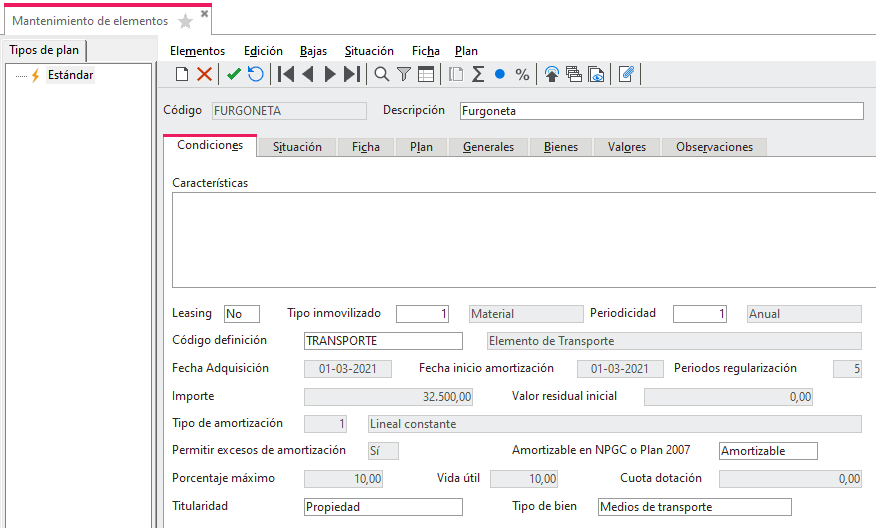
Si nos situamos en la pestaña de Ficha podremos ver las acciones del elemento, que en este caso, solo visualizaremos la Adquisición del elemento con la fecha de compra del elemento y el importe por el que se ha dado de alta.
 
En la pestaña de Plan podemos visualizar el Plan que nos ha generado la aplicación según las condiciones informadas.
 
|