Para editar la máscara y formato en el que se imprimen los campos numéricos en el formato de impresión: Accede a la edición de tu formato de impresión (recuerda que el diseño base no puede ser modificado desde la aplicación), y localiza el campo que has añadido o el que quieras formatear a nivel de decimales. Ten en cuenta que los importes con valor 0 no se imprimen en el documento por defecto, mostrándose el campo vacío. NOTA: Debes tener en cuenta, que los campos que ya aparecen en el diseño del documento, ya vienen establecidos por Sage 50 en función de su máscara definida en la aplicación, por lo que no es necesario su formateo (por ejemplo, el número de decimales en los precios, en las unidades, etc., se definen en la aplicación en las máscaras de la divisa o del mantenimiento de empresa respectivamente). - No obstante, hay ocasiones en las que añades al formato un campo nuevo, utilizando la opción disponible en el menú Herramientas - Añadir Expresión, o bien construidas mediante personalización o desarrollo a medida, y que llaman directamente a la base de datos correspondiente, donde se imprimen tal cual están almacenados esos campos en las tablas de dichas bases de datos.
Para darles formato, y utilizando un ejemplo como puede ser el campo Peso Total. - Este campo lo puedes añadir desde dicha opción de menú, y que imprimirá la suma de los valores de peso indicados en el documento si trabajamos con artículos con peso,
- o bien el valor que indiques manualmente en el albarán, dentro de su apartado Opciones - Campos adicionales si trabajas con dicha opción de empresa activada: Configuración y uso de los campos adicionales en Sage 50

PRECAUCIÓN: Importante: No teniendo seleccionado ningún campo en el diseño, accede a los diferentes campos que podemos añadir a través de esta opción, localiza dentro de los valores pertenecientes a "Cabecera de albaranes de venta", el campo "Peso total": 
Se añadirá en la esquina superior izquierda del diseño, para que puedas arrastrarlo donde consideres dentro de tu plantilla o diseño, además de hacer los cambios estéticos que quieras a nivel de fuente, tamaño, color, etc., teniéndolo seleccionado: 
Haz doble clic sobre él para acceder al editor de expresiones, y añade la siguiente instrucción, teniendo en cuenta que el campo en cuestión será el que reemplaces por el texto 'valordelcampo' de este ejemplo: RemoveZero(toDecimal(cString(valordelcampo)),"{0:#,#0.0000}") Quedando por tanto, de la siguiente forma y teniendo en cuenta que tras el punto, establecerás el número de decimales que desees, en este ejemplo, lo indicamos a 4 decimales {0:#,#0.0000}: 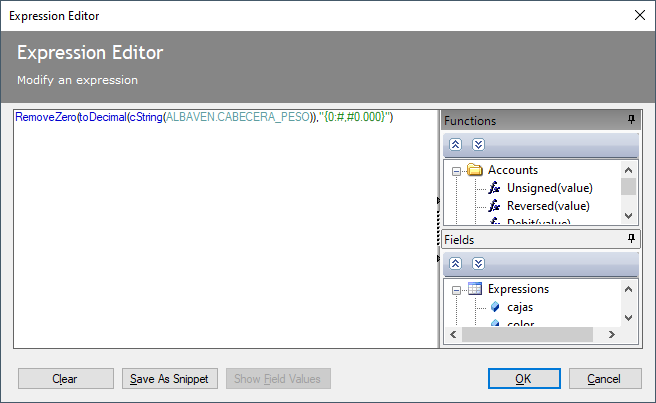
Pulsa OK para almacenar correctamente la expresión y guardamos el diseño del report, pudiendo realizar una previa o una impresión del documento para comprobar el cambio: 
PRECAUCIÓN: Recuerda que en este ejemplo se tiene en cuenta el valor dependiendo del dato a insertar o modificar. Si se trata de un valor de la cabera, cuerpo o pie del documento y se añade en otra sección, el resultado puede ser distinto o que no se imprima. El contenido de esta ayuda está basado en el sabor superior de Sage 50 y siempre sobre un diseño copiado directamente del base, cualquier modificación posterior o personalización de un report personalizado, puede obtener resultados diferentes y siempre con la posibilidad de realizar un desarrollo a medida según las necesidades de cada negocio. (**) Más información sobre este contenido en la Ayuda Online de Sage 50: Centro de ayuda (sage.es) |