Dispones de dos opciones distintas para añadir un campo libre texto para que aparezca impreso en la nómina que calcules:
- Añadir un texto a un trabajador, para que aparezca impreso en su recibo de salario
- Añadir un texto a todos los trabajadores de la empresa en un mes determinado, para que aparezca impreso en sus recibos de salario
A continuación, te detallamos cada uno de los dos puntos.
AÑADIR UN TEXTO A UN TRABAJADOR PARA QUE APAREZCA IMPRESO EN SU RECIBO DE SALARIO
- Para añadir un texto en los recibos de salario, accede en el módulo de Laboral a Nómina - Empleado - Mantenimiento empleados
- Dentro de la ficha del trabajador, ve a Categorías y localiza el campo Texto Sobre/ROS
- Puedes incluir un texto de hasta 100 caracteres
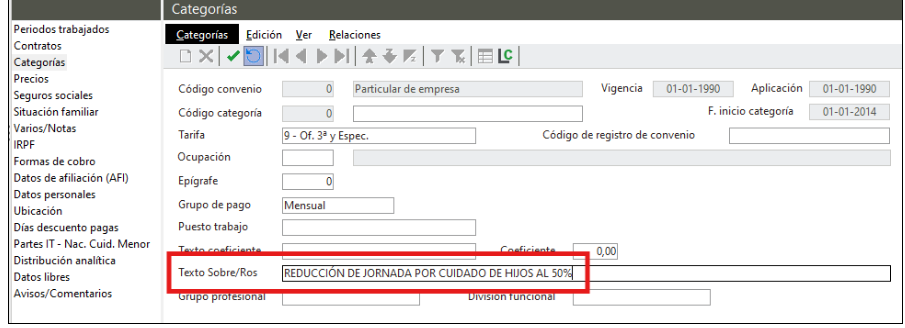
- El texto se imprimirá en las nóminas calculadas del trabajador, sin necesidad de personalizar ningún documento de la aplicación
- Después de calcular la nómina, genera e imprime el recibo de salario
- El contenido del campo Texto Sobre/ROS aparecerá impreso en la parte inferior izquierda del recibo
- Debes informar este campo antes de calcular la nómina. Si lo informas después, el texto no aparecerá impreso. Por lo que deberás recalcular nuevamente la nómina
AÑADIR UN TEXTO A TODOS LOS TRABAJADORES DE LA EMPRESA EN UN MES DETERMINADO, PARA QUE APAREZCA IMPRESO EN SUS RECIBOS DE SALARIO
- Para añadir un texto en los recibos de salario de todos los empleados de la empresa durante un mes determinado, accede al módulo de Laboral
- Ve a Procesos - Incidencias - Incidencias por Empleado
- En la siguiente pantalla, selecciona la opción De empresa
- A continuación, selecciona el mes en el que quieres que el texto aparezca en los recibos de salario. Pulsa Finalizar
- En la nueva ventana que aparece, ve al apartado Seguros. Informa el campo Texto Sobre/ROS con el texto que necesites
- Puedes introducir un texto de hasta 100 caracteres
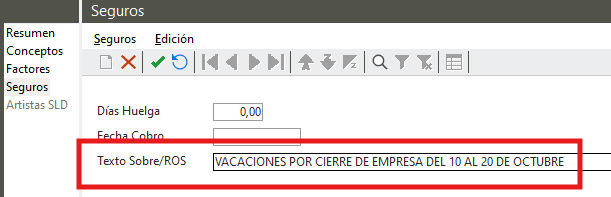
- El texto se imprimirá en los recibos de salario de todos los trabajadores de la empresa durante ese mes.
- Aparecerá impreso en la parte inferior izquierda del recibo, sin necesidad de personalizar ningún documento
- Debes informar este campo antes de calcular la nómina. Si lo informas después, el texto no aparecerá impreso. Por lo que deberás recalcular nuevamente la nómina