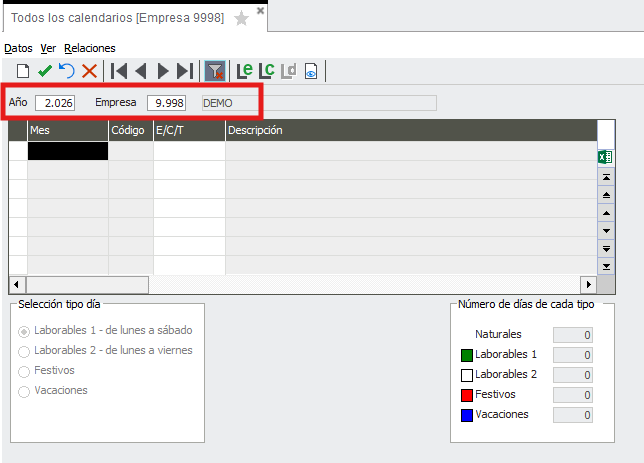
5. En la pantalla que aparece revisa el campo "Año". Marca el indicador de Todo el año, para generar el calendario de todos los meses del año. Recuerda que tienes la posibilidad de crear los calendarios por empresa, por centro de trabajo o centro de cotización
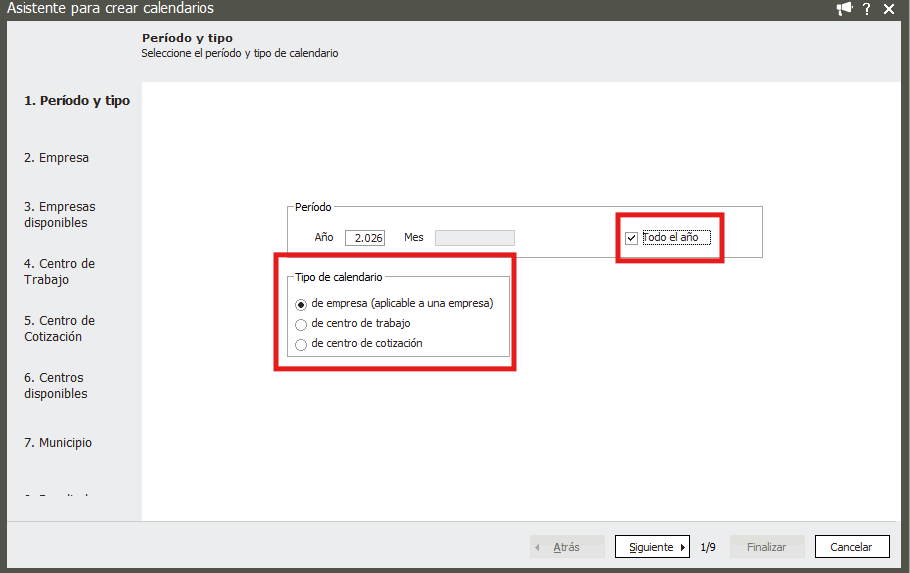
6. Pulsa Siguiente para acceder a la pantalla de selección de empresa. Si no trabajas con multiempresa, el programa seleccionará por defecto la empresa activa
7. Si has seleccionado la creación de calendarios por centros de trabajo o centros de cotización, aparecerá una pantalla adicional. En ella, podrás seleccionar los centros o indicar que deseas crear los calendarios para todos los centros
8. Por último, aparecerán los calendarios mensuales que se van a crear. Selecciona los calendarios correspondientes y pulsa Finalizar
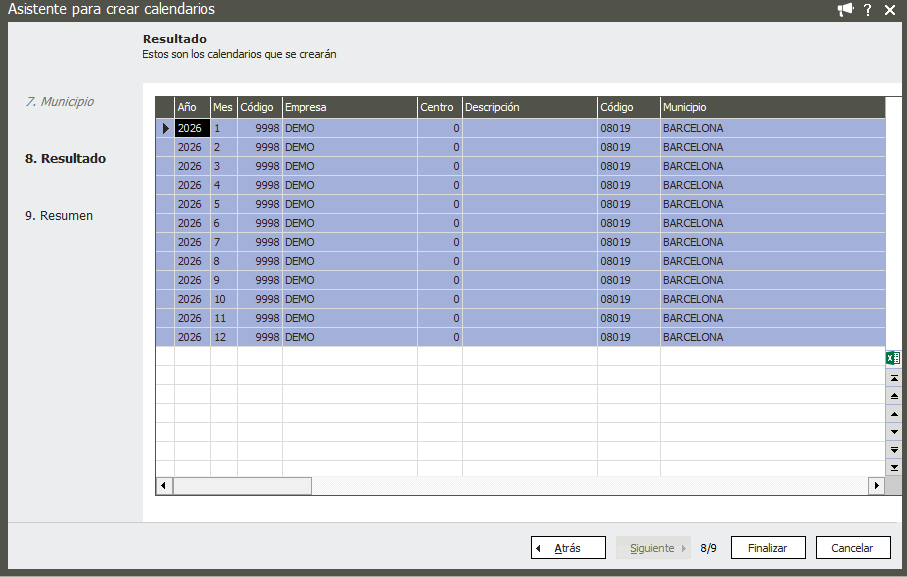
9. Al finalizar el proceso, se mostrará el número de calendarios creados. Se creará un calendario por mes según la empresa, los centros de cotización o los centros de trabajo seleccionados. Por ejemplo, si creas calendarios particulares por centros de cotización y seleccionas dos centros, se crearán 24 calendarios para todo el año. Se generará un calendario por cada mes y centro de cotización

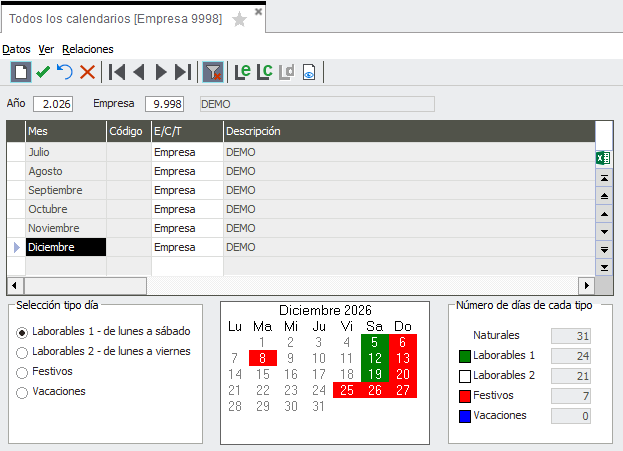
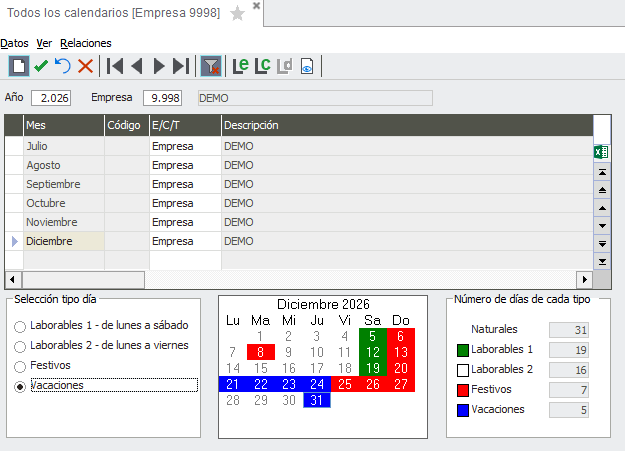
11. Si deseas modificar el calendario, selecciona el calendario o mes correspondiente. Después, selecciona el tipo de día que deseas indicar. Y marca los días directamente en el calendario del mes. Puedes añadir festivos adicionales propios de la empresa. También puedes marcar períodos de vacaciones
12. Una vez creados los calendarios particulares de la empresa, los centros de trabajo o los centros de cotización, deberás crear los calendarios de los empleados