
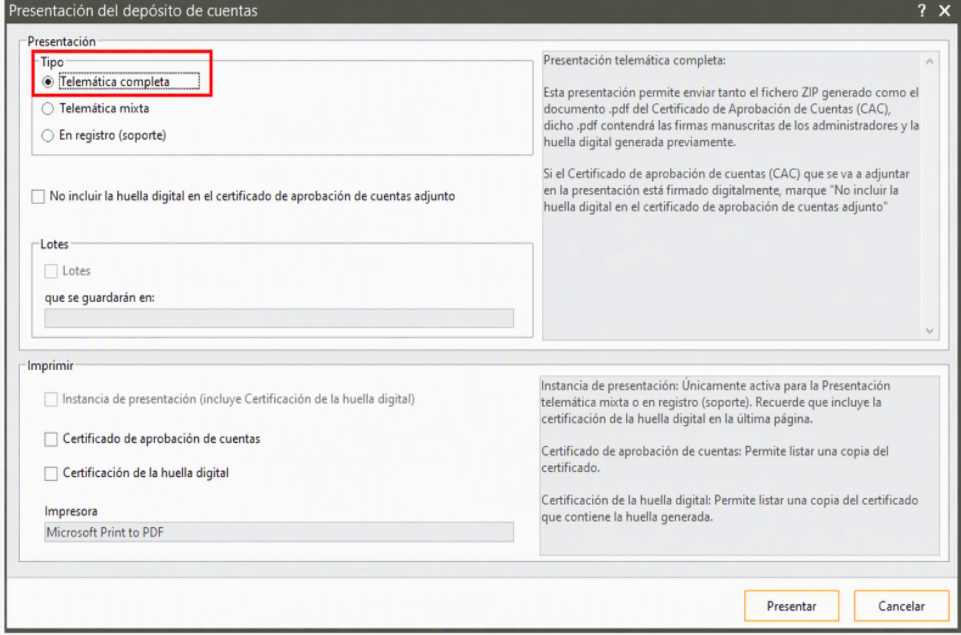
- Fichero .zip con el contenido del depósito.
- Fichero .pdf que contendrá el Certificado de Acuerdo, con la firma de los Administradores y la huella digital.
En el caso de que el Certificado de Acuerdo vaya firmado digitalmente, será necesario marcar la opción de
No incluir la huella digital en el certificado de aprobación de cuentas adjunto.
Para realizar la Presentación telemática completa, seleccionamos la opción Telemática Completa y pulsamos el botón Presentar.
Concluido el proceso de generación, visualizaremos una ventana informativa del proceso realizado que permite la presentación directa en la WEB de Registradores.

Los ficheros que se generan en la presentación completa: Huella certificada + ZIP

3.- Presentación Telemática Mixta
La presentación telemática mixta combina el envío digital con la entrega de documentación en papel.
El proceso se realiza de la siguiente forma:
-
Se envía a través del portal web del Colegio de Registradores un archivo ZIP con el contenido del Depósito de Cuentas.
-
Posteriormente, se debe presentar en el Registro Mercantil (por correo certificado o de forma presencial) la siguiente documentación en papel:
- Certificado de aprobación de cuentas
- Instancia de presentación
- Certificado de la huella digital
- Acuse de recibo de la presentación telemática, generado por el portal web
Para realizar la Presentación telemática mixta, selecciona la opción Telemática Mixta y pulsa el botón Presentar.
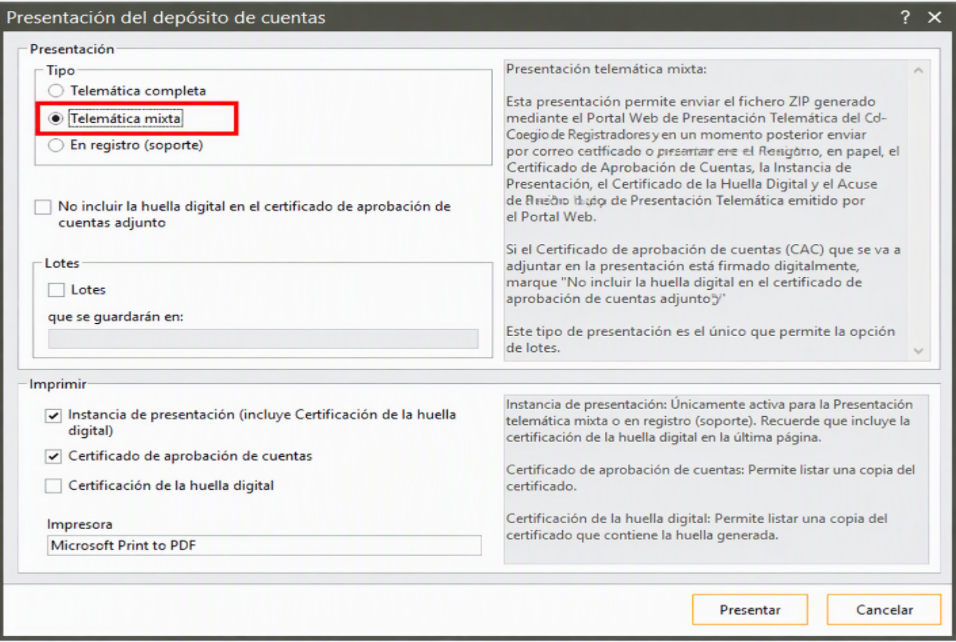
Finalizado el proceso de generación, visualizarás una ventana informativa del proceso realizado y de los pasos que debes seguir para concluir la Presentación del Depósito de Cuentas.

Ficheros que generan con la Presentación Telemática Mixta: Huella certificada + Instancia Huella + ZIP

4.- Presentación en Registro Mercantil
En este tipo de presentación no se utiliza en el portal web del Colegio de Registradores.
El proceso consiste en presentar directamente la documentación en el Registro Mercantil, aportando tanto el fichero digital como la documentación en papel.
Debes entregar en el Registro:
- Fichero .ZIP generado con el Depósito de Cuentas
- Certificado de aprobación de cuentas (en papel)
- Certificado de la huella digital
- Instancia de presentación
Para realizar la Presentación en el Registro, selecciona la opción En Registro (soporte) y pulsa el botón Presentar.
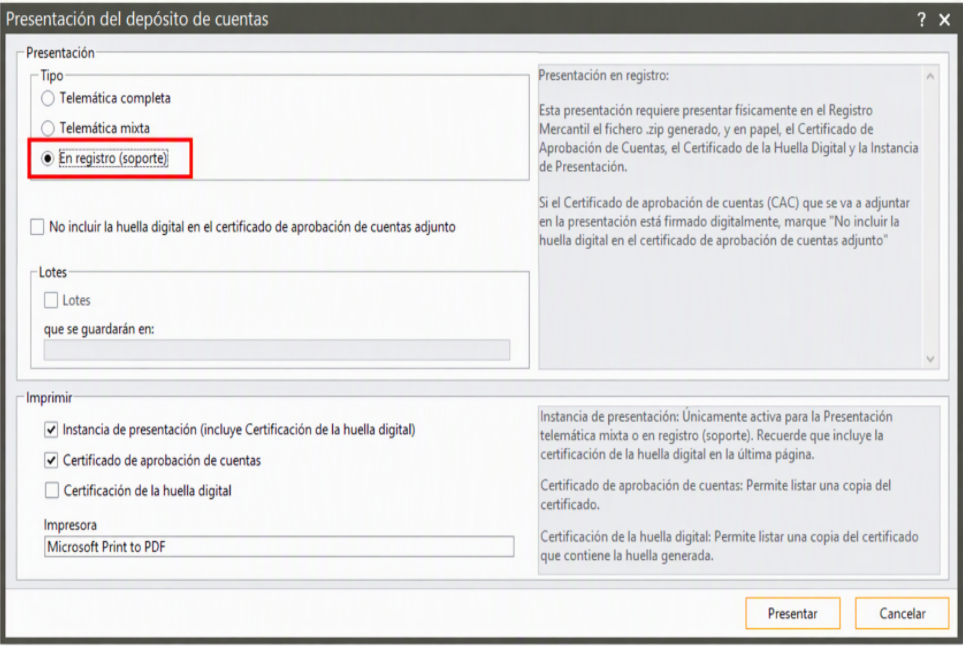
Realizado el proceso de generación, visualizaremos una ventana informativa del proceso realizado y de los pasos que debemos seguir para concluir la Presentación del Depósito de Cuentas.

Ficheros que generan con la Presentación En registro (soporte): Huella certificada + Instancia Huella + ZIP

En el caso de optar por la Presentación Telemática directa tendrás que seleccionar los certificados para su correcta presentación.

Una vez finalizado la presentacion telemática nos aparecerá una ventana en la cual nos da la posibilidad de poder ver el log de su presentacion, (fichero de respuesta).

Subsanar Cuentas Anuales (CCAA) en Sage.
Importante: Actualmente, Sage no dispone de la funcionalidad para realizar la presentación telemática de una subsanación de Cuentas Anuales de forma directa desde la aplicación.
No obstante, sí puedes utilizar el depósito para realizar las siguientes acciones:
- Cambiar el estado de las cuentas, porque si no, no podrás hacer ningún cambio y eso lo puedes hacer estando dentro de las cuentas anuales, en Datos generales empresa > Procesos > Cambiar estado
- Modificar la información de las Cuentas Anuales según los requerimientos de la subsanación.
- Generar nuevamente la huella digital.
- Generar, imprimir, firmar e importar nuevamente el certificado de acuerdo.
- Generar el fichero de presentación correspondiente.
Una vez generado el nuevo fichero, la presentación de la subsanación deberá realizarse de forma manual a través de la plataforma de Registradores.
Durante el proceso de presentación en Registradores, será necesario indicar el número de acuse de entrada de la presentación original para vincular correctamente la subsanación con el depósito previamente presentado.