Para enviar ficheros mediante el Sistema de Liquidación Directa (SLD), debes configurar las rutas donde se generarán los archivos. Posteriormente, podrás enviarlos a SILTRA.
La empresa o los centros de cotización toman las rutas de generación de ficheros configuradas en el Código Red. Debes tener informado este código en la empresa o en el centro de cotización correspondiente.
Dónde se informa el código de sistema red en la empresa
- Si no trabajas con centros de cotización, informa el Código Red dentro del mantenimiento de empresa. Una vez dentro ve a Nómina - Seguridad Social, en el campo Sistema RED
- Si trabajas con centros de cotización, informa el Código Red en cada centro de cotización. Para ello, accede dentro del mantenimiento de la empresa a Nómina - Seguridad Social y pulsa Ver centros de cotización. Después, entra en el centro de cotización correspondiente. En el apartado Seguridad Social, informa el Código Red en el campo Sistema RED
Cómo crear / revisar un autorizado de sistema red
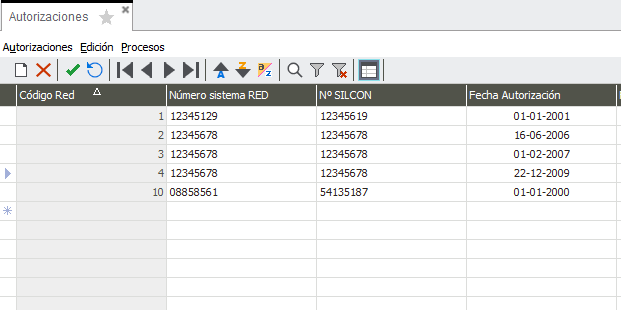
Accede al módulo de laboral a Seguridad social - Utilidades de Sistema RED - Autorizaciones e informa las rutas donde has instalado previamente la aplicación de SILTRA.
Entra en el Código Red que tengas asignado en la empresa / empresas o centros de cotización. Si no lo tienes creado el Código Red podrías pulsar en Insertar para crearlo.
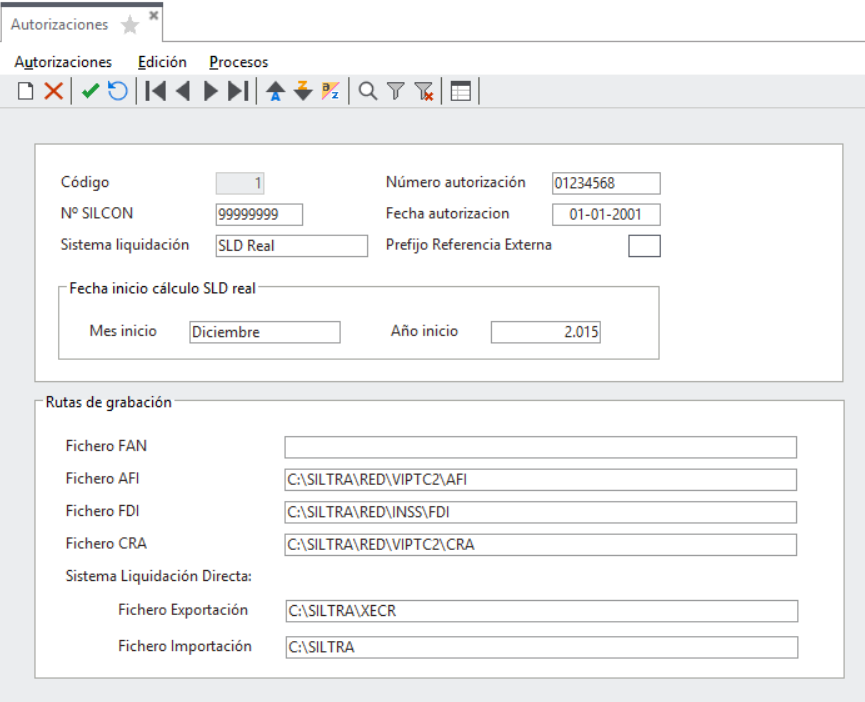
Introduce el Número autorización de 8 dígitos que la TGSS te concedió para operar en RED SILTRA. Informa también el Nº SILCON, correspondiente al número del certificado SILCON.
Completa la Fecha autorización, que corresponde a la fecha en que la TGSS concede la autorización a la empresa o despacho.
En el campo Sistema liquidación, debes informar SLD Real.
Informa el Prefijo Referencia Externa si lo necesitas. Este prefijo se añade a los ficheros SLD para evitar coincidencias de nombre con otras empresas.
En Fecha inicio cálculo SLD real, indica una fecha del año 2020 o anterior. Por último, configura las Rutas de grabación de los ficheros AFI, FDI y CRA.
Una vez configuradas la información y las rutas, accede a la opción superior de Procesos - Asignar. Desde esta opción, puedes asignar la configuración a una o varias empresas. También puedes visualizar únicamente las empresas asignadas a ese código o consultar todas las empresas.

Si deseas asignar este código a una empresa que no aparece en el listado, selecciona la opción Todas. Después, selecciona la empresa correspondiente. A continuación, pulsa Forzar código para asignar ese código a la empresa seleccionada.

Apareciendo al hacerlo esa empresa cuando pulsas en la opción Asignadas.

En esta pantalla, selecciona la opción Asignadas. Después, pulsa Imprimir para generar un listado con todas las empresas que tienen asignado ese código.
También puedes seleccionar la opción Todas y visualizar todas las empresas. Si pulsas Imprimir, se generará un listado con los códigos asignados a cada empresa de la aplicación.